Acessando a plataforma das pessoas
- O que é?
- Cadastrando E-mail/Telefone para recuperação de Senha
- Como fazer a validação de E-mail e SMS
- Como recuperar a senha?
- Alteração de senha
O que é?
Para acessar a plataforma do STI Soft como Pessoa, siga as orientações abaixo:
- Insira o link da sua empresa na barra de endereços do navegador, seguido de “/login”.
Por exemplo: https://universidadeexemplo.stisoft.com.br/login - Informe o login e a senha nos campos correspondentes e clique no botão “Acessar”.
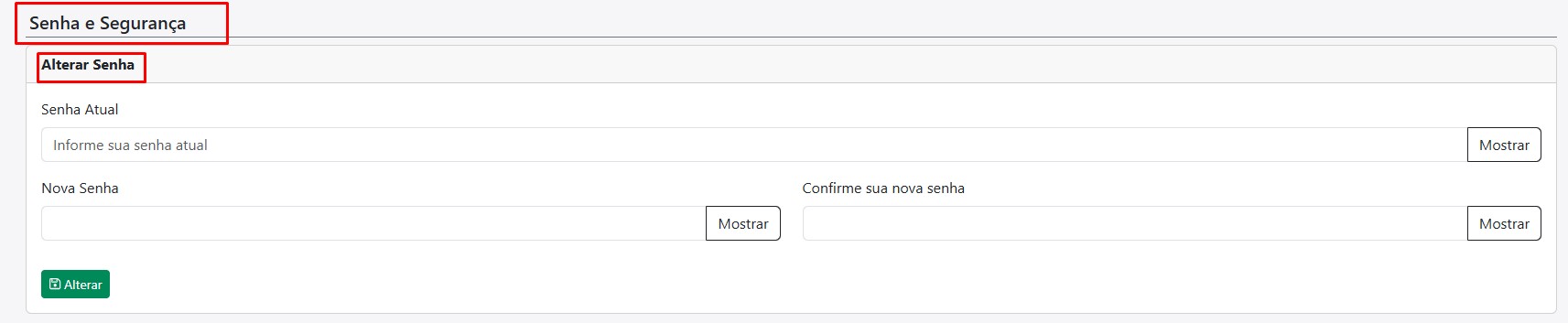
- No primeiro acesso, a senha inicial será igual ao login. O sistema solicitará a alteração com os seguintes passos:
- Senha Atual;
- Nova senha;
- Confirme sua nova senha;
- Finalize no botão “Alterar”.
Observação: Se o primeiro acesso for feito através do aplicativo, a troca de senha não será solicitada inicialmente. O usuário deverá realizar essa alteração através do menu da roldana, conforme indicado na imagem abaixo: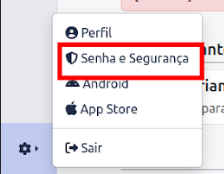
NOTA: O sistema pode exigir a configuração de um e-mail, telefone ou ambos para a recuperação de senha. Nas próximas páginas, será apresentado o passo a passo para validação dessas informações.
Cadastrando E-mail/Telefone para recuperação de Senha
A configuração e a alteração dessas informações são de responsabilidade exclusiva do próprio usuário do tipo pessoa, não sendo possível a modificação por usuários administradores.
Essas informações podem ser configuradas ou atualizadas a qualquer momento.
Para realizar a alteração e configuração, o usuário deve realizar o acesso ao Portal, na barra lateral acessar o menu da roldana, conforme indicado na imagem abaixo:
Como fazer a validação de E-mail e SMS
É fundamental cadastrar e validar um método de recuperação (e-mail e/ou SMS) para garantir que consiga redefinir sua senha, caso necessário.
Para isso:
1. No menu lateral, acesse Senha e Segurança.
2. No campo Dados para Recuperação de Senha, insira um e-mail e um número de celular que você tenha acesso.
3. Clique em Enviar Código.
4. Permaneça na tela até receber o código de verificação por e-mail e/ou SMS.
5. Insira os códigos recebidos nos campos indicados e clique em Verificar Código.
6. Após a validação, os métodos de contato estarão confirmados e poderão ser utilizados para recuperar a senha futuramente.
Como recuperar a senha?
Caso tenha esquecido sua senha, siga os passos abaixo:
ATENÇÃO: Para recuperar a senha, é essencial que você tenha um e-mail ou telefone cadastrado como método de recuperação de senha. Se não possuir um e-mail ou telefone cadastrado ou não tiver acesso a eles, entre em contato com o administrador da plataforma.
1. Na tela inicial de login, clique em “Recuperar senha”.
2. Informe o seu login (Exemplo: e-mail, CPF, matrícula ou outro. Conforme definido pela empresa).
3. Clique em Recuperar.
4. Escolha onde deseja receber o código de recuperação (e-mail ou SMS).
5. O campo anterior será substituído por “Informe seu código de recuperação”.
Verifique seu e-mail ou o SMS do número de telefone cadastrado e procure pelo código recebido
(lembre-se de verificar também as pastas de spam e lixo eletrônico).
6. Insira o código de recuperação no campo indicado e clique em Verificar.
7. Após a verificação, será exibida a tela para criação da nova senha:
- Insira a nova senha desejada;
- Confirme digitando novamente a mesma senha;
- Clique em Alterar.
8. O sistema confirmará a alteração e redirecionará você para a tela inicial de login.
Alteração de senha
A alteração de senha pode ser realizada a qualquer momento pelo próprio usuário, através da plataforma.
Para alterar sua senha, siga as orientações abaixo:
Após a confirmação, a nova senha passará a ser utilizada nos próximos acessos à plataforma.
Observação: Recomendamos o cadastro de um e-mail e/ou telefone para utilização dos recursos de recuperação de senha. Para mais informações, consulte o manual: Cadastrando e-mail/telefone para recuperação de senha