Notícias
- O que é?
- Cadastrando uma notícia
- Consultando notícias
- Gerenciando notícias
- Gerenciando notícias - Ver Visualizações
O que é?
O módulo de notícias permite que os administradores publiquem e compartilhem informações relevantes e importantes diretamente no portal das pessoas, facilitando uma comunicação interna eficiente, mantendo todos os usuários atualizados sobre eventos significativos, notícias relevantes e outros conteúdos informativos relacionados à empresa.
Cadastrando uma notícia
Para cadastrar uma notícia, acesse o menu Notícias e clique no botão “Inserir”.
Informações Básicas
- Título: nome da notícia que será exibido na Notificação, na Capa da Notícia no portal das pessoas e no conteúdo informativo.
- Data/Hora de Início da Exibição: informe o dia e a hora que o sistema deve publicar a notícia;
- Data/Hora de Fim da Exibição: informe o dia e hora que o sistema deve retirar a publicação da notícia;
- Notícia Destaque: selecionando esta opção, a notícia será exibida na página de início da plataforma do aluno, como uma notícia destaque dentre as demais.
Importante: para utilizar a opção “Notícia Destaque”, é obrigatório adicionar uma imagem de banner à notícia.
Sugestão: Quando houver a publicação de apenas uma notícia, sugerimos marcar a opção “Notícia Destaque”, para que ela apareça na página inicial da plataforma das pessoas.
Configuração do Conteúdo
Neste campo, transfira o texto, imagem ou link informativo da notícia.
Observação importante: Arquivos em formato PDF não são aceitos para upload direto neste campo. Caso o conteúdo da notícia esteja em um arquivo PDF, é necessário disponibilizar o link de acesso ao documento hospedado externamente (por exemplo, Google Drive, OneDrive ou um site institucional).
Para realizar a inserção do link, cole-o no campo de conteúdo, selecione-o e clique no ícone de link para concluir a ação.
Imagem da Capa da Notícia
Adicione um arquivo ou link em formatos JPEG, JPG ou PNG como capa da notícia.
Caso seja selecionado um arquivo, clique no botão “Enviar arquivo” e aguarde o
sistema confirmar o Upload.
Imagem do Banner da Notícia
O banner tem como objetivo chamar a atenção do usuário para divulgar outra
página com a notícia na integra. Portanto será visualizado pelo usuário na página
principal da plataforma do aluno em tamanho maior e centralizado.
Adicione um arquivo ou link em formatos JPEG, JPG ou PNG.
Selecionando um arquivo, clique no botão “Enviar arquivo” e aguarde o sistema
confirmar o Upload.
Configuração de Regras de Acesso de Pessoas à Notícia
Selecione uma ou mais regras para conceder o acesso das pessoas a notícia. Se alguma pessoa não tiver acesso, certifique-se de que ela está incluída nas regras estabelecidas;
Se a notícia deve ser acessível a todos, selecione uma regra universal que vincule todas as pessoas. Em caso de dúvidas sobre a criação de uma regra universal, entre em contato com o suporte do sistema.
Finalize o cadastro da notícia clicando no botão “salvar”.
Consultando notícias
Para visualizar as notícias e seus históricos, acesse o menu Notícias. Lá você encontrará a tabela com as seguintes informações:
- Título: nome dado à notícia;
- Período de Exibição: data e hora de início e fim da publicação da notícia;
- Regras: Nome da(s) Regra(s) aloca(s) à notícia;
- Quantidade visualizações: corresponde ao nº de usuários que visualizaram a notícia;
- Quantidade Notificações Enviadas;
- Em destaque: SIM ou NÃO. Se a notícia foi configurada para aparecer como destaque entre as demais publicações na página inicial da plataforma do aluno;
- Ativa: SIM ou NÃO. Findado o período de exibição da notícia, o status deste campo passará automaticamente para NÃO.
Gerenciando notícias
Para editar, gerenciar e consultar as notícias cadastradas, acesse o painel do menu Notícias.
 Editar: permite a edição da data de fim, nome e conteúdo da notícia;
 Excluir: Permite a exclusão da notícia cadastrada. O botão desaparecerá do painel após a primeira visualização da notícia por um usuário, tornando a exclusão indisponível. Caso deseje ocultar a notícia do portal das pessoas, é necessário alterar a data/hora de fim da exibição.
 Agendar Notificação: Este botão será habilitado somente a partir da Data/Hora de Início de Exibição cadastrado. Ao utilizar esse botão, o sistema envia uma notificação da notícia para todos os usuários. Se a notificação já foi enviada, o sistema alertará com uma mensagem confirmando o reenvio. Após o término do período de exibição, o botão de agendar notificação desaparecerá do painel.
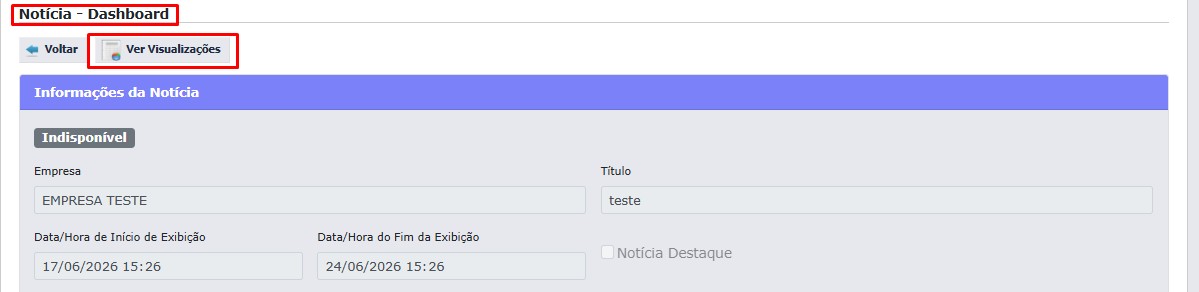
 Dashboard: Permite consultar indicadores de visualização da notícia pelos usuários, como por exemplo o número de pessoas que visualizaram a notícia e se a visualização ocorreu pelo portal ou por aplicativo. O botão é habilitado somente após a primeira visualização da notícia por um usuário. Quando não ocorrerem visualizações, o botão não será habilitado. Indica o número de pessoas que visualizaram a notícia e se a visualização ocorreu pelo portal ou por aplicativo.
 Traduzir: Acessando esta opção, insira a tradução da notícia em inglês e espanhol.
 Visualizar Pessoas Afetadas pela Regra: Ao selecionar esta opção, você terá acesso à lista das pessoas incluídas na regra escolhida, as quais terão visualização da notícia correspondente.
Gerenciando notícias - Ver Visualizações
Ao clicar neste botão, o sistema gerará um relatório com as informações de visualização da notícia selecionada, permitindo acompanhar quais usuários visualizaram o conteúdo.
O relatório apresentará os seguintes dados:
- Notícia: identificação da notícia consultada
- Nome do usuário: nome da pessoa que realizou a visualização
- Documento do usuário: CPF ou outro documento (Quando cadastrado)
- Canal de acesso: indica se a visualização foi realizada pelo APP ou pelo Portal
- Status do usuário: informa se o usuário está ativo no sistema