**Observação importante:** Arquivos em **formato PDF não são aceitos** para upload direto neste campo. Caso o conteúdo da notícia esteja em um arquivo PDF, é necessário disponibilizar o link de acesso ao documento hospedado externamente (por exemplo, Google Drive, OneDrive ou um site institucional).
Para realizar a inserção do link, cole-o no campo de conteúdo, selecione-o e clique no **ícone de link** para concluir a ação. **Imagem da Capa da Notícia** Adicione um arquivo ou link em formatos JPEG, JPG ou PNG como capa da notícia. Caso seja selecionado um arquivo, clique no botão **“Enviar arquivo”** e aguarde o sistema confirmar o Upload. **Imagem do Banner da Notícia** O banner tem como objetivo chamar a atenção do usuário para divulgar outra página com a notícia na integra. Portanto será visualizado pelo usuário na página principal da plataforma do aluno em tamanho maior e centralizado. Adicione um arquivo ou link em formatos JPEG, JPG ou PNG. Selecionando um arquivo, clique no botão “Enviar arquivo” e aguarde o sistema confirmar o Upload. **Configuração de Regras de Acesso de Pessoas à Notícia** Selecione uma ou mais regras para conceder o acesso das pessoas a notícia. Se alguma pessoa não tiver acesso, certifique-se de que ela está incluída nas regras estabelecidas; Se a notícia deve ser acessível a todos, selecione uma regra universal que vincule todas as pessoas. Em caso de dúvidas sobre a criação de uma regra universal, entre em contato com o suporte do sistema. Finalize o cadastro da notícia clicando no botão **“salvar”.** # Consultando notícias Para visualizar as notícias e seus históricos, acesse o menu Notícias. Lá você encontrará a tabela com as seguintes informações: - **Título:** nome dado à notícia; - **Período de Exibição:** data e hora de início e fim da publicação da notícia; - **Regras:** Nome da(s) Regra(s) aloca(s) à notícia; - **Quantidade visualizações:** corresponde ao nº de usuários que visualizaram a notícia; - **Quantidade Notificações Enviadas;** - **Em destaque:** SIM ou NÃO. Se a notícia foi configurada para aparecer como destaque entre as demais publicações na página inicial da plataforma do aluno; - **Ativa:** SIM ou NÃO. Findado o período de exibição da notícia, o status deste campo passará automaticamente para NÃO. # Gerenciando notícias Para editar, gerenciar e consultar as notícias cadastradas, acesse o painel do menu **Notícias.** **[](https://docs.awti.com.br/uploads/images/gallery/2026-01/screenshot-25.jpg)Editar:** permite a edição da data de fim, nome e conteúdo da notícia; **[](https://docs.awti.com.br/uploads/images/gallery/2026-01/screenshot-24.jpg)Excluir:** Permite a exclusão da notícia cadastrada. O botão desaparecerá do painel após a primeira visualização da notícia por um usuário, tornando a exclusão indisponível. Caso deseje ocultar a notícia do portal das pessoas, é necessário alterar a data/hora de fim da exibição. **[](https://docs.awti.com.br/uploads/images/gallery/2026-01/screenshot-30.jpg)Agendar Notificação:** Este botão será habilitado somente a partir da Data/Hora de Início de Exibição cadastrado. Ao utilizar esse botão, o sistema envia uma notificação da notícia para todos os usuários. Se a notificação já foi enviada, o sistema alertará com uma mensagem confirmando o reenvio. Após o término do período de exibição, o botão de agendar notificação desaparecerá do painel. **[](https://docs.awti.com.br/uploads/images/gallery/2026-01/screenshot-40.jpg)Dashboard:** Permite consultar indicadores de visualização da notícia pelos usuários, como por exemplo o número de pessoas que visualizaram a notícia e se a visualização ocorreu pelo portal ou por aplicativo. O botão é habilitado somente após a primeira visualização da notícia por um usuário. Quando não ocorrerem visualizações, o botão não será habilitado. Indica o número de pessoas que visualizaram a notícia e se a visualização ocorreu pelo portal ou por aplicativo. **[](https://docs.awti.com.br/uploads/images/gallery/2026-01/screenshot-28.jpg)Traduzir:** Acessando esta opção, insira a tradução da notícia em inglês e espanhol. **[](https://docs.awti.com.br/uploads/images/gallery/2026-01/screenshot-29.jpg)Visualizar Pessoas Afetadas pela Regra:** Ao selecionar esta opção, você terá acesso à lista das pessoas incluídas na regra escolhida, as quais terão visualização da notícia correspondente. # Gerenciando notícias - Ver Visualizações Menu **Notícias >** opção **Dashboard >** botão **Ver visualizações** Ao clicar neste botão, o sistema gerará um relatório com as informações de visualização da notícia selecionada, permitindo acompanhar quais usuários visualizaram o conteúdo. O relatório apresentará os seguintes dados: - **Notícia:** identificação da notícia consultada - **Nome do usuário:** nome da pessoa que realizou a visualização - **Documento do usuário:** CPF ou outro documento (Quando cadastrado) - **Canal de acesso:** indica se a visualização foi realizada pelo **APP** ou pelo **Portal** - **Status do usuário:** informa se o usuário está **ativo** no sistema [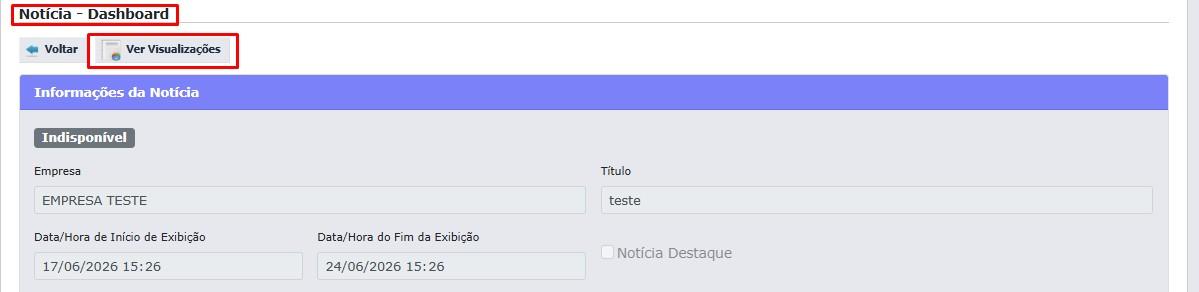](https://docs.awti.com.br/uploads/images/gallery/2026-06/screenshot-5.jpg)