Relatórios
- O que é?
- Relatórios Gerados
- Desempenho de Pessoas por Curso
- Histórico de Pessoas em Aulas
- Histórico de Pessoas em Cursos
- Históricos de Cursos Não Concluídos
- Históricos Sem Certificados Emitidos
- Relatório Detalhado de Pessoas
- Reprovações por Pessoas
- Respostas Erradas por Pessoa
- Notícias Visualizadas
O que é?
Relatórios Gerados
O que é
A tela Relatórios Gerados reúne, em um só lugar, as exportações de relatórios que você solicitou (em CSV) e as deixa disponíveis para download.
O recurso está disponível tanto para o Administrador quanto para o Gestor de Grupos: os dois podem solicitar e baixar suas exportações por aqui. Cada usuário vê apenas as exportações que ele mesmo solicitou.
A forma de exportar mudou. Antes, ao clicar em Exportar Dados numa tela de relatório, o arquivo era baixado na hora e você precisava esperar a página terminar de processar, sem poder fazer mais nada. Agora as exportações são geradas em segundo plano: você clica em exportar, recebe um aviso de que o relatório está sendo gerado e continua usando o sistema normalmente. Quando o arquivo fica pronto, ele aparece em Relatórios Gerados, pronto para baixar.
Isso é especialmente útil em relatórios grandes, com muitos registros, que antes podiam demorar ou travar o navegador.
Antes de começar
- Abra a tela do relatório que você quer exportar (por exemplo, Relatório Detalhado de Pessoas, no menu Relatórios).
- Aplique os filtros desejados antes de exportar. A exportação sempre respeita os filtros aplicados. Já a quantidade de registros que você define na tela vale apenas para o que aparece na listagem: ela não limita a exportação. O arquivo gerado traz todos os registros que atendem aos filtros (relatório completo). Ou seja, mesmo que a tela mostre poucos registros, o arquivo baixado pode conter muitos mais.
Passo a passo — solicitar a exportação
- No menu Relatórios, abra o relatório que deseja exportar.
- Ajuste os filtros para trazer exatamente os dados que você precisa.
- Clique em Exportar Dados. A exportação gera um arquivo CSV, que abre em planilhas (Excel, Google Sheets, etc.). Em alguns relatórios o botão aparece como Exportar CSV — basta clicar nele.
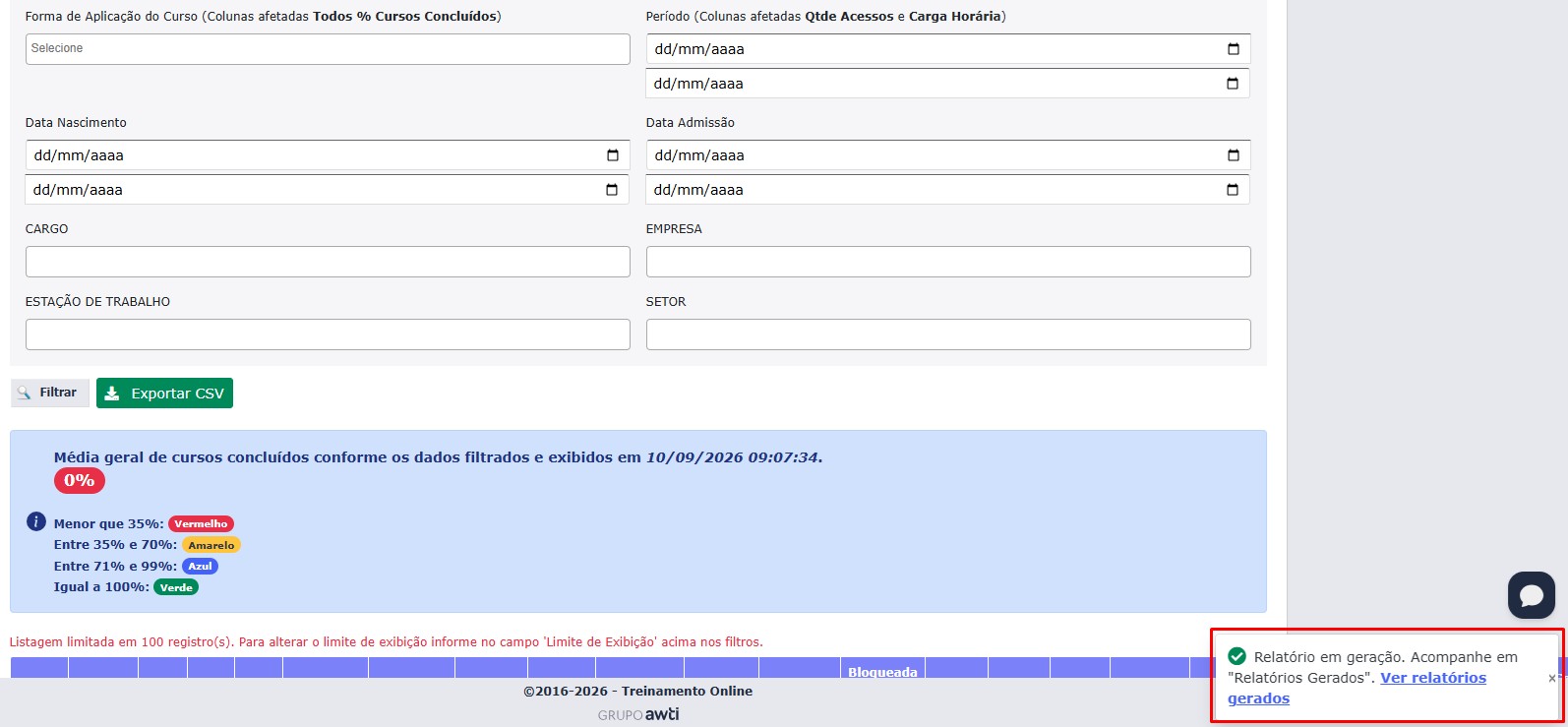
- O botão passa a mostrar Gerando... por alguns instantes.
- Em seguida aparece um aviso no canto da tela informando que o relatório está em geração, com o atalho Ver relatórios gerados.

- Pronto. Você pode continuar trabalhando normalmente — não precisa esperar na página. Clique em Ver relatórios gerados para acompanhar, ou volte quando quiser.
Passo a passo — acompanhar e baixar
- No menu Relatórios, clique em Relatórios Gerados (ou use o atalho Ver relatórios gerados do aviso).
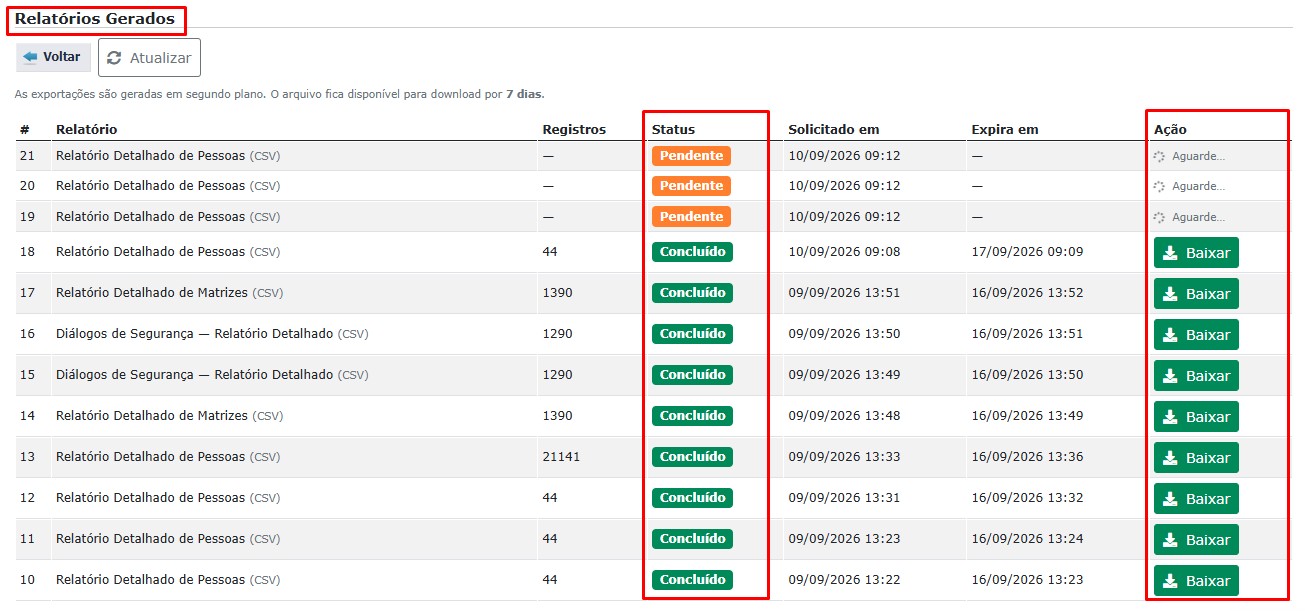
- Você verá uma tabela com suas exportações. As colunas são:
- # — número da solicitação.
- Relatório — o tipo de relatório e o formato entre parênteses, sempre CSV.
- Registros — quantidade de linhas do arquivo. Aparece assim que o número de linhas já é conhecido; enquanto não houver esse valor, mostra —.
- Status — a situação atual (veja abaixo).
- Solicitado em — data e hora em que você pediu a exportação.
- Expira em — data e hora em que o arquivo deixará de ficar disponível.
- Ação — botão de download quando o arquivo estiver pronto.
- Entenda os status (a coluna Status mostra um destes):
- Pendente / Processando — a exportação ainda está sendo gerada. Na coluna Ação aparece Aguarde….
- Concluído — o arquivo está pronto. Na coluna Ação, clique no botão verde Baixar para salvar o arquivo no seu computador.
- Erro — algo deu errado na geração. Passe o mouse sobre o ícone ao lado do status para ver a mensagem do erro.

- Quando o prazo de 7 dias termina: o download deixa de ficar disponível. O botão Baixar some da coluna Ação e, no lugar dele, aparece o texto Expirado. Isso não muda o status na coluna Status — é só um aviso, na coluna Ação, de que o arquivo não pode mais ser baixado. Nesse caso, é só gerar o relatório de novo.
- A lista se atualiza sozinha quando um relatório muda de status. Se preferir, use o botão Atualizar para recarregar na hora. Para sair da tela, use Voltar.
Dicas e observações
- O arquivo fica disponível por 7 dias. Depois desse prazo o download não fica mais disponível: na coluna Ação, no lugar do botão Baixar, aparece o texto Expirado. Nesse caso, é só gerar o relatório de novo.
- A data e a hora exatas em que o arquivo vai expirar aparecem na coluna Expira em.
- A exportação sempre respeita os filtros que estavam aplicados no momento em que você clicou em exportar. Se precisar de outro recorte, ajuste os filtros e gere uma nova exportação.
- Você pode solicitar várias exportações; cada uma aparece como uma linha na tabela.
- Vários relatórios exportáveis da plataforma passaram a usar esse fluxo (por exemplo, os relatórios detalhados de pessoas e de matrizes, os relatórios de documentos e de diálogos de segurança, entre outros). Os relatórios disponíveis podem variar conforme os recursos liberados para a sua empresa.
Problemas comuns
Cliquei em exportar e nada foi baixado. O que houve?
Isso é esperado. A exportação agora é gerada em segundo plano, então o arquivo não é baixado na hora. Vá até Relatórios Gerados e baixe quando o status estiver Concluído.
Quanto tempo demora para o arquivo ficar pronto?
Depende do tamanho do relatório. Enquanto o status estiver Pendente ou Processando, é só aguardar — a lista se atualiza sozinha e o botão Baixar aparece quando terminar.
O status ficou como Erro. E agora?
Passe o mouse sobre o ícone ao lado do status para ler a mensagem. Em geral, basta voltar à tela do relatório e solicitar a exportação novamente. Se o erro persistir, tente reduzir os filtros para gerar menos registros de uma vez.
Não consigo mais baixar um relatório antigo.
Os arquivos ficam disponíveis por 7 dias. Depois disso o botão Baixar dá lugar ao texto Expirado na coluna Ação e o download é encerrado. Basta gerar o relatório novamente para ter um arquivo novo, válido por mais 7 dias.
A tela está vazia, com a mensagem "Nenhuma exportação solicitada ainda".
Significa que você ainda não pediu nenhuma exportação. Abra um relatório, aplique os filtros e clique em Exportar Dados para gerar o primeiro arquivo.
Desempenho de Pessoas por Curso
- Não iniciou: Indica que nenhuma aula do curso foi acessada.
- Em andamento: Indica que uma ou mais aulas do curso foram acessadas, porém não foram concluídas ou os questionários foram respondidos sem sucesso.
- Concluído: Indica que uma ou mais aulas do curso foram acessadas e concluídas ou os questionários foram respondidos com sucesso.
- Pendente de renovação: Indica que uma ou mais aulas do curso possuem datas de conclusão vencidas ou que foi solicitada a renovação imediata de uma ou mais aulas.
- Bloqueado: Indica que a pessoa não tem acesso a aquela trilha, curso ou aula.
- Nova aula disponível: Este status indica quando uma nova aula foi incluída em um curso que já estava em andamento ou concluído.
Histórico de Pessoas em Aulas
Neste relatório é possível identificar maiores detalhes sobre as informações após as aulas iniciadas pelas pessoas.
- Em andamento: Indica que uma ou mais aulas do curso foram acessadas, porém não foram concluídas ou os questionários foram respondidos sem sucesso.
- Concluído: Indica que uma ou mais aulas do curso foram acessadas e concluídas ou os questionários foram respondidos com sucesso.
- Pendente de renovação: Indica que uma ou mais aulas do curso possuem datas de conclusão vencidas ou que foi solicitada a renovação imediata de uma ou mais aulas.
Itens presentes dentro do relatório.
- Curso: Qual o curso que está em andamento.
- Aula: Nome da aula.
- Pessoa: Nome da pessoa que está realizando o curso.
- CPF: Se tiver no cadastro esta informação.
- Aula Reaproveitada: É um complemento de uma aula que foi adicionada.
- Data Iniciou Aula: Dia em que a aula foi iniciada.
- Data Concluiu Aula: Dia em que a aula foi concluída.
- Data Próxima Renovação: Data em que a aula será renovada.
- Dias para Próxima Renovação: Tempo estimado para renovar a aula, ou tempo que já passou da data de renovação.
- Tentativas de Respostas X Limite Tentativas Questionário: Quantas tentativas a pessoas utilizou x limite de tentativas estipulado dentro do questionário.
- Eficiência no Questionário: Qual foi a eficiência de respostas corretas ou erradas da pessoa quando concluiu a aula.
- Aula Ativa: Sim/Não se a aula encontra-se ativa ou não.
- Status: Concluída, em andamento ou pendente de renovação.
Importante: Relatório de Histórico de Pessoas em Aulas e a opção “Exige Desbloqueio da Aula” no menu Aulas: Quando essa opção está habilitada, a aula é bloqueada automaticamente após o participante atingir o número máximo de tentativas de resposta do questionário. A liberação deve ser realizada pelo Administrador da Empresa ou pelo Gestor de Grupo, por meio do Relatório de Histórico de Pessoas em Aulas. Para localizar os registros pendentes, pode-se aplicar o filtro de status “Aguardando desbloqueio do Gestor” e utilizar o ícone de cadeado para efetuar o desbloqueio da aula.
DICA! Ao utilizar os filtros listados, você pode organizar de forma mais eficiente a visualização do relatório, facilitando a localização do que procura.
Histórico de Pessoas em Cursos
Neste Relatório são listados todos os colaboradores e seus cursos realizados. O Status informa de forma fácil o andamento do curso de determinada pessoa. Assim o administrador ou gestor de grupo consegue identificar o que foi ou não feito. Neste relatório só é possível identificar quem já iniciou o curso, caso contrário você não conseguirá visualizar nenhuma informação.
Por meio dos filtros disponíveis, é possível refinar a busca de acordo com critérios específicos, facilitando a análise e o acompanhamento dos cursos realizados.
Este material tem como objetivo descrever o funcionamento de cada filtro disponível no relatório, auxiliando na correta utilização da ferramenta e na obtenção de resultados mais precisos.
Filtro |
Descrição |
|---|---|
| Quantidade de Registros | Define o número máximo de registros exibidos no relatório. Pode ser ajustado para exibir mais resultados que o padrão do sistema. |
| ID Importação do Histórico | Permite filtrar registros pelo número de uma importação de histórico. Observação: funcionalidade descontinuada, disponível apenas para clientes que já utilizaram o módulo. |
| ID Histórico | Identificador único do histórico de curso de uma pessoa. Utilizado para buscas específicas por ID. |
| Curso | Permite filtrar por um curso específico. |
| Nome | Busca pelo nome de uma pessoa. O valor deve corresponder exatamente ao nome cadastrado no sistema. |
| Data de Início | Filtra registros com base na data de início do curso. |
| Data de Conclusão | Filtra registros com base na data de conclusão do curso. |
| Data de Validade | Filtra cursos com base na data de validade. Disponível apenas para cursos com validade configurada. |
| Data de Renovação | Filtra registros pela data de renovação. Requer cursos com renovação automática configurada. |
| Pessoas Ativas | Por padrão, exibe apenas pessoas ativas. Pode ser ajustado para incluir inativas ou ambas. |
| Exibir Grupos das Pessoas | Inclui no relatório os grupos vinculados a cada pessoa. |
| Forma de Aplicação do Curso | Filtra pelo formato do curso: online ou presencial. |
| Histórico Vencido | Filtra cursos com necessidade de renovação. Requer configuração de renovação automática. |
| Apenas o Último Histórico | Define se será exibido apenas o registro mais recente por pessoa. Pode ser desativado para exibir todo o histórico. |
| Renovando Aulas Manualmente | Filtra cursos que tiveram renovação realizada manualmente. |
| Status | Filtra pelo status do curso: Em andamento: curso iniciado, mas não concluído ou com avaliação pendente. Concluído: curso finalizado com sucesso. Pendente de renovação: curso vencido. Nova aula disponível: nova aula disponível que ainda não foi concluída. |
| Categoria do Curso | Filtra por categoria, caso essa configuração esteja em uso na empresa. |
| Grupos | Permite filtrar por grupos específicos vinculados às pessoas. |
Itens exibidos ao gerar o relatório:
- Opções: Permite acessar o certificado por meio do botão disponível no relatório.
- ID Importação do Histórico: Número identificador da importação de histórico.
Observação: funcionalidade descontinuada, disponível apenas para clientes que já utilizaram o módulo. - ID Histórico: Identificador único do histórico de curso vinculado a uma pessoa.
- Curso: Nome do curso associado ao registro.
- Forma de Aplicação: Indica o formato do curso (online ou presencial).
- Curso Ativo: Indica se o curso está ativo no sistema (Sim/Não).
- Turma: Identificador da turma vinculada ao curso, aplicável principalmente a treinamentos presenciais.
- Nome da Pessoa: Nome do usuário vinculado ao curso.
- CPF: Número do CPF do usuário, quando informado no cadastro.
- Data de Início: Data em que o usuário iniciou o curso.
- Data de Conclusão: Data em que o curso foi concluído.
- Data de Validade: Data limite de validade do curso, quando configurada.
- Vencido: Indica se o curso está com a validade expirada (Sim/Não).
- Data de Renovação: Data prevista para renovação do curso.
- Dias para Renovação: Quantidade de dias restantes para a renovação ou dias em atraso após o vencimento.
- Renovando Aulas Manualmente: Indica se a renovação das aulas foi realizada manualmente (Sim/Não).
- Horas: Carga horária total do curso.
- Status: Situação atual do curso:
- Em andamento
- Concluído
- Pendente de renovação
- Nova aula disponível
- Categoria do Curso: Categoria associada ao curso, quando configurada.
DICA! A utilização combinada dos filtros permite refinar os resultados do relatório, facilitando a localização de informações específicas e a análise dos dados apresentados.
O relatório pode ser exportado no formato CSV, permitindo a manipulação dos dados em ferramentas externas. Com isso, é possível remover colunas desnecessárias, reorganizar informações e utilizar os dados conforme a necessidade.
Históricos de Cursos Não Concluídos
Este relatório visa fornecer uma visão abrangente de cursos nos quais ocorreram interrupções ou divergências durante o processo de aprendizagem dos usuários da plataforma. Essas divergências podem incluir situações como interferências no curso enquanto um usuário está em andamento, como alterações no conteúdo do curso ou atividades sendo adicionadas ou removidas. O objetivo é identificar e documentar quaisquer eventos que tenham afetado a continuidade do aprendizado dos usuários, possibilitando uma análise mais aprofundada e a implementação de medidas corretivas, se necessário.
Esse relatório retorna todos os cursos 100% de conclusão, porém com status  .
.
Como esse problema pode ocorrer:
- O curso possuía 5 aulas ATIVAS
- A pessoa concluiu até a Aula 4, faltando apenas a Aula 5 para concluir o curso
- Antes da pessoa concluir a Aula 5, o administrador acabou Inativando ou Excluindo a Aula 5
- Com essa ação do administrador, a pessoa não conseguiu concluir o curso
- Agora a conclusão do curso deve ser feita de forma manual, para que a pessoa possa ter o seu certificado emitido, já que todas as Aulas estão Concluídas e o Curso NÃO.
DICA: Ao alterarmos a estrutura de um curso, devemos analisar o impacto que ela pode ter sobre o andamento dos históricos das pessoas no curso alterado.
Históricos Sem Certificados Emitidos
Este relatório identifica todos os cursos que foram marcados como  mas não tiveram seus certificados emitidos. Tal situação pode indicar possíveis erros durante a conexão com a internet no momento do registro do curso, resultando na não emissão do certificado de conclusão. Embora seja uma ocorrência rara, é importante identificar e corrigir esses casos para garantir a entrega adequada dos certificados aos participantes.
Relatório Detalhado de Pessoas
Este relatório oferece uma análise abrangente das pessoas atualmente envolvidas em cursos, destacando tanto aquelas com cursos em andamento quanto aquelas que ainda não deram início. Além disso, proporciona uma visão da média geral de conclusão dos cursos disponíveis em sua empresa. Ao fornecer esses insights, o relatório capacita você a identificar áreas de oportunidade e implementar estratégias para melhorar o índice de conclusão dos cursos, se necessário.
Itens presentes dentro do relatório.
- Nome: Nome da pessoa/usuário.
- Login: O login de acesso.
- E-mail: E-mail cadastrado da pessoa.
- Tipo de Documento: Se tiver essa informação no cadastro, CPF ou CNPJ;
- Documento: CPF ou CNPJ
- Matrícula: Caso possua;
- Possui Assinatura: Se foi cadastrado assinatura para a pessoa.
- Bloqueada na Integração de Pessoas: Se está configurado para bloquear na integração de pessoas, quando a empresa tem contratado a integração automática.
- Qtde Acessos: De acordo com o período selecionado nos filtros, caso não selecione nenhum período o sistema calcula desde o início da plataforma os acessos.
- Dias sem acessar: Quantos dias a pessoa está sem acessar a plataforma.
- Horas Treinamento: Quantidade de tempo que a pessoa já realizou treinamentos de acordo com o período selecionado nos filtros, caso não seja selecionado nenhum período, o sistema calcula desde o início da plataforma.
- % Geral Cursos Concluídos: Percentual geral de cursos concluídos;
- Data Bloqueio Acesso Plataforma: Data do bloqueio de acesso a plataforma caso a pessoa tenha sido bloqueada.
- Grupos: Grupos que a empresa tem cadastrado (setor, cargo, filial, etc).
- Ativa: Se o cadastro da pessoa encontra-se ativo ou não.
- Data Última Desativação: Data em que o cadastro foi desativado, caso esteja inativo.
- Notificações Não Lidas: Se possui notificações que ainda não foram lidas.
DICA! Utilize os filtros para refinar a busca e organizar melhor a visualização do relatório, facilitando a localização das informações.
Lembre-se de que a exibição em tela é limitada a 500 registros, independentemente do valor informado no campo “Quantidade de Registros”.
Para obter mais resultados, preencha os filtros desejados, informe a quantidade no campo correspondente e clique diretamente em Exportar (CSV ou JSON), sem utilizar o botão Filtrar. A exportação considerará todos os registros encontrados conforme os critérios definidos.
Reprovações por Pessoas
Relatório onde é apresentada a listagem das pessoas que foram reprovadas nos questionários, entre outros itens como:
- Data Questionário Finalizado: data e hora em que a pessoa finalizou o questionário;
- Nome da Pessoa;
- Curso: nome do curso;
- Aula: nome da aula;
No botão “Visualizar Histórico” , visualização das informações detalhadas dos questionários de reprovação de cada pessoa como:
- Data Iniciou o Questionário;
- Data Finalizou o Questionário;
- Quantidade mínima de acertos (exigidos);
- Quantidade de acertos obtidos;
- Se a pessoa foi aprovada (Sim ou Não);
- O Questionário e as perguntas respondidas erradas;
Respostas Erradas por Pessoa
Relatório nominal que apresenta as perguntas com maior indicador de erros entre outros itens como:
- Data da tentativa;
- Nome: nome da pessoa;
- Curso: nome do curso;
- Aula: nome da aula;
- Pergunta;
- Alternativa Selecionada;
- Alternativa correta;
No botão “Visualizar Histórico” , visualização das informações detalhadas dos questionários de reprovação de cada pessoa como:
- Data Iniciou o Questionário;
- Data Finalizou o Questionário;
- Quantidade mínima de acertos (exigidos);
- Quantidade de acertos obtidos;
- Se a pessoa foi aprovada (Sim ou Não);
- O Questionário e as perguntas respondidas erradas;
- Alternativas corretas, e qual foi a selecionada.
O relatório possui 4 formas de acesso.
Notícias Visualizadas
Este relatório apresenta as informações de visualização das notícias, permitindo acompanhar de forma detalhada quais usuários acessaram cada conteúdo.
Este relatório apresenta os seguintes dados: