# Manual do STISOFT

Seja bem vindo ao Manual do STISOFT!

# Acessando a plataforma das pessoas

# O que é?

<span style="color: rgb(0, 0, 0);">Para acessar a plataforma do STI Soft como Pessoa, siga as orientações abaixo:</span>

1. <span style="color: rgb(0, 0, 0);">Insira o link da sua empresa na barra de endereços do navegador, seguido de “/login”. </span>  
    <span style="color: rgb(0, 0, 0);">Por exemplo: https://universidadeexemplo.stisoft.com.br/login</span>
2. <span style="color: rgb(0, 0, 0);">Informe o login e a senha nos campos correspondentes e clique no botão “Acessar”.</span>
3. <span style="color: rgb(0, 0, 0);">No primeiro acesso, a senha inicial será igual ao login. O sistema solicitará a alteração com os seguintes passos:</span>

- <span style="color: rgb(0, 0, 0);">Senha Atual;</span>
- <span style="color: rgb(0, 0, 0);">Nova senha;</span>
- <span style="color: rgb(0, 0, 0);">Confirme sua nova senha;</span>
- <span style="color: rgb(0, 0, 0);">Finalize no botão “Alterar”.</span>

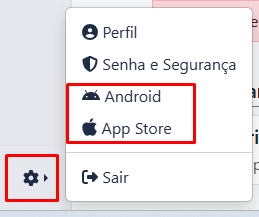
<span style="color: rgb(0, 0, 0);">**Observação:** Se o primeiro acesso for feito através do aplicativo, a troca de senha não será solicitada inicialmente. O usuário deverá realizar essa alteração através do menu da roldana, conforme indicado na imagem abaixo:  
[![image-4.png](https://docs.awti.com.br/uploads/images/gallery/2026-01/scaled-1680-/image-4.png)](https://docs.awti.com.br/uploads/images/gallery/2026-01/image-4.png)  
</span>

<span style="color: rgb(0, 0, 0);">**NOTA:** O sistema pode exigir a configuração de um e-mail, telefone ou ambos para a recuperação de senha. Nas próximas páginas, será apresentado o passo a passo para validação dessas informações.</span>

# Cadastrando E-mail/Telefone para recuperação de Senha

<section class="text-token-text-primary w-full focus:outline-none [--shadow-height:45px] has-data-writing-block:pointer-events-none has-data-writing-block:-mt-(--shadow-height) has-data-writing-block:pt-(--shadow-height) [&:has([data-writing-block])>*]:pointer-events-auto scroll-mt-(--header-height)" data-scroll-anchor="false" data-testid="conversation-turn-3" data-turn="user" data-turn-id="8152902e-6111-48a6-bfd2-11a4fc0dd4c9" dir="auto" id="bkmrk-"></section><section class="text-token-text-primary w-full focus:outline-none [--shadow-height:45px] has-data-writing-block:pointer-events-none has-data-writing-block:-mt-(--shadow-height) has-data-writing-block:pt-(--shadow-height) [&:has([data-writing-block])>*]:pointer-events-auto scroll-mt-[calc(var(--header-height)+min(200px,max(70px,20svh)))]" data-scroll-anchor="true" data-testid="conversation-turn-4" data-turn="assistant" data-turn-id="request-WEB:37408669-fe03-4ba1-9d66-838258ac41e0-1" dir="auto" id="bkmrk-a-configura%C3%A7%C3%A3o-e-a-a"><span style="color: rgb(0, 0, 0);">A configuração e a alteração dessas informações são de responsabilidade exclusiva do próprio usuário do tipo pessoa, não sendo possível a modificação por usuários administradores.</span>

<span style="color: rgb(0, 0, 0);">**Essas informações podem ser configuradas ou atualizadas a qualquer momento.**</span>

<span style="color: rgb(0, 0, 0);">Para realizar a alteração e configuração, o usuário deve realizar o acesso ao Portal, na barra lateral acessar o menu da roldana, conforme indicado na imagem abaixo:</span>

</section>  
[![image-4.png](https://docs.awti.com.br/uploads/images/gallery/2026-01/scaled-1680-/image-4.png)](https://docs.awti.com.br/uploads/images/gallery/2026-01/image-4.png)

E neste menu ele realizará a validação do e-mail, telefone ou ambos conforme o passo a passo descrito na página **"Como fazer a validação de E-mail e SMS".**

# Como fazer a validação de E-mail e SMS

<span style="color: rgb(0, 0, 0);">É fundamental cadastrar e validar um método de recuperação (e-mail e/ou SMS) para garantir que consiga redefinir sua senha, caso necessário.</span>  
  
<span style="color: rgb(0, 0, 0);">**Para isso:**</span>  
  
<span style="color: rgb(0, 0, 0);">1. No menu lateral, acesse **Senha e Segurança**.</span>  
  
<span style="color: rgb(0, 0, 0);">2. No campo **Dados para Recuperação de Senha**, insira um **e-mail** e um **número de celular** que você tenha acesso.</span>  
  
<span style="color: rgb(0, 0, 0);">3. Clique em **Enviar Código**.</span>  
  
<span style="color: rgb(0, 0, 0);">4. Permaneça na tela até receber o **código de verificação** por e-mail e/ou SMS.</span>  
  
<span style="color: rgb(0, 0, 0);">5. Insira os códigos recebidos nos campos indicados e clique em **Verificar Código**.</span>  
  
<span style="color: rgb(0, 0, 0);">6. Após a validação, os métodos de contato estarão confirmados e poderão ser utilizados para recuperar a senha futuramente.</span>

# Como recuperar a senha?

<span style="color: rgb(0, 0, 0);">Caso tenha esquecido sua senha, siga os passos abaixo:</span>

<span style="color: rgb(0, 0, 0);">**ATENÇÃO:** Para recuperar a senha, é essencial que você tenha um e-mail ou telefone cadastrado como método de recuperação de senha. Se não possuir um e-mail ou telefone cadastrado ou não tiver acesso a eles, entre em contato com o administrador da plataforma.</span>

<span style="color: rgb(0, 0, 0);">1. Na tela inicial de login, clique em **“Recuperar senha”**.</span>

<span style="color: rgb(0, 0, 0);">2. Informe o seu **login** (Exemplo: e-mail, CPF, matrícula ou outro. Conforme definido pela empresa).</span>

<span style="color: rgb(0, 0, 0);">3. Clique em **Recuperar**.</span>

<span style="color: rgb(0, 0, 0);">4. Escolha onde deseja receber o **código de recuperação** (e-mail ou SMS).</span>

<span style="color: rgb(0, 0, 0);">5. O campo anterior será substituído por **“Informe seu código de recuperação”**.</span>  
<span style="color: rgb(0, 0, 0);">Verifique seu **e-mail** ou o **SMS** do número de telefone cadastrado e procure pelo código recebido</span>  
<span style="color: rgb(0, 0, 0);">*(lembre-se de verificar também as pastas de spam e lixo eletrônico)*.</span>

<span style="color: rgb(0, 0, 0);">6. Insira o **código de recuperação** no campo indicado e clique em **Verificar**.</span>

<span style="color: rgb(0, 0, 0);">7. Após a verificação, será exibida a tela para **criação da nova senha**:</span>

- <span style="color: rgb(0, 0, 0);">Insira a nova senha desejada;</span>
- <span style="color: rgb(0, 0, 0);">Confirme digitando novamente a mesma senha;</span>
- <span style="color: rgb(0, 0, 0);">Clique em **Alterar**.</span>

<span style="color: rgb(0, 0, 0);">8. O sistema confirmará a alteração e redirecionará você para a tela inicial de login.</span>

# Alteração de senha

<section class="text-token-text-primary w-full focus:outline-none [--shadow-height:45px] has-data-writing-block:pointer-events-none has-data-writing-block:-mt-(--shadow-height) has-data-writing-block:pt-(--shadow-height) [&:has([data-writing-block])>*]:pointer-events-auto [content-visibility:auto] supports-[content-visibility:auto]:[contain-intrinsic-size:auto_100lvh] R6Vx5W_threadScrollVars scroll-mb-[calc(var(--scroll-root-safe-area-inset-bottom,0px)+var(--thread-response-height))] scroll-mt-[calc(var(--header-height)+min(200px,max(70px,20svh)))]" data-scroll-anchor="false" data-testid="conversation-turn-6" data-turn="assistant" data-turn-id="request-WEB:131185fc-8c08-45f1-8258-e4b8b1993ba4-9" dir="auto" id="bkmrk-a-altera%C3%A7%C3%A3o-de-senha"><span style="color: rgb(0, 0, 0);">A alteração de senha pode ser realizada **a qualquer momento pelo próprio usuário**, através da plataforma.</span>

<span style="color: rgb(0, 0, 0);">Para alterar sua senha, siga as orientações abaixo:</span>

<div class="text-base my-auto mx-auto pb-10 [--thread-content-margin:var(--thread-content-margin-xs,calc(var(--spacing)*4))] @w-sm/main:[--thread-content-margin:var(--thread-content-margin-sm,calc(var(--spacing)*6))] @w-lg/main:[--thread-content-margin:var(--thread-content-margin-lg,calc(var(--spacing)*16))] px-(--thread-content-margin)"><div class="[--thread-content-max-width:40rem] @w-lg/main:[--thread-content-max-width:48rem] mx-auto max-w-(--thread-content-max-width) flex-1 group/turn-messages focus-visible:outline-hidden relative flex w-full min-w-0 flex-col agent-turn"><div class="flex max-w-full flex-col gap-4 grow"><div class="min-h-8 text-message relative flex w-full flex-col items-end gap-2 text-start break-words whitespace-normal outline-none keyboard-focused:focus-ring [.text-message+&]:mt-1" data-message-author-role="assistant" data-message-id="896130b6-2773-455e-8110-09cb233030f2" data-message-model-slug="gpt-5-5" data-turn-start-message="true" dir="auto" tabindex="0"><div class="flex w-full flex-col gap-1 empty:hidden"><div class="markdown prose dark:prose-invert wrap-break-word w-full dark markdown-new-styling">1. <span style="color: rgb(0, 0, 0);">Acesse a plataforma utilizando seu login e senha atuais.</span>
2. <span style="color: rgb(0, 0, 0);">Clique no ícone da roldana, localizado no canto superior da tela.</span>
3. <span style="color: rgb(0, 0, 0);">Selecione a opção **“Alterar Senha”**.</span>
4. <span style="color: rgb(0, 0, 0);">Preencha os campos solicitados:</span>
    - <span style="color: rgb(0, 0, 0);">**Senha Atual**;</span>
    - <span style="color: rgb(0, 0, 0);">**Nova Senha**;</span>
    - <span style="color: rgb(0, 0, 0);">**Confirme a Nova Senha**.</span>
5. <span style="color: rgb(0, 0, 0);">Clique no botão **“Alterar”** para finalizar o processo.</span>

</div></div></div></div></div></div><span style="color: rgb(0, 0, 0);">**Após a confirmação, a nova senha passará a ser utilizada nos próximos acessos à plataforma.** </span>

<section class="text-token-text-primary w-full focus:outline-none [--shadow-height:45px] has-data-writing-block:pointer-events-none has-data-writing-block:-mt-(--shadow-height) has-data-writing-block:pt-(--shadow-height) [&:has([data-writing-block])>*]:pointer-events-auto R6Vx5W_threadScrollVars scroll-mb-[calc(var(--scroll-root-safe-area-inset-bottom,0px)+var(--thread-response-height))] scroll-mt-(--header-height)" data-scroll-anchor="false" data-testid="conversation-turn-7" data-turn="user" data-turn-id="af8ab6a6-bf2b-4084-a8f1-5108a5a940ab" dir="auto"></section><section class="text-token-text-primary w-full focus:outline-none [--shadow-height:45px] has-data-writing-block:pointer-events-none has-data-writing-block:-mt-(--shadow-height) has-data-writing-block:pt-(--shadow-height) [&:has([data-writing-block])>*]:pointer-events-auto [content-visibility:auto] supports-[content-visibility:auto]:[contain-intrinsic-size:auto_100lvh] R6Vx5W_threadScrollVars scroll-mb-[calc(var(--scroll-root-safe-area-inset-bottom,0px)+var(--thread-response-height))] scroll-mt-[calc(var(--header-height)+min(200px,max(70px,20svh)))]" data-scroll-anchor="false" data-testid="conversation-turn-8" data-turn="assistant" data-turn-id="request-WEB:131185fc-8c08-45f1-8258-e4b8b1993ba4-10" dir="auto"><span style="color: rgb(0, 0, 0);">**Observação:** Recomendamos o cadastro de um e-mail e/ou telefone para utilização dos recursos de recuperação de senha. Para mais informações, consulte o manual: [Cadastrando e-mail/telefone para recuperação de senha<span aria-hidden="true" class="ms-0.5 inline-block align-middle leading-none"><svg aria-hidden="true" class="block h-[0.75em] w-[0.75em] stroke-current stroke-[0.75]" data-rtl-flip="" height="20" width="20" xmlns="http://www.w3.org/2000/svg"></svg></span>](https://docs.awti.com.br/books/manual-do-stisoft/page/cadastrando-e-mailtelefone-para-recuperacao-de-senha?utm_source=chatgpt.com)</span>

</section></section><span style="color: rgb(0, 0, 0);">**[![image-4.png](https://docs.awti.com.br/uploads/images/gallery/2026-01/scaled-1680-/image-4.png)](https://docs.awti.com.br/uploads/images/gallery/2026-01/image-4.png)**</span>

<section class="text-token-text-primary w-full focus:outline-none [--shadow-height:45px] has-data-writing-block:pointer-events-none has-data-writing-block:-mt-(--shadow-height) has-data-writing-block:pt-(--shadow-height) [&:has([data-writing-block])>*]:pointer-events-auto [content-visibility:auto] supports-[content-visibility:auto]:[contain-intrinsic-size:auto_100lvh] R6Vx5W_threadScrollVars scroll-mb-[calc(var(--scroll-root-safe-area-inset-bottom,0px)+var(--thread-response-height))] scroll-mt-[calc(var(--header-height)+min(200px,max(70px,20svh)))]" data-scroll-anchor="false" data-testid="conversation-turn-6" data-turn="assistant" data-turn-id="request-WEB:131185fc-8c08-45f1-8258-e4b8b1993ba4-9" dir="auto" id="bkmrk--1"><div class="text-base my-auto mx-auto pb-10 [--thread-content-margin:var(--thread-content-margin-xs,calc(var(--spacing)*4))] @w-sm/main:[--thread-content-margin:var(--thread-content-margin-sm,calc(var(--spacing)*6))] @w-lg/main:[--thread-content-margin:var(--thread-content-margin-lg,calc(var(--spacing)*16))] px-(--thread-content-margin)"><div class="[--thread-content-max-width:40rem] @w-lg/main:[--thread-content-max-width:48rem] mx-auto max-w-(--thread-content-max-width) flex-1 group/turn-messages focus-visible:outline-hidden relative flex w-full min-w-0 flex-col agent-turn"><div class="flex max-w-full flex-col gap-4 grow"><div class="min-h-8 text-message relative flex w-full flex-col items-end gap-2 text-start break-words whitespace-normal outline-none keyboard-focused:focus-ring [.text-message+&]:mt-1" data-message-author-role="assistant" data-message-id="896130b6-2773-455e-8110-09cb233030f2" data-message-model-slug="gpt-5-5" data-turn-start-message="true" dir="auto" tabindex="0"><div class="flex w-full flex-col gap-1 empty:hidden"><div class="markdown prose dark:prose-invert wrap-break-word w-full dark markdown-new-styling">  
</div></div></div></div><div class="z-0 flex min-h-[46px] justify-start"><span style="color: rgb(0, 0, 0);">[![Screenshot_121.jpg](https://docs.awti.com.br/uploads/images/gallery/2026-05/scaled-1680-/screenshot-121.jpg)](https://docs.awti.com.br/uploads/images/gallery/2026-05/screenshot-121.jpg)</span></div><div class="mt-3 w-full empty:hidden"><div class="text-center"><div class="bg-token-main-surface-tertiary w-px flex-1 self-stretch">  
</div></div></div></div></div></section>

# Acessos

# O que é?

<span style="color: rgb(0, 0, 0);">É onde o Administrador de Empresa tem acesso a uma visão geral de todos os acessos realizados por pessoas/alunos, Administradores de Empresa e Gerentes de Grupo. Este recurso permite ao administrador visualizar detalhes sobre os acessos efetuados, fornecendo informações úteis sobre os padrões de utilização da plataforma.</span>

# Informações disponíveis na listagem

- <span style="color: rgb(0, 0, 0);">**Login do usuário** (nome da pessoa);</span>
- <span style="color: rgb(0, 0, 0);">**Nome da pessoa:** indicativo se o acesso foi de pessoa/aluno;</span>
- <span style="color: rgb(0, 0, 0);">**Nome do usuário:** indicativo se foi administrador, ou gerente de grupos; </span>
- <span style="color: rgb(0, 0, 0);">**Pessoa:** (SIM ou NÃO)</span>
- <span style="color: rgb(0, 0, 0);">**Administrador de Empresa (SIM ou NÃO):** indicativo se o acesso foi de Administrador de Empresa;</span>
- <span style="color: rgb(0, 0, 0);">**Gestor de Grupos (SIM ou NÃO):** indicativo se o acesso foi de Gestor de Grupos;</span>
- <span style="color: rgb(0, 0, 0);">**Acessos Via:** acessos realizados próprio sistema ou pelo APP;</span>
- <span style="color: rgb(0, 0, 0);">**Data/Hora Acesso:** Data e hora do último acesso. </span>

# Assinatura de documentos

# O que é?

<span style="color: rgb(0, 0, 0);">É um recurso de assinatura de documentos, que proporciona aos usuários a capacidade de assinar digitalmente os documentos disponibilizados pela empresa, eliminando a necessidade de assinaturas manuais. Além de agilizar os processos e reduzir o uso de papel, a assinatura digital assegura a integridade e autenticidade dos documentos, proporcionando armazenamento digital e controle eficaz sobre as assinaturas realizadas.</span>

# Cadastrando um documento de assinatura

<span style="color: rgb(0,0,0);">Para criar um novo documento, acesse o menu **Assinatura de** **Documentos** &gt; botão “Inserir”.</span>  
  
<span style="color: rgb(0,0,0);">**Informações Básicas**</span>

- <span style="color: rgb(0,0,0);">**Nome:** Insira o nome do documento</span>
- <span style="color: rgb(0,0,0);">**Descrição:** Adicione informações relevantes sobre o documento, visíveis apenas para os administradores.</span>
- <span style="color: rgb(0,0,0);">**Orientações para as Pessoas:** Insira informações sobre o documento, como seu propósito e orientações de preenchimento. Estas serão exibidas para as pessoas/alunos.</span>
- <span style="color: rgb(0,0,0);">**Dias para Renovação do Documento:**  Indique, se necessário o número de dias para a renovação do documento. Isso determinará a data de renovação após a assinatura, permitindo uma nova assinatura após o período especificado. Caso não tenha renovação, preencha com 0.</span>
- <span style="color: rgb(0,0,0);">**Assinatura em qualquer momento:** Selecione essa opção para permitir que o documento seja assinado a qualquer momento. Caso essa opção não seja selecionada, o documento só poderá ser assinado uma única vez.</span>  
    <span style="color: rgb(0,0,0);">A escolha entre habilitar ou desabilitar a opção dependerá das necessidades específicas do processo ou transação envolvida, oferecendo uma abordagem personalizável para gerenciar o fluxo de assinaturas de documentos.</span>
- <span style="color: rgb(0,0,0);">**Ativo:** mantenha o campo marcado para manter o documento ativo.</span>

<span style="color: rgb(0,0,0);">**Configuração de Regras de Acesso de Pessoas ao Documento**</span>

<span style="color: rgb(0,0,0);">Selecione uma ou mais regras para conceder o acesso das pessoas ao documento. Se alguma pessoa não tiver acesso, certifique-se de que ela está incluída nas regras estabelecidas. Importante lembrar que a inserção de regra(s) é obrigatória, portanto você não conseguirá gravar o documento se não inserir no mínimo uma regra. </span>  
<span style="color: rgb(0,0,0);">Se o documento deve ser acessível a todos, selecione uma regra universal que vincule todas as pessoas. Em caso de dúvidas sobre a criação de uma regra universal, entre em contato com o suporte do sistema</span>  
<span style="color: rgb(0,0,0);">Conclua as configurações clicando no botão **“Salvar”.** </span>

<span style="color: rgb(0,0,0);">Após salvar o formulário de configurações, o administrador será direcionado a tela de elaboração do documento.</span>

1. <span style="color: rgb(0,0,0);">Aba **“Dados Gerais”  
    Gerenciamento de Versão do Documento**</span>

- <span style="color: rgb(0,0,0);">**Versão**: Preenchida automaticamente pelo sistema.</span>
- <span style="color: rgb(0,0,0);">**Curso pré-requisito:** Escolha esta opção se for necessário um treinamento antes da assinatura. O documento só será disponibilizado após a conclusão bem-sucedida do treinamento associado.</span>
- <span style="color: rgb(0,0,0);">**Assinatura obrigatória do documento:** O usuário deverá assinar o documento para continuar utilizando o sistema. Enquanto a assinatura não for concluída, a navegação pelos demais menus da plataforma ficará indisponível. Quando houver um curso pré-requisito, o documento só será disponibilizado após a conclusão bem-sucedida do treinamento associado.</span>
- <span style="color: rgb(0,0,0);">**Ativa:** Mantenha o campo assinalado para manter o documento ativo para uso.</span>

<span style="color: rgb(0,0,0);">Clique no botão **“Salvar”** para confirmar as configurações da versão do documento.</span>  
  
<span style="color: rgb(0,0,0);">2. **Aba “Português”**</span>  
<span style="color: rgb(0,0,0);">**Documento**</span>  
<span style="color: rgb(0,0,0);">No campo de texto, insira o conteúdo do documento que será lido e assinado pela pessoa. Utilize as **variáveis globais** e os **componentes** localizados à direita da tela. As **variáveis globais** são elementos padrões para preenchimento automático do sistema, enquanto os **componentes** são campos com instruções específicas para o usuário preencher no documento.</span>  
  
<span style="color: rgb(0,0,0);">**Conferência e Edição de Componentes no Documento**: O sistema disponibiliza recursos para visualizar, editar e excluir componentes configurados no texto dos documentos.</span>  
  
<span style="color: rgb(0,0,0);">**Antes da primeira assinatura**:</span>  
<span style="color: rgb(0,0,0);">**Edição de componentes:** Durante a criação do documento e inserção do primeiro componente, localize a variável desejada e clique no **ícone lápis** **(Editar)**, localizado ao lado do componente, para:</span>

- <span style="color: rgb(0,0,0);">Confirmar se a configuração está correta, por exemplo: verificar se está marcada como obrigatória ou não.</span>
- <span style="color: rgb(0,0,0);">Alterar a configuração da variável.</span>

<span style="color: rgb(0,0,0);">**Exclusão de componentes:** Para remover um componente, utilize o ícone lixeira (Excluir).</span>

<span style="color: rgb(0, 0, 0);">**Botão Simular Assinatura**</span>

<span style="color: rgb(0, 0, 0);">O botão **Simular Assinatura** permite visualizar a experiência do usuário final durante o processo de assinatura do documento, possibilitando a validação do fluxo antes da sua utilização.</span>  
<span style="color: rgb(0, 0, 0);">Ao utilizar essa opção, será exibida uma prévia do documento em **Modo de Simulação**, reproduzindo o comportamento da assinatura sem gerar efeitos no sistema. Nesse modo, nenhuma informação é gravada no banco de dados e todas as ações realizadas têm apenas finalidade de teste, garantindo uma validação segura sem impactar os dados reais.</span>  
  
<span style="color: rgb(0,0,0);">Depois de **concluir** a inserção do texto, clique no botão **“Salvar Documento”** para finalizar o processo.</span>  
  
<span style="color: rgb(0,0,0);">**Após a primeira assinatura do documento**:</span>

- <span style="color: rgb(0,0,0);">**Não** é possível editar ou excluir variáveis.</span>
- <span style="color: rgb(0,0,0);">É possível apenas consultar as configurações (incluindo a obrigatoriedade) por meio da opção **Visualizar**, representada pelo ícone de **olho**.</span>

<p class="callout warning">**Atenção**: **caso um componente marcado como obrigatório não esteja inserido no conteúdo do documento, o sistema permitirá a assinatura normalmente, desconsiderando esse componente.**  
</p>

<span style="color: rgb(0,0,0);">**Versões do Documento**</span>

<span style="color: rgb(0, 0, 0);">Após a primeira assinatura de um documento, o administrador poderá inserir uma nova versão. Ao ativar uma nova versão, ela passará a ser a versão vigente e ficará disponível para os usuários finais. As versões anteriores poderão permanecer ativas no sistema, porém somente a versão ativa mais recente será apresentada aos usuários para assinatura.</span>

<p class="callout info">**<span style="color: rgb(0, 0, 0);">Importante: sempre que uma nova versão for disponibilizada, todos os usuários deverão realizar uma nova assinatura, inclusive aqueles que já tenham assinado versões anteriores. Isso ocorre porque a criação de uma nova versão indica que o conteúdo do documento pode ter sido alterado e, portanto, todos os usuários devem tomar ciência da versão vigente e registrar uma nova assinatura.</span>**</p>

<span style="color: rgb(0, 0, 0);">As assinaturas realizadas nas versões anteriores permanecem registradas no sistema para fins de histórico e rastreabilidade, mas não substituem a assinatura da nova versão.</span>

<span style="color: rgb(0,0,0);">Para inserir uma nova versão, acesse o menu “Assinatura de Documentos”, botão “Editar”. No final da página, na seção “Versões do Documento”, estará habilitado o botão “Inserir Nova Versão”. O mesmo conteúdo do documento na versão anterior estará disponível na nova versão, permitindo as alterações necessárias.  
  
</span><span style="color: rgb(0,0,0);">Uma vez que a primeira assinatura tenha sido realizada, o documento só poderá se inativado e ter os campos “Curso pré-requisito” e “Assinatura obrigatória do documento” editados pelo administrador. Caso algum usuário já tenha assinado o documento, o mesmo não será prejudicado com a edição destes campos, ou seja, apenas os usuários que ainda não assinaram o documento serão atingidos pela alteração.</span>

# Opção de habilitar validação do documento assinado

<span style="color: rgb(0, 0, 0);">Essa opção permite que o administrador valide as assinaturas feitas pelas pessoas. Ele pode conferir se estão legíveis, se não estão em branco, e outros critérios importantes. É muito útil para documentos oficiais, como em campanhas, auditorias e processos formais.</span>

<p class="callout info">**Importante:** A habilitação dessa opção é **opcional** você pode ativá-la apenas quando houver necessidade de validar manualmente as assinaturas.</p>

<span style="color: rgb(0, 0, 0);">**Como configurar essa opção?**</span>

<span style="color: rgb(0, 0, 0);">Na hora de criar o documento, marque a opção **Habilitar validação do documento assinado**. A partir daí, todas as assinaturas precisam ser avaliadas pelo administrador, que poderá aprovar ou reprovar cada uma.</span>

<span style="color: rgb(0, 0, 0);">**Importante:** Assinaturas feitas antes da ativação dessa opção serão consideradas automaticamente aprovadas. **Só as assinaturas feitas depois vão precisar passar pela avaliação manual.**</span>

<span style="color: rgb(0, 0, 0);">**Como aprovar ou reprovar um documento assinado:**</span>

<span style="color: rgb(0, 0, 0);">Vá em **Menu &gt; Assinatura de Documentos** &gt; use os filtros para localizar o documento que deseja &gt; clique no botão **Histórico de Assinaturas** &gt; selecione o ícone da lupa para visualizar o documento assinado &gt; no final da tela de visualização, clique em **Aprovar** ou **Reprovar**, conforme necessário.</span>

<span style="color: rgb(0, 0, 0);">**Aprovar:** O status da assinatura será atualizado automaticamente de **Aguardando aprovação** para **Aprovado**.</span>

<span style="color: rgb(0, 0, 0);">**Reprovar**: Será exibido um campo obrigatório para preenchimento do motivo da reprovação. Observação: **O motivo inserido ficará visível tanto para o usuário administrador quanto para a Pessoa.**</span>

<span style="color: rgb(0, 0, 0);">Quando uma assinatura é reprovada, a pessoa recebe uma **notificação automática**, que já vem **ativada por padrão**.</span>  
<span style="color: rgb(0, 0, 0);">Essa notificação contém o link **Visualizar Documento Reprovado**. Ao clicar, a pessoa será direcionada para a tela de visualização do documento assinado que foi reprovado.</span>

<span style="color: rgb(0, 0, 0);">No topo da tela, será exibido o **motivo da reprovação**.</span>  
<span style="color: rgb(0, 0, 0);">Ainda nessa tela, o colaborador encontrará o botão **Ler e assinar**, que permite revisar o conteúdo, realizar as correções necessárias e reenviar a assinatura para uma nova avaliação.</span>  
  
<span style="color: rgb(0, 0, 0);">**Observação:** Ao habilitar essa opção em um documento, os **usuários administradores** passarão a receber uma **notificação automática** com uma **lista dos colaboradores que já assinaram e cujas assinaturas estão aguardando aprovação**.</span>  
<span style="color: rgb(0, 0, 0);">Essa funcionalidade é bastante útil para o controle interno. No entanto, caso o administrador considere essa notificação desnecessária, ele pode **desabilitá-la apenas para si** acessando o menu **Meu Perfil**.</span>

<p class="callout info">**Importante:** essa alteração **afeta somente o usuário que realizou a mudança,** os demais continuarão recebendo as notificações normalmente, até que façam a mesma alteração.  
</p>

**<span style="color: rgb(0, 0, 0);">Aprovação automática do documento por componente</span>**

<span style="color: rgb(0, 0, 0);">Além da aprovação manual realizada pelo administrador, o sistema permite configurar componentes que aprovam automaticamente o documento quando determinadas condições são atendidas.</span>

<span style="color: rgb(0, 0, 0);">Essa funcionalidade está disponível nos componentes:</span>

- <span style="color: rgb(0, 0, 0);">**Caixa de Marcação**</span>
- <span style="color: rgb(0, 0, 0);">**Opções**</span>

<span style="color: rgb(0, 0, 0);">Quando configurada, a aprovação do documento ocorre automaticamente no momento em que o usuário seleciona a opção ou marca o campo definido para essa finalidade, dispensando a necessidade de aprovação manual por um administrador.</span>

**<span style="color: rgb(0, 0, 0);">Requisito para utilização</span>**

<span style="color: rgb(0, 0, 0);">Para que a aprovação automática funcione corretamente, é necessário que a versão do documento esteja com a opção **"Habilitar validação do documento assinado"** ativada.</span>

**<span style="color: rgb(0, 0, 0);">Configuração no componente Caixa de Marcação</span>**

1. <span style="color: rgb(0, 0, 0);">Na seção **Componentes**, selecione **Caixa de Marcação** no campo **Tipo do Componente**.</span>
2. <span style="color: rgb(0, 0, 0);">Clique em **Adicionar componente**.</span>
3. <span style="color: rgb(0, 0, 0);">Preencha o texto informativo e, se necessário, edite a variável criada automaticamente.</span>
4. <span style="color: rgb(0, 0, 0);">Marque a opção **"Aprovar documento ao marcar?"**.</span>
5. <span style="color: rgb(0, 0, 0);">Salve o componente.</span>
6. <span style="color: rgb(0, 0, 0);">Copie o componente e cole-o no conteúdo do documento.</span>
7. <span style="color: rgb(0, 0, 0);">Salve o documento.</span>

**<span style="color: rgb(0, 0, 0);">Configuração no componente Opções</span>**

1. <span style="color: rgb(0, 0, 0);">Na seção **Componentes**, selecione **Opções** no campo **Tipo do Componente**.</span>
2. <span style="color: rgb(0, 0, 0);">Clique em **Adicionar componente**.</span>
3. <span style="color: rgb(0, 0, 0);">Edite a variável criada automaticamente, se necessário.</span>
4. <span style="color: rgb(0, 0, 0);">Clique em **Adicionar opção** e cadastre as opções desejadas.</span>
5. <span style="color: rgb(0, 0, 0);">Na opção que deverá aprovar automaticamente o documento, marque **"Aprovar documento ao marcar?"**.</span>
6. <span style="color: rgb(0, 0, 0);">Salve o componente.</span>
7. <span style="color: rgb(0, 0, 0);">Copie o componente e cole-o no conteúdo do documento.</span>
8. <span style="color: rgb(0, 0, 0);">Salve o documento.</span>

**<span style="color: rgb(0, 0, 0);">Funcionamento</span>**

<span style="color: rgb(0, 0, 0);">Após a configuração:</span>

- <span style="color: rgb(0, 0, 0);">No componente **Caixa de Marcação**, o documento será aprovado automaticamente quando o usuário marcar o checkbox que possui essa funcionalidade configurada.</span>
- <span style="color: rgb(0, 0, 0);">No componente **Opções**, o documento será aprovado automaticamente quando o usuário selecionar a opção que possui essa funcionalidade configurada.</span>

<span style="color: rgb(0, 0, 0);">Nesses casos, o status da assinatura será atualizado automaticamente para **Aprovado**, sem necessidade de análise manual pelo administrador.</span>

# Consultando documentos assinados

<span style="color: rgb(0, 0, 0);">Acesse o menu principal dos documentos, onde você encontrará duas opções úteis para gerenciar as assinaturas e consultar informações:</span>

<span style="color: rgb(0, 0, 0);">**![Screenshot_43.jpg](https://docs.awti.com.br/uploads/images/gallery/2026-01/scaled-1680-/screenshot-43.jpg)Botão para Baixar em CSV**: Este botão permite que você faça o download de uma lista completa em formato CSV, onde poderá verificar detalhadamente quais pessoas já assinaram o documento.</span>

<span style="color: rgb(0, 0, 0);">**![Screenshot_29.jpg](https://docs.awti.com.br/uploads/images/gallery/2026-01/scaled-1680-/screenshot-29.jpg)Botão com Ícone de Bonequinhos**: Ao clicar neste botão, você poderá visualizar a lista de pessoas que devem assinar o documento. Essa visualização permite identificar facilmente quem já assinou e quem ainda não assinou. Além disso, você pode aplicar diversos filtros para facilitar a busca e o acompanhamento das assinaturas pendentes.  
  
**Observação:** Utilize os filtros para refinar a busca.</span>

<section class="text-token-text-primary w-full focus:outline-none [--shadow-height:45px] has-data-writing-block:pointer-events-none has-data-writing-block:-mt-(--shadow-height) has-data-writing-block:pt-(--shadow-height) [&:has([data-writing-block])>*]:pointer-events-auto R6Vx5W_threadScrollVars scroll-mb-[calc(var(--scroll-root-safe-area-inset-bottom,0px)+var(--thread-response-height))] scroll-mt-(--header-height)" data-scroll-anchor="false" data-testid="conversation-turn-1" data-turn="user" data-turn-id="578c73e9-31de-4c5d-82ae-b1be578caa55" dir="auto" id="bkmrk-"></section><section class="text-token-text-primary w-full focus:outline-none [--shadow-height:45px] has-data-writing-block:pointer-events-none has-data-writing-block:-mt-(--shadow-height) has-data-writing-block:pt-(--shadow-height) [&:has([data-writing-block])>*]:pointer-events-auto [content-visibility:auto] supports-[content-visibility:auto]:[contain-intrinsic-size:auto_100lvh] R6Vx5W_threadScrollVars scroll-mb-[calc(var(--scroll-root-safe-area-inset-bottom,0px)+var(--thread-response-height))] scroll-mt-[calc(var(--header-height)+min(200px,max(70px,20svh)))]" data-scroll-anchor="false" data-testid="conversation-turn-2" data-turn="assistant" data-turn-id="request-WEB:5a9d7bee-d7f8-4f65-82e3-668672315d4b-4" dir="auto" id="bkmrk-a-exibi%C3%A7%C3%A3o-em-tela-%C3%A9"><span style="color: rgb(0, 0, 0);">A exibição em tela é limitada a **500 registros**, independentemente do valor informado no campo **“Quantidade de Registros”**.</span>

<span style="color: rgb(0, 0, 0);">Para obter mais de 500 registros, preencha os filtros desejados, informe a quantidade no campo correspondente e clique diretamente em **Exportar** (CSV ou JSON), sem utilizar o botão **Filtrar**. A exportação considerará todos os registros encontrados conforme os critérios definidos.</span>

</section><span style="color: rgb(0, 0, 0);">**[![Screenshot_44.jpg](https://docs.awti.com.br/uploads/images/gallery/2026-01/scaled-1680-/screenshot-44.jpg)](https://docs.awti.com.br/uploads/images/gallery/2026-01/screenshot-44.jpg)Botão com ícone de papel e lápis:** Por meio deste botão, é possível acessar o histórico de assinaturas. Nele, são exibidas as informações sobre quem assinou o documento e o status de cada assinatura: aprovada, aguardando aprovação reprovado, etc. É também neste local que o usuário administrador pode realizar a aprovação ou reprovação das assinaturas.  
</span>

<span style="color: rgb(0, 0, 0);">**Observação:** Utilize os filtros para refinar a busca.</span>

<section class="text-token-text-primary w-full focus:outline-none [--shadow-height:45px] has-data-writing-block:pointer-events-none has-data-writing-block:-mt-(--shadow-height) has-data-writing-block:pt-(--shadow-height) [&:has([data-writing-block])>*]:pointer-events-auto R6Vx5W_threadScrollVars scroll-mb-[calc(var(--scroll-root-safe-area-inset-bottom,0px)+var(--thread-response-height))] scroll-mt-(--header-height)" data-scroll-anchor="false" data-testid="conversation-turn-1" data-turn="user" data-turn-id="578c73e9-31de-4c5d-82ae-b1be578caa55" dir="auto" id="bkmrk--1"></section><section class="text-token-text-primary w-full focus:outline-none [--shadow-height:45px] has-data-writing-block:pointer-events-none has-data-writing-block:-mt-(--shadow-height) has-data-writing-block:pt-(--shadow-height) [&:has([data-writing-block])>*]:pointer-events-auto [content-visibility:auto] supports-[content-visibility:auto]:[contain-intrinsic-size:auto_100lvh] R6Vx5W_threadScrollVars scroll-mb-[calc(var(--scroll-root-safe-area-inset-bottom,0px)+var(--thread-response-height))] scroll-mt-[calc(var(--header-height)+min(200px,max(70px,20svh)))]" data-scroll-anchor="false" data-testid="conversation-turn-2" data-turn="assistant" data-turn-id="request-WEB:5a9d7bee-d7f8-4f65-82e3-668672315d4b-4" dir="auto" id="bkmrk-a-exibi%C3%A7%C3%A3o-em-tela-%C3%A9-1"><span style="color: rgb(0, 0, 0);">A exibição em tela é limitada a **500 registros**, independentemente do valor informado no campo **“Quantidade de Registros”**.</span>

<span style="color: rgb(0, 0, 0);">Para obter mais de 500 registros, preencha os filtros desejados, informe a quantidade no campo correspondente e clique diretamente em **Exportar** (CSV ou JSON), sem utilizar o botão **Filtrar**. A exportação considerará todos os registros encontrados conforme os critérios definidos.</span>

</section><p class="callout info">**IMPORTANTE!** Também nesse local, você encontrará um botão que permite solicitar uma nova assinatura de um documento, caso ele tenha sido preenchido de forma incorreta ou se houver ocorrido algum problema, como erro de carregamento da página, oscilação de internet, entre outros</p>

# Integração do módulo de assinatura de documentos com o sistema GED (Solis):

<span style="color: rgb(0, 0, 0);">A integração entre o módulo de Assinatura de Documentos e o sistema GED da Solis permite que a empresa colete assinaturas em documentos específicos de cada funcionário, como folhas de pagamento, avisos, recibos de férias, entre outros. Essa solução elimina a necessidade de o funcionário utilizar múltiplas ferramentas para assinar documentos.</span>

<span style="color: rgb(0, 0, 0);">**Como funciona?**</span>  
<span style="color: rgb(0, 0, 0);">A empresa terá acesso a uma plataforma administrativa completa no GED, que permite o gerenciamento eficaz de documentos. A eliminação dos documentos físicos facilita a localização e a organização dos arquivos, garantindo maior controle e eficiência no fluxo de documentos.</span>

<span style="color: rgb(0, 0, 0);">**Inserção de Documentos:**</span>  
<span style="color: rgb(0, 0, 0);">No GED, a empresa pode inserir documentos de forma individual ou em lote, direcionados para a assinatura de um setor específico ou de todos os setores da organização. Isso possibilita a personalização e o direcionamento adequado de cada documento, conforme as necessidades internas.</span>

<span style="color: rgb(0, 0, 0);">**Assinatura pelo Funcionário:**</span>  
<span style="color: rgb(0, 0, 0);">Os funcionários acessarão o sistema STISoft, onde terão uma visão clara e imediata dos documentos que estão pendentes de assinatura, além do histórico de documentos já assinados. O funcionário também tem a possibilidade de fazer o download em PDF dos documentos assinados.</span>

<span style="color: rgb(0, 0, 0);">**Retorno e Armazenamento:**</span>  
<span style="color: rgb(0, 0, 0);">Após a assinatura digital, o documento é automaticamente retornado ao sistema GED, onde é armazenado de maneira segura. Esse processo garante a integridade e a confidencialidade dos documentos, além de facilitar o acesso futuro.</span>

<span style="color: rgb(0, 0, 0);">**Gestão de Documentos:**</span>  
<span style="color: rgb(0, 0, 0);">No GED, a empresa pode visualizar todos os documentos assinados e os pendentes de assinatura, além de gerenciar o arquivo documental.</span>

<span style="color: rgb(0, 0, 0);">**Relatórios no STISoft:**</span>  
<span style="color: rgb(0, 0, 0);">A empresa também terá acesso, via STISoft, a relatório detalhado das assinaturas realizadas nos documentos disponibilizados pelo GED.</span>

# Aulas

# O que é?

<span style="color: rgb(0, 0, 0);">É o local onde os conteúdos e questionários do curso são alocados, assim possibilitando organizar os conteúdos e avaliações das pessoas.</span>

# Cadastrando uma aula

<span style="color: rgb(0, 0, 0);">No menu **Aulas**, é o local onde são organizados e informados os conteúdos e questionários de cada curso.</span>  
<span style="color: rgb(0, 0, 0);">Para cadastrar uma aula, acesse o menu **Aulas** &gt; botão “Inserir”.</span>  
  
<span style="color: rgb(0, 0, 0);">**Informações básicas:**</span>

<span style="color: rgb(0, 0, 0);">**Curso:** Selecione o curso cadastrado anteriormente pelo menu Cursos.</span>  
<span style="color: rgb(0, 0, 0);">**Informações do curso:** Conforme foram previamente cadastradas anteriormente, serão essas mesmas informações que irão constar na visão das pessoas ao acessar o curso.</span>  
<span style="color: rgb(0, 0, 0);">**Nome da Aula:** Informe o nome da aula.</span>  
<span style="color: rgb(0, 0, 0);">**Descrição:** breve apresentação sobre a aula. Esta informação será impressa no certificado, abaixo de cada aula. **OBS:** O campo possibilita a inserção de até no máximo 700 caracteres;</span>  
<span style="color: rgb(0, 0, 0);">**Ordem de Exibição:** Essa ordem possibilita a visualização na plataforma das pessoas, você pode editar caso seja necessário alterar a ordem das aulas;</span>  
<span style="color: rgb(0, 0, 0);">**Campo Ativa:** Marque essa opção caso a aula seja disponibilizada imediatamente. Para inativar, basta desmarcar essa opção.</span>

<span style="color: rgb(0, 0, 0);">**Pré-Requisito**</span>

<span style="color: rgb(0, 0, 0);">**Curso Pré-requisito:** Se esta aula for pré-requisito de algum curso você deverá selecionar o curso na listagem.</span>  
<span style="color: rgb(0, 0, 0);">**Aula Pré-Requisito:** Selecione uma aula que o usuário deve ter concluído para poder fazer a aula atual.</span>  
<span style="color: rgb(0, 0, 0);">**Dias para Iniciar essa Aula após a Conclusão do seu Pré-Requisito:** Quantidade de dias que a pessoa terá que aguardar para iniciar essa aula. Considerando a data que ele concluiu a aula pré-requisito.</span>  
<span style="color: rgb(0, 0, 0);">**Quando não informado os dias, a pessoa poderá iniciar a aula após a conclusão do pré-requisito.**</span>

<p class="callout warning">**ATENÇÃO!** Ao inserir a primeira aula, não é possível definir o próprio curso como pré-requisito, pois ainda não há conteúdo disponível. No entanto, a partir da segunda aula, é possível configurar o próprio curso como pré-requisito da primeira aula e, assim, continuar definindo as aulas subsequentes como pré-requisitos umas das outras, de forma progressiva  
</p>

<span style="color: rgb(0, 0, 0);">**Configurações do Conteúdo** </span>**Tempo Mínimo para Conclusão/Avaliação (Minutos):** <span style="color: rgb(0, 0, 0);">Informe o tempo mínimo que a pessoa deverá permanecer na página visualizando o conteúdo. Após esse tempo, ela poderá concluir a atividade ou iniciar a avaliação.</span>

**<span style="color: rgb(0, 0, 0);">Exemplo de soma para 15 minutos:</span>**

<span style="color: rgb(0, 0, 0);">1- Visualização do Conteúdo Principal (Vídeo de 10min)</span>  
<span style="color: rgb(0, 0, 0);">2- Visualização do Conteúdo Complementar (Leitura de PDF de 5min)</span>

***<span style="color: rgb(0, 0, 0);">Nota: Não contabilize o tempo do questionário, pois ele só é liberado após este período.</span>***

---

<span style="color: rgb(0, 0, 0);">**Obrigar as Pessoas a Visualizar Todo o Conteúdo:** selecione esta opção caso o usuário deva obrigatoriamente assistir a todo o vídeo antes de responder às perguntas.</span>  
  
<span style="color: rgb(0, 0, 0);">**Observação:** Esta configuração é válida apenas para conteúdos principais do tipo **Vimeo** e **PDF**.</span>  
<span style="color: rgb(0, 0, 0);">Se esta opção estiver habilitada e o conteúdo principal da aula for um arquivo em **PDF**, o sistema liberará o botão **“Concluir”** apenas após a visualização completa de **cada página** por, no mínimo, 1 segundo. A validação é feita individualmente por página; portanto, caso a rolagem seja realizada muito rapidamente, o tempo mínimo pode não ser reconhecido, impedindo a liberação do botão **“Concluir”**.</span>

---

<span style="color: rgb(0, 0, 0);">**Tempo para Validação de Interação das Pessoas durante a Aula:** Caso você coloque algum valor (tempo) neste campo, o sistema irá perguntar para o usuário **“Você continua aí?”,** e enquanto ele não confirmar que está assistindo, o vídeo será pausado. Mas atenção, só é válido se o vídeo for do **Vimeo** ou **Youtube**.</span>

---

<span style="color: rgb(0, 0, 0);">**DOWNLOAD DE AULA PARA USUÁRIOS ADMINISTRADORES**</span>

<span style="color: rgb(0, 0, 0);">A opção de Download de aula pelo sistema está disponível apenas para **USUÁRIOS COM PERFIL DE ADMINISTRADOR**. Essa funcionalidade tem como objetivo garantir o controle, a qualidade e a conformidade do conteúdo, de acordo com os padrões e diretrizes estabelecidos. Além disso, permite a realização de backups de segurança, preservando os arquivos em caso de falhas técnicas.</span>

<span style="color: rgb(0, 0, 0);">**COMO EFETUAR O DOWNLOAD DE AULA:**</span>

<span style="color: rgb(0, 0, 0);">Vá até o menu **AULAS &gt;** Aplique o filtro e **localize o curso** desejado **&gt;** Clique na opção **Editar** da **aula que deseja** fazer o download.</span>  
<span style="color: rgb(0, 0, 0);">Role a página até a seção **Configuração de Conteúdos** e clique no botão **Download**.  
  
</span>

---

<span style="color: rgb(0, 0, 0);">**Configurações do Questionário**</span>

<span style="color: rgb(0, 0, 0);">**Exibir apenas questionário?** Essa opção é utilizada para que apenas o questionário dessa aula seja exibido para a pessoa / aluno, sem a necessidade de adicionar o conteúdo principal ou complementar.</span>  
<span style="color: rgb(0, 0, 0);">**Questionário já cadastrado?** Informação automática emitida pelo sistema (SIM / NÃO).</span>

<p class="callout warning"><span style="color: rgb(0, 0, 0);">**Atenção!** Para cadastrar o questionário, é necessário **primeiro salvar o cadastro da aula.** Após concluído o cadastramento da aula, o sistema habilitará abaixo da opção Questionário já cadastrado, o botão “Criar Questionário”. Uma vez criado o questionário, o sistema substituirá o botão **“Criar Questionário”**, pelo botão **“Editar Questionário”.**</span></p>

---

<span style="color: rgb(0, 0, 0);">**Configuração de Conteúdos**</span>

<span style="color: rgb(0, 0, 0);">**Atenção!** Na **aulas presenciais** , o conteúdo ficará visível apenas para o administrador e para o instrutor na lista de presenças.</span>  
<span style="color: rgb(0, 0, 0);">**Idioma do conteúdo:** Você poderá escolher os idiomas disponíveis caso tenha contratado o Módulo de Traduções.</span>

<span style="color: rgb(0, 0, 0);">Clique no botão **“Adicionar Conteúdo”** e insira o(s) conteúdo(s) de acordo com o que o sistema permite, os tipos são:</span>  
<span style="color: rgb(0, 0, 0);">Vimeo, Youtube, Scorm **(versão 1.2, 2004 e CMI5)**, Vídeo, Imagem, Áudio, PDF, Documento, Planilha, Apresentação de Slides, Arquivo ZIP, Link de acesso externo.</span>  
<span style="color: rgb(0, 0, 0);">Os arquivos ou links que serão inseridos, poderão ser em formatos JPEG, JPG, PNG, MP4, PDF, XLS, XLSX, DOC, DOCX, PPT, PPTX, MOV.</span>

<span style="color: rgb(0, 0, 0);">**Observações sobre tamanhos e dimensões permitidos nas configurações de conteúdo:**</span>

- <span style="color: rgb(0, 0, 0);">A limitação de tamanho se aplica **apenas a arquivos enviados para upload**; conteúdos do tipo link não possuem limite, pois o conteúdo permanece hospedado em outro local;</span>
- <span style="color: rgb(0, 0, 0);">O **tamanho máximo de arquivo para upload** é **500 MB**;</span>
- <span style="color: rgb(0, 0, 0);">Não há restrição quanto às dimensões (altura x largura) dos arquivos.</span>

<span style="color: rgb(0, 0, 0);">**Sobre a funcionalidade “Obrigar as Pessoas a Visualizar Todo o Conteúdo”** para conteúdos do tipo SCORM:</span>  
<span style="color: rgb(0, 0, 0);">Para que seja realmente possível impedir que o usuário pule o conteúdo, é essencial que o próprio arquivo SCORM seja desenvolvido com essas restrições internas de navegação e controle de progresso.</span>

<span style="color: rgb(0, 0, 0);">No campo **Descrição** sugerimos que você coloque o nome do arquivo que irá enviar para o sistema.</span>  
<span style="color: rgb(0, 0, 0);">Se selecionar **Conteúdo Principal**, esse conteúdo será o principal a ser exibido na plataforma das pessoas no formato online.</span>

<span style="color: rgb(0, 0, 0);">**Permitir Download**: Permite ou não o download de arquivos PDF ou Imagens. Ele não se aplica para outros tipos de arquivos. Caso seja desabilitado a opção, o arquivo ficara indisponível para download no portal das pessoas.</span>  
<span style="color: rgb(0, 0, 0);">**Campo Ativo:** para manter esse conteúdo ativo na aula.</span>  
<span style="color: rgb(0, 0, 0);">**Arquivo ou Link:** Se selecionar link, basta colar o link do arquivo que será exibido nesta aula. Caso selecione arquivo, clique no botão Escolher Arquivo &gt; Enviar Arquivo, aguarde o sistema carregar 100% e aparecer a mensagem upload efetuado com sucesso. Sua aula está pronta caso não tenha mais nenhum conteúdo a ser selecionado para esta aula.</span>

<p class="callout info">**IMPORTANTE!** Na seção Configuração de Conteúdos, a opção **“Habilitar Marca D’água”** permite habilitar ou desabilitar a exibição de marcas d’água em PDFs, (login dos usuário). Essa funcionalidade ajuda a prevenir capturas indevidas e a identificar a origem de materiais confidenciais compartilhados de forma inadequada.  
  
**Atenção: Se a marca d’água estiver habilitada, mas o campo “Permitir Download” também estiver habilitado, a marca d’água não será aplicada ao arquivo baixado**.</p>

<span style="color: rgb(0, 0, 0);">Clique no botão **“Salvar”** para concluir o cadastro.</span>

<span style="color: rgb(0, 0, 0);">**Após Salvar a aula, será possível realizar o cadastro do questionário** na aula **online.**</span>

<span style="color: rgb(0, 0, 0);">Para Criar Questionário, o sistema possui duas opções:</span>

<span style="color: rgb(0, 0, 0);">Pelo painel do menu Aulas, escolha a aula desejada e clique no botão ”Questionário da Aula”;</span>  
<span style="color: rgb(0, 0, 0);">Pelo painel do menu Aulas, escolha a aula desejada e clique no botão ”Editar”. Clique no botão “Criar Questionário”, presente no final do cadastro.</span>

<span style="color: rgb(0, 0, 0);">Preencha os campos:</span>

<span style="color: rgb(0, 0, 0);">**Informações Básicas**</span>

- <span style="color: rgb(0, 0, 0);">**Tipo de Questionário:** preenchimento automático pelo sistema.</span>
- <span style="color: rgb(0, 0, 0);">**Empresa:** campo de preenchimento automático pelo sistema.</span>
- <span style="color: rgb(0, 0, 0);">**Curso:** campo de preenchimento automático pelo sistema.</span>
- <span style="color: rgb(0, 0, 0);">**Aula:** campo de preenchimento automático pelo sistema.</span>
- <span style="color: rgb(0, 0, 0);">**Quantidade de acertos mínimos:** informe o nº de acertos mínimos que a pessoa / aluno deve ter ao responder o questionário.</span>
- <span style="color: rgb(0, 0, 0);">**Limite de Tentativas:** Informe o limite de tentativas de respostas que a pessoa pode utilizar. Caso a pessoa atinja o limite de tentativas, a aula ficará com o status Pendente de Renovação.</span>
- <span style="color: rgb(0, 0, 0);">**Exige Desbloqueio da Aula:** Selecione essa configuração caso você queira bloquear a aula após a pessoa atingir o limite de tentativas de resposta do questionário. Observação:** Caso essa configuração seja selecionada, a liberação da aula deverá ser feita pelo **Administrador da Empresa** ou pelo **Gestor de Grupo**, no menu **Relatórios &gt; Relatório de Histórico de Pessoas em Aulas**. (Para agilizar a busca, é possível aplicar o filtro de status **Aguardando desbloqueio do Gestor**) &gt; **Ícone de cadeado** (desbloquear a aula)  
    </span>
- <span style="color: rgb(0, 0, 0);">**Ativar Questionário Randômico:** marque a opção, caso deseje que o sistema apresente ao aluno, as perguntas de forma aleatória. Caso esta opção não seja assinalada, o sistema apresentará as perguntas de acordo com a ordem informada em cada um dos cadastros.</span>
- <span style="color: rgb(0, 0, 0);">**Quantidade de Perguntas a serem Exibidas:** informar a quantidade de perguntas a serem exibidas ao aluno. Ex.: De 20 perguntas cadastradas, quero que o sistema apresente ao aluno apenas 10 perguntas.</span>  
    <span style="color: rgb(0, 0, 0);">Destacar Perguntas Erradas: Selecione essa configuração caso você queira Destacar as Perguntas Erradas da pessoa.</span>
- <span style="color: rgb(0, 0, 0);">**Ativo:** marque a opção para confirmar que o cadastro se encontra ativo.</span>

<span style="color: rgb(0, 0, 0);">Clique no botão **“Salvar”** para prosseguir com a inserção das perguntas.</span>

<span style="color: rgb(0, 0, 0);">Clique no botão **“Adicionar Pergunta”.**</span>

<span style="color: rgb(0, 0, 0);">Insira a pergunta na caixa de texto indicada.</span>  
<span style="color: rgb(0, 0, 0);">No campo **Ordem**, insira a ordem que a pergunta deve ser apresentada ao aluno. Ex.: 1, 2,3…</span>  
<span style="color: rgb(0, 0, 0);">**Opção Exibir Sempre a Pergunta:** se assinalada esta opção, o sistema sempre irá incluir esta pergunta ao aluno, quando no campo Quantidade de Perguntas a serem exibidas, for menor que a quantidade de perguntas existentes. **OBS:** Caso todas as perguntas estejam com esta opção assinalada, todas farão parte do questionário, mesmo que o campo Quantidade de Perguntas a Serem Exibidas esteja com um número reduzido.</span>  
<span style="color: rgb(0, 0, 0);">**Campo Ativa:** assinale esta opção caso deseje manter esta pergunta ativa.</span>

<span style="color: rgb(0, 0, 0);">Clique no botão **“Salvar”** para concluir o cadastro.</span>

<span style="color: rgb(0, 0, 0);">Após concluída a pergunta, acesse o botão **“Adicionar Alternativa”** para cadastrar o nº de alternativas desejadas.</span>  
<span style="color: rgb(0, 0, 0);">No campo **Ordem,** insira a ordem que a alternativa deve ser apresentada ao aluno. Ex.: 1, 2,3…</span>  
<span style="color: rgb(0, 0, 0);">No campo **Correta,** marque caso seja essa a alternativa correta desta pergunta que você está cadastrando.</span>  
<span style="color: rgb(0, 0, 0);">**Campo Ativa:** assinale esta opção caso deseje manter esta alternativa ativa.</span>

# Tipos de aulas

<span style="color: rgb(0, 0, 0);">Tipos de aulas disponíveis</span>  
<span style="color: rgb(0, 0, 0);">Existem 3 tipos de aula que explicaremos a seguir:</span>

<span style="color: rgb(0, 0, 0);">**1 – Aula apenas com Conteúdo e sem Questionário:**</span>

<span style="color: rgb(0, 0, 0);">Para gerar esse tipo de aula você deve apenas adicionar o conteúdo que desejar, sem cadastrar o seu questionário ou inativando o mesmo. Assim, após a pessoa olhar o conteúdo ela apenas deverá concluir a aula sem a necessidade da avaliação de conhecimento;</span>

<span style="color: rgb(0, 0, 0);">**2 – Aula apenas com Questionário:**</span>

<span style="color: rgb(0, 0, 0);">Para gerar esse tipo de aula você deve selecionar a opção Configurações do Questionário &gt; Exibir apenas Questionário? no cadastro da aula.</span>

<span style="color: rgb(0, 0, 0);">Obs.: Caso não seja efetuado o cadastro do questionário, essa aula não será exibida para a pessoa.</span>

<span style="color: rgb(0, 0, 0);">**3 – Aula com Conteúdo e com Questionário simultaneamente:**</span>

<span style="color: rgb(0, 0, 0);">Para gerar esse tipo de aula você deve adicionar o conteúdo desejado e cadastrar também o seu questionário. Assim, a pessoa deverá olhar o conteúdo e fazer a avaliação de conhecimento.</span>

<p class="callout info">Qualquer uma das 3 opções podem ser aplicadas, e em qualquer ordem.</p>

# Consultando uma aula cadastrada

<span style="color: rgb(0, 0, 0);">Para consultar o painel de aulas cadastradas, acesse o menu “Aulas”.</span>

<span style="color: rgb(0, 0, 0);">Segue abaixo, itens presentes na listagem:</span>

<span style="color: rgb(0, 0, 0);">**Curso;**</span>  
<span style="color: rgb(0, 0, 0);">**Nome da Aula;**</span>  
<span style="color: rgb(0, 0, 0);">**Ordem;**</span>  
<span style="color: rgb(0, 0, 0);">**Aula Pré-requisito:** nome da aula que é pré-requisito desta aula;</span>  
<span style="color: rgb(0, 0, 0);">**Sou Pré-Requisito**: (Sim/Não) Se for sim, vai ter uma lupa para ver qual é seu pré-requisito;</span>  
<span style="color: rgb(0, 0, 0);">**Quantidade de Perguntas (Ativas /Cadastradas)**;</span>  
<span style="color: rgb(0, 0, 0);">**Quantidade de Pessoas que já Fizeram Aula**;</span>  
<span style="color: rgb(0, 0, 0);">**Tentativas sem Sucesso:** em resposta ao questionário.</span>  
<span style="color: rgb(0, 0, 0);">**Pessoas Pendentes Renovação:** quantidade de pessoas que ainda precisam fazer a renovação da aula;</span>  
<span style="color: rgb(0, 0, 0);">**Questionário Cadastrado:** se existe questionário cadastrado para aquela aula, e se encontra-se ativo;</span>  
<span style="color: rgb(0, 0, 0);">**Ativa:** Se a aula encontra-se ativa ou não;</span>  
<span style="color: rgb(0, 0, 0);">**Curso Disponível:** se o curso está disponível ou não.</span>

# Gerenciando uma aula cadastrada

<span style="color: rgb(0, 0, 0);">Opções de gerenciamento das aulas cadastradas, são encontradas no painel do menu Aulas, conforme descrito a seguir.</span>

<span style="color: rgb(0, 0, 0);">**[![Screenshot_25.jpg](https://docs.awti.com.br/uploads/images/gallery/2026-01/scaled-1680-/screenshot-25.jpg)](https://docs.awti.com.br/uploads/images/gallery/2026-01/screenshot-25.jpg)Editar:** efetuar alterações de cadastro e configuração da aula;</span>

  
<span style="color: rgb(0, 0, 0);">**[![Screenshot_24.jpg](https://docs.awti.com.br/uploads/images/gallery/2026-01/scaled-1680-/screenshot-24.jpg)](https://docs.awti.com.br/uploads/images/gallery/2026-01/screenshot-24.jpg)Excluir:** excluir o cadastro da aula. A exclusão não é possível, quando existirem pessoas / alunos vinculados a esta aula, ou ainda se já existirem certificados emitidos, ou qualquer histórico relacionado a aula em questão.</span>

<span style="color: rgb(0, 0, 0);">**![Screenshot_28.jpg](https://docs.awti.com.br/uploads/images/gallery/2026-01/scaled-1680-/screenshot-28.jpg)Traduzir:** botão para traduzir o questionário.</span>

  
<span style="color: rgb(0, 0, 0);">**![Screenshot_45.jpg](https://docs.awti.com.br/uploads/images/gallery/2026-01/scaled-1680-/screenshot-45.jpg)Questionário da Aula:** visualizar e alterar o questionário cadastrado para esta aula e suas configurações.</span>

  
<span style="color: rgb(0, 0, 0);">**![Screenshot_46.jpg](https://docs.awti.com.br/uploads/images/gallery/2026-01/scaled-1680-/screenshot-46.jpg)Pré-Visualizar Conteúdo:** o administrador pode conferir de forma rápida e prática uma prévia dos materiais que serão exibidos na plataforma das pessoas.</span>

  
<span style="color: rgb(0, 0, 0);">**[![Screenshot_32.jpg](https://docs.awti.com.br/uploads/images/gallery/2026-01/scaled-1680-/screenshot-32.jpg)](https://docs.awti.com.br/uploads/images/gallery/2026-01/screenshot-32.jpg)Respostas Erradas:** consulta ao nº de respostas respondidas incorretamente, data da tentativa, nome da pessoa, curso, aula, pergunta, alternativa selecionada, alternativa correta.</span>

# Status da aula – portal das pessoas

<span style="color: rgb(0, 0, 0);">O STATUS informa de forma fácil o andamento da aula de determinada pessoa. Assim o administrador ou gestor de grupo consegue identificar o que foi ou não feito.</span>  
<span style="color: rgb(0, 0, 0);">O status pode ser consultado nos seguintes menus:</span>  
<span style="color: rgb(0, 0, 0);">Relatórios &gt; botão “Relatório de Histórico de Pessoas em Cursos” ou “Relatório de Histórico de Pessoas em Aulas ” ou ainda “Relatório de Desempenho de Pessoas por Curso”.</span>  
<span style="color: rgb(0, 0, 0);">Pessoas &gt; botão “Cursos da Pessoa”;</span>

<span style="color: rgb(0, 0, 0);">Dentro da plataforma das pessoas existem status conforme o andamento do curso:</span>

<span style="color: rgb(29, 224, 188); background-color: rgb(12, 164, 173);">**<span style="background-color: rgb(12, 164, 173); color: rgb(255, 255, 255);">Todos:</span>** </span><span style="color: rgb(0, 0, 0);">Todos os cursos disponíveis na plataforma das pessoas.</span>  
**<span style="color: rgb(255, 255, 255); background-color: rgb(206, 212, 217);">Não Iniciada:</span>** <span style="color: rgb(0, 0, 0);">Uma aula com o status de Não Iniciada indica que a pessoa não acessou ela.</span>  
<span style="color: rgb(255, 255, 255); background-color: rgb(15, 56, 177);">**Em Andamento:** </span><span style="color: rgb(0, 0, 0);">Uma aula com o status de Em Andamento indica que a pessoa acessou ela, porém não concluiu ou respondeu o questionário sem sucesso.</span>  
<span style="color: rgb(10, 97, 39);">**<span style="background-color: rgb(10, 114, 72); color: rgb(255, 255, 255);">Concluída:</span>** </span><span style="color: rgb(0, 0, 0);">Uma aula com o status de Concluída indica que a pessoa acessou ela e concluiu ou respondeu o questionário com sucesso.</span>  
<span style="background-color: rgb(28, 222, 211); color: rgb(255, 255, 255);">**Nova Aula Disponível:** </span><span style="color: rgb(0, 0, 0);">Uma aula com status Nova Aula Disponível, quer dizer que foi inserida uma nova aula dentro do curso, e terá que ser realizada para ficar com status concluído.</span>  
<span style="color: rgb(255, 255, 255); background-color: rgb(186, 55, 42);">**Pendente de Renovação:**</span> <span style="color: rgb(0, 0, 0);">Uma aula com o status de Pendente de Renovação indica que a data de conclusão da aula está vencida ou que foi solicitada a renovação imediata da aula.</span>

# Perguntas frequentes (FAQ)

<details id="bkmrk-como-obrigar-a-visua"><summary>Como obrigar a visualização de todo o conteúdo do tipo SCORM?</summary>

Para garantir que o conteúdo não seja pulado ou avançado indevidamente, é fundamental que essas restrições estejam configuradas **diretamente no próprio SCORM.** Ou seja, esse controle deve ser implementado durante a criação do conteúdo, pelo desenvolvedor responsável. Apenas dessa forma será possível assegurar que o usuário siga o fluxo completo previsto no material.

</details><details id="bkmrk-anexei-um-conte%C3%BAdo-d"><summary>Anexei um conteúdo do PowerPoint, porém o usuário não está conseguindo visualizar devido ao seguinte erro: “Arquivo muito grande”:</summary>

O arquivo especificado é maior do que o visualizadores do Office estão configurados para suportar. Reduza o tamanho do arquivo para exibi-lo online.O office permite arquivos de até no máximo **100MB**. Sugerimos salvar o slide em formato **PDF**.

</details><details id="bkmrk-qual-%C3%A9-a-melhor-form"><summary>Qual é a melhor forma de atualizar o conteúdo de uma aula? Devo excluir o conteúdo anterior, inativá-lo ou criar uma nova aula?</summary>

Quando se trata de atualizar o conteúdo de uma aula, o ideal é inativar o conteúdo anterior e inserir o novo na mesma aula para manter o histórico. Dessa forma, as pessoas que já concluíram a aula antes da atualização não precisarão refazê-la, a menos que o administrador opte por forçar a renovação através do menu “Renovações”. Assim, o conteúdo atualizado será disponibilizado apenas para os usuários que ainda não realizaram a aula.

</details><details id="bkmrk-se-o-usu%C3%A1rio-sair-da"><summary>Se o usuário sair da tela de visualização de uma aula, ao retornar ele precisa assistir tudo desde o início?</summary>

<div class="flex flex-col text-sm pb-25"><section class="text-token-text-primary w-full focus:outline-none [--shadow-height:45px] has-data-writing-block:pointer-events-none has-data-writing-block:-mt-(--shadow-height) has-data-writing-block:pt-(--shadow-height) [&:has([data-writing-block])>*]:pointer-events-auto [content-visibility:auto] supports-[content-visibility:auto]:[contain-intrinsic-size:auto_100lvh] scroll-mt-[calc(var(--header-height)+min(200px,max(70px,20svh)))]" data-scroll-anchor="true" data-testid="conversation-turn-2" data-turn="assistant" data-turn-id="request-WEB:ff294fb4-4ae0-45c1-ad19-089a149d1b97-1" dir="auto">Depende de quanto tempo ele já assistiu. Para que o progresso seja salvo, é necessário ter assistido pelo menos 1 minuto do conteúdo.

<div class="text-base my-auto mx-auto pb-10 [--thread-content-margin:var(--thread-content-margin-xs,calc(var(--spacing)*4))] @w-sm/main:[--thread-content-margin:var(--thread-content-margin-sm,calc(var(--spacing)*6))] @w-lg/main:[--thread-content-margin:var(--thread-content-margin-lg,calc(var(--spacing)*16))] px-(--thread-content-margin)"><div class="[--thread-content-max-width:40rem] @w-lg/main:[--thread-content-max-width:48rem] mx-auto max-w-(--thread-content-max-width) flex-1 group/turn-messages focus-visible:outline-hidden relative flex w-full min-w-0 flex-col agent-turn"><div class="flex max-w-full flex-col gap-4 grow"><div class="min-h-8 text-message relative flex w-full flex-col items-end gap-2 text-start break-words whitespace-normal outline-none keyboard-focused:focus-ring [.text-message+&]:mt-1" data-message-author-role="assistant" data-message-id="d0b73faf-5d46-40b0-8bd4-5b9cf5c004d7" data-message-model-slug="gpt-5-3" data-turn-start-message="true" dir="auto" tabindex="0"><div class="flex w-full flex-col gap-1 empty:hidden"><div class="markdown prose dark:prose-invert w-full wrap-break-word light markdown-new-styling">- Se assistiu 1 minuto ou mais (ex: 1:30, 5:30), ao retornar o vídeo continuará a partir do minuto cheio anterior (ex: volta em 1 min ou 5 min).
- Se assistiu menos de 1 minuto (ex: 20 segundos), ao retornar será necessário assistir desde o início.

</div></div></div></div></div></div></section></div></details>

# Cadastros externos

# O que é?

<span style="color: rgb(0, 0, 0);">O módulo de Cadastros Externos proporciona à sua empresa a flexibilidade de permitir que os próprios usuários se inscrevam na plataforma de forma autônoma, simplificando o acesso a treinamentos personalizados. Este módulo é ideal para ser disponibilizado a segmentos como Fornecedores, Clientes, Prestadores de Serviços, Leads e outros **públicos externos.** Além disso, o módulo possibilita a criação de formulários específicos para cada um destes segmentos.</span>

# Cadastrando um formulário

<span style="color: rgb(0, 0, 0);">Para criar um formulário, acesse o menu **CADASTROS EXTERNOS**, acesse o botão “Gerenciar Formulários de Cadastros Externos”, Botão &gt; Inserir.</span>

<span style="color: rgb(0, 0, 0);">**Configurações Internas  
Informações SOMENTE para os administradores da plataforma.</span>

- <span style="color: rgb(0, 0, 0);">**Nome do Formulário**: Dê um nome ao seu formulário. Ex: Cadastro de Promotores, Cadastro de Fornecedores, Cadastro de clientes.</span>
- <span style="color: rgb(0, 0, 0);">**Notificação de Boas Vindas:** selecione uma das templates cadastradas anteriormente através do menu NOTIFICAÇÕES &gt;botão “Templates”; O usuário receberá este e-mail de Boas Vindas após a conclusão de seu cadastro, ou após a aprovação do cadastro pelo Administrador, quando assim configurado. **OBS**: a pessoa só receberá notificação se tiver e-mail cadastrado.</span>
- <span style="color: rgb(0, 0, 0);">**Descrição Interna:** informações gerais sobre o formulário, versão, objetivos, entre outros.</span>
- <span style="color: rgb(0, 0, 0);">**Dias para Bloqueio Automático de Acesso:** defina quantos dias o usuário poderá ter acesso à plataforma para realização do treinamento. Se o acesso deve ser por prazo indeterminado, preencha o campo com 0.</span>
- <span style="color: rgb(0, 0, 0);">**Necessita Aprovação de Administrador?** Ao selecionar esta opção, o cadastro da pessoa permanecerá pendente, aguardando a aprovação ou reprovação de um administrador. Este processo assegura um controle mais rigoroso sobre quem pode ingressar na plataforma, garantindo que apenas cadastros aprovados tenham acesso aos treinamentos.</span>  
      
    <span style="color: rgb(0, 0, 0);">Em caso de **APROVAÇÃO**, o sistema automaticamente irá gerar o cadastro do usuário no menu PESSOAS com todos os dados do formulário, incluindo grupos e tipos de grupos; O usuário receberá uma notificação de Boas Vindas à plataforma contendo os dados de login para facilitar seu acesso.</span>  
      
    <span style="color: rgb(0, 0, 0);">Se houver **REPROVAÇÃO**, a pessoa não será notificada sobre o resultado negativo e não terá acesso à plataforma. A pessoa terá a opção de realizar um novo cadastro, caso o procedimento anterior tenha sido realizado por engano na primeira tentativa.</span>
- <span style="color: rgb(0, 0, 0);">**Necessita Verificação de Conta por E-mail?** Se esta opção estiver marcada, a pessoa receberá um e-mail de confirmação para verificar a validade da sua conta. Esse procedimento tem o propósito de identificar possíveis erros de digitação ou outros equívocos que poderiam resultar em encaminhamentos inadequados e devoluções. No e-mail recebido pelo usuário, haverá um link de acesso à plataforma. Ao acessar o link, receberá o retorno de seu cadastro com algumas das situações abaixo:</span>

1. <span style="color: rgb(0, 0, 0);">**Seu link expirou, cadastre-se novamente:** A pessoa tem um prazo de 24 horas para realizar a validação; após esse período, a validação expira, e será necessário que a pessoa faça um novo cadastro.</span>
2. <span style="color: rgb(0, 0, 0);">**Conta verificada com sucesso. Aguarde a aprovação da empresa:** Neste caso o e-mail verificado está correto, e o usuário deverá aguardar a aprovação do administrador, conforme configurado no formulário.</span>
3. <span style="color: rgb(0, 0, 0);">**Conta ativada com sucesso. Faça o login para acessar a plataforma e desfrutar dos conteúdos:** Neste caso, o cadastro do usuário não precisa de aprovação do administrador, conforme configurado no formulário e terá seu acesso a plataforma liberado.</span>

- <span style="color: rgb(0, 0, 0);">**Permitir Aprovações de cadastros por Gestores de Grupos:** Além do administrador, nesta opção os gestores também terão poderes para aprovar cadastros.</span>
- <span style="color: rgb(0, 0, 0);">**Enviar Notificação para Gestores de Grupos sobre cadastros Pendentes Aprovação:** neste campo permita que os Gestores de Grupo sejam notificados por e-mail sobre os cadastros que estão pendentes de aprovação.</span>
- <span style="color: rgb(0, 0, 0);">**Ativo:** Mantenha marcado para ativar o formulário.</span>

<p class="callout info">**OBS:** Quando os campos **“Necessita Verificação de Conta por E-mail?”** E **“Necessita Aprovação de Administrador?”** não estiverem marcadas simultaneamente o sistema automaticamente irá gerar o cadastro do usuário no menu PESSOAS com todos os dados do formulário, incluindo grupos e tipos de grupos; O usuário receberá uma notificação de Boas Vindas à plataforma contendo os dados de login.  
</p>

## **Vídeo demonstrativo de Cadastro Externo**

**<iframe allow="accelerometer; autoplay; clipboard-write; encrypted-media; gyroscope; picture-in-picture; web-share" allowfullscreen="allowfullscreen" frameborder="0" height="450" src="https://www.youtube.com/embed/zuSv1aeHIUk?feature=oembed" title="Menu Cadastros Externos" width="800"></iframe>**

# Configurações do formulário para as pessoas

<span style="color: rgb(0, 0, 0);">Informações que irão aparecer para as pessoas na página de acesso e no ato do cadastro externo.</span>

- <span style="color: rgb(0, 0, 0);">**Link de acesso:** informe o nome que deverá compor o link de acesso ao cadastro externo. **Ex**: cadastro de terceiros</span>  
    <span style="color: rgb(0, 0, 0);">https://portal.empresaexemplo.com.br/cadastrar/**cadastrodeterceiros**</span>
- <span style="color: rgb(0, 0, 0);">**Acesso somente via Link:** se marcada esta opção, o formulário não irá aparecer na listagem da página inicial do portal de treinamentos. O acesso do usuário ao cadastro externo se dará somente via link fornecido pelo administrador. </span>
- <span style="color: rgb(0, 0, 0);">**Título do Formulário:** dê um nome ao seu formulário</span>
- <span style="color: rgb(0, 0, 0);">**Ordem de exibição na lista de formulários:** Informe a ordem de exibição do formulário na plataforma das pessoas. </span>
- <span style="color: rgb(0, 0, 0);">**Orientação do formulário para as pessoas:** informe rapidamente as orientações sobre o preenchimento do cadastro, aprovação do cadastro ou ainda sobre o período de acesso ao treinamento.</span>

  
<span style="color: rgb(0, 0, 0);">**Configurações de Campos do Formulário de Cadastro** Configure os campos que deverão compor o cadastro do formulário externo. Marque as opções que exigem preenchimento obrigatório e especifique o item que será utilizado como login do usuário na plataforma.</span>

- <span style="color: rgb(0, 0, 0);">**Campo: NOME**</span>  
    <span style="color: rgb(0, 0, 0);">Ativo</span>  
    <span style="color: rgb(0, 0, 0);">Obrigatório</span>
- <span style="color: rgb(0, 0, 0);">**Campo: EMAIL**</span>  
    <span style="color: rgb(0, 0, 0);">Ativo</span>  
    <span style="color: rgb(0, 0, 0);">Obrigatório</span>  
    <span style="color: rgb(0, 0, 0);">Login</span>
- <span style="color: rgb(0, 0, 0);">**Campo: SENHA**</span>  
    <span style="color: rgb(0, 0, 0);">Ativo</span>  
    <span style="color: rgb(0, 0, 0);">Obrigatório</span>
- <span style="color: rgb(0, 0, 0);">**Campo: DOCUMENTO (sem pontos e traços)**</span>  
    <span style="color: rgb(0, 0, 0);">Ativo</span>  
    <span style="color: rgb(0, 0, 0);">Obrigatório</span>  
    <span style="color: rgb(0, 0, 0);">Login</span>  
    <span style="color: rgb(0, 0, 0);">CPF</span>  
    <span style="color: rgb(0, 0, 0);">CNPJ</span>
- <span style="color: rgb(0, 0, 0);">**Campo: TELEFONE**</span>  
    <span style="color: rgb(0, 0, 0);">Ativo</span>  
    <span style="color: rgb(0, 0, 0);">Obrigatório</span>
- <span style="color: rgb(0, 0, 0);">**Campo: DATA DE NASCIMENTO**</span>  
    <span style="color: rgb(0, 0, 0);">Ativo</span>  
    <span style="color: rgb(0, 0, 0);">Obrigatório</span>

  
<span style="color: rgb(0, 0, 0);">**Configuração de Grupos**</span>  
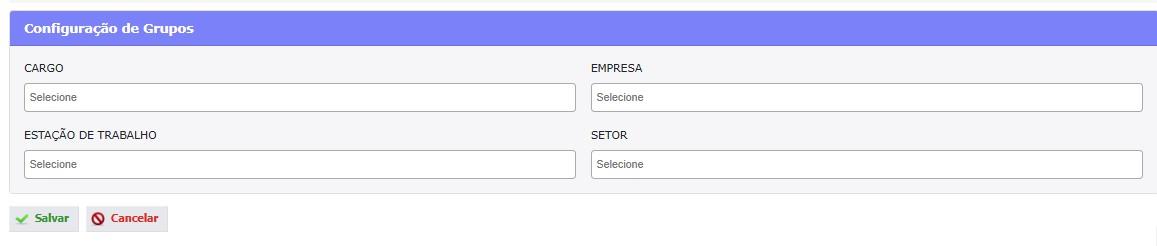
<span style="color: rgb(0, 0, 0);">Nesta seção, é necessário indicar qual ou quais grupos devem ser associados ao cadastro de pessoas (MENU PESSOAS) após a aprovação do auto cadastro pelo administrador. Em situações em que são fornecidas informações sobre dois cargos, ambos serão atribuídos ao cadastro da pessoa.</span>  
<span style="color: rgb(0, 0, 0);">Além disso, o administrador tem a flexibilidade de decidir se alguns campos devem ser preenchidos pela própria pessoa durante o processo de auto cadastro. Ao marcar a opção **“pessoa irá informar”**, os usuários podem escolher o grupo ao qual pertencem durante o registro e a opção de selecionar os grupos para o administrador ficará desabilitada.</span>

<p class="callout info">**NOTA**: No auto cadastro o funcionário preencherá o identificador do grupo.</p>

  
<span style="color: rgb(0, 0, 0);">Exemplo: O Tipo de Grupo **Empresa Terceirizada** possui o **Grupo Empresa 01** com o **CNPJ 12345678000100** como **identificador**. Ao se cadastrar, a pessoa deve informar o CNPJ da empresa, ou seja, **12345678000100** para ser vinculado ao Grupo **Empresa 01**.</span>  
<span style="color: rgb(0, 0, 0);">Caso haja mais empresas terceirizadas, basta informar o **identificador (CNPJ)** do Grupo e o sistema irá atrelar a pessoa a ele. </span>

<span style="color: rgb(0, 0, 0);">Conclua o cadastro do formulário clicando no botão “Salvar”.</span>

## **Vídeo de Configuração de Grupos no Cadastro Externo**

<figure class="wp-block-embed is-type-video is-provider-youtube wp-block-embed-youtube wp-embed-aspect-16-9 wp-has-aspect-ratio" id="bkmrk-"><div class="wp-block-embed__wrapper"><iframe allow="accelerometer; autoplay; clipboard-write; encrypted-media; gyroscope; picture-in-picture; web-share" allowfullscreen="allowfullscreen" frameborder="0" height="450" src="https://www.youtube.com/embed/Pm9Sl17Dljg?feature=oembed" title="Menu Cadastros Externos - Grupos" width="800"></iframe>

</div></figure>

# Categorias

# O que são?

<span style="color: rgb(0, 0, 0);">As categorias são conceitos/gêneros, que podem ser utilizados pela pessoa na plataforma do aluno para pesquisar/buscar um curso ou uma trilha. Resumidamente, os cursos e trilhas estarão disponibilizados para o aluno basicamente por assunto, que são as categorias.</span>

  
<span style="color: rgb(0, 0, 0);">Exemplos de categoria: Vendas, Financeiro, Tecnologia, Segurança do Trabalho, etc.</span>

# Cadastrando uma categoria

<span style="color: rgb(0, 0, 0);">Para inserir uma categoria, clique no botão inserir do menu categorias.</span>  
  
<span style="color: rgb(0, 0, 0);">**Nome:** nome da categoria;</span>  
<span style="color: rgb(0, 0, 0);">**Ativa:** selecione a opção para manter o cadastro ativo.</span>

  
<span style="color: rgb(0, 0, 0);">Para associar esta categoria a um curso, você deverá realizar através do Menu Cursos. Maiores informações podem ser consultadas dentro da opção do respectivo menu.</span>  
  
<span style="color: rgb(0, 0, 0);">No quadro principal do menu categorias, do portal do administrador, você pode visualizar as categorias criadas pela empresa, bem como a quantidade de trilhas e cursos alocados, e se ela está ativa.</span>  
  
  
<span style="color: rgb(0, 0, 0);">**Itens presentes na listagem:**</span>

<span style="color: rgb(0, 0, 0);">**[![editar.png](https://docs.awti.com.br/uploads/images/gallery/2026-01/scaled-1680-/editar.png)](https://docs.awti.com.br/uploads/images/gallery/2026-01/editar.png)Editar:** através deste botão, altere a nomenclatura da categoria e ative ou desative o cadastro.</span>

<span style="color: rgb(0, 0, 0);">**[![Screenshot_24.jpg](https://docs.awti.com.br/uploads/images/gallery/2026-01/scaled-1680-/screenshot-24.jpg)](https://docs.awti.com.br/uploads/images/gallery/2026-01/screenshot-24.jpg)Excluir:** Excluir o cadastro da categoria; Ao realizar uma exclusão, certifique-se de que ela não esteja vinculada a um curso.</span>

# Certificados emitidos

# O que é?

<span style="color: rgb(0, 0, 0);">É onde o administrador poderá visualizar a relação de todos os certificados emitidos na empresa.</span>

<span style="color: rgb(0, 0, 0);">Informações presentes no painel:</span>

- <span style="color: rgb(0, 0, 0);">**Data Conclusão:** data em que o curso foi concluído</span>
- <span style="color: rgb(0, 0, 0);">**Data Validade:** se tiver prazo de validade definido;</span>
- <span style="color: rgb(0, 0, 0);">**Curso:** nome do curso</span>
- <span style="color: rgb(0, 0, 0);">**Pessoa:** nome da pessoa que recebeu o certificado</span>
- <span style="color: rgb(0, 0, 0);">**CPF:** nº do CPF da pessoa se tiver cadastrado</span>
- <span style="color: rgb(0, 0, 0);">**Renovação Automática:** Se for configurado para renovar automaticamente</span>
- <span style="color: rgb(0, 0, 0);">**Horas**: tempo somado de cada aula do curso em questão;</span>
- <span style="color: rgb(0, 0, 0);">**Emitido no STISoft:** (Sim ou Não) quando não for emitido pelo STI será apenas em casos que o histórico será importado;</span>
- <span style="color: rgb(0, 0, 0);">**Chave de Emissão:** Usada para validar a autenticação do certificado. </span>

<span style="color: rgb(0, 0, 0);">É importante notar que a emissão de certificados é feita por **curso concluído** e não por aulas ou trilhas. Portanto, cada **curso** terá um certificado correspondente.</span>

<span style="color: rgb(0, 0, 0);">Configurações de texto e imagem do certificado devem ser realizadas através do menu **CONFIGURAÇÕES DA EMPRESA – botão Gerenciar Certificados da Empresa.** </span>

# Configurações da empresa

# O que é?

<span style="color: rgb(0, 0, 0);">O menu “Configurações da Empresa” é a área designada para que o usuário administrador gerencie as configurações iniciais de utilização da plataforma do aluno no STI Soft.</span>

<span style="color: rgb(0, 0, 0);">Este menu contém parametrizações pré-definidas, mas oferece a flexibilidade de edição pelo Administrador para atender às necessidades específicas da empresa. Aqui, são configurados elementos essenciais que impactam diretamente a experiência do usuário, garantindo uma personalização eficaz e alinhada aos objetivos da organização.</span>

<span style="color: rgb(0, 0, 0);">Botão **“Gerenciar Certificados da Empresa”**: Neste botão, você terá acesso a listagem dos modelos, bem como realizar a edição dos certificados cadastrados.</span>  
<span style="color: rgb(0, 0, 0);">Para cadastrar um certificado, acesse as orientações do manual no item CONFIGURAÇÕES DE CERTIFICADO.</span>

# Configurações da plataforma das pessoas

<span style="color: rgb(0, 0, 0);">Esta seção abrange a parametrização da página de abertura na plataforma de acesso do aluno.</span>

- <span style="color: rgb(0, 0, 0);">**Nome da Plataforma:** Corresponde ao título de abertura da página no site, aparecendo tanto para o aluno quanto para o administrador. Exemplo: “Portal de Treinamentos EMPRESA EXEMPLO”.</span>
- <span style="color: rgb(0, 0, 0);">**Descrição do Login**: Orientações de acesso ao portal. Exemplo: “Acesse Abaixo com seu Login e Senha”.</span>
- <span style="color: rgb(0, 0, 0);">**Descrição da Página de Ajuda:** Orientações ao usuário em caso de dúvidas na utilização da plataforma. Exemplo: “Em caso de dúvidas, entre em contato com o administrador da plataforma, pelo nº 999999999.</span>
- <span style="color: rgb(0, 0, 0);">**Configurações de APPs da Empresa:** Adicione link de outros aplicativos para fácil acesso do usuário.</span>  
    <span style="color: rgb(0, 0, 0);">Exemplo: Folha de Pagamento: https://minha.folhapagamento.com.br</span>  
    <span style="color: rgb(0, 0, 0);">Sistema de Gestão: https://gestao.com.br</span>
- <span style="color: rgb(0, 0, 0);">**Exibir no Menu Inicial:** Você ainda pode configurar a visão que as pessoas terão desses links, ou seja, se eles irão aparecer logo ao abrir a plataforma, o que facilita ainda mais o acesso a links importantes.</span>
- <span style="color: rgb(0, 0, 0);">**Configurações da Consulta de Contatos:** neste campo habilite ou desabilite o menu da lista de contatos na plataforma das pessoas e seus complementos abaixo especificados:</span>

1. <span style="color: rgb(0, 0, 0);">*Configuração da Exibição e Filtragem por Tipos de Grupos:* Selecione os filtros por tipos de grupo que deseja disponibilizar para a pesquisa de contatos (cargos, filiais, departamentos, centro de custo, entre outros).</span>
2. <span style="color: rgb(0, 0, 0);">*Configuração de Colunas Exibidas na Listagem de Contatos:* Habilite ou desabilite os tipos de contatos que deseja exibir para as pessoas (e-mail, telefone, celular, ramal…).</span>

- <span style="color: rgb(0, 0, 0);">**Configurações do Menu Cursos:** neste campo o administrador pode selecionar o tipo de ordenamento dos cursos para a visão dos usuários. Pode ser por nome, data crescente ou data decrescente de criação do curso.</span>
- <span style="color: rgb(0, 0, 0);">**Mais opções:** habilite ou desabilidade as seguintes opções:</span>

1. <span style="color: rgb(0, 0, 0);">*Exibir mensagem com Aniversariantes do Dia e Mês na página de Início.*</span>
2. <span style="color: rgb(0, 0, 0);">*Habilitar Compartilhamento Externo de Certificados (Ex.: LinkedIn)*</span>
3. <span style="color: rgb(0, 0, 0);">*Obrigar pessoas a informar E-mail ou Celular para recuperar sua senha*</span>

# Configurações de página

<span style="color: rgb(0, 0, 0);">Para ter uma pré-visualização das cores e imagens, acesse a plataforma das pessoas, e atualize a página após salvar as configurações abaixo:</span>

- <span style="color: rgb(0, 0, 0);">**Cor do Cabeçalho:** Campo para seleção da cor do cabeçalho;</span>
- <span style="color: rgb(0, 0, 0);">**Imagem do Cabeçalho:** Utilize uma imagem com fundo transparente, extensão PNG, tamanho 200 px de largura e a altura não pode ser maior que 40 pixels. Observação: A imagem deve preencher o tamanho exato da forma, sem sobras de espaço ou degradê no fundo.</span>
- <span style="color: rgb(0, 0, 0);">**Imagem do Rodapé:** Utilize uma imagem com fundo transparente, extensão PNG, tamanho 280 px de largura e a altura não pode ser maior que 60 pixels. Observação: A imagem deve preencher o tamanho exato da forma, sem sobras de espaço ou degradê no fundo.</span>
- <span style="color: rgb(0, 0, 0);">**Imagem do Logo:** Utilize uma imagem com fundo transparente, extensão PNG, tamanho 428 x 200.</span>
- <span style="color: rgb(0, 0, 0);">**Imagem do Favicon:** Utilize uma imagem com fundo transparente, extensão ICO ou PNG, tamanho 57×57. Observação: A imagem deve preencher o tamanho exato da forma, sem sobras de espaço ao redor.</span>
- <span style="color: rgb(0, 0, 0);">**Capa Padrão Trilhas:** Imagem utilizada como capa das trilhas quando não houver uma capa específica configurada.  
    Dimensões: 260 px (largura) × 185 px (altura).</span>
- <span style="color: rgb(0, 0, 0);">**Capa Padrão Cursos:** Imagem utilizada como capa dos cursos quando não houver uma capa específica configurada.  
    Dimensões: 260 px (largura) × 185 px (altura).</span>
- <span style="color: rgb(0, 0, 0);">**Capa Padrão Diálogo de Segurança:** Imagem utilizada como capa dos Diálogos de Segurança quando não houver uma capa específica configurada. Dimensões: 260 px (largura) × 185 px (altura).</span>
- <span style="color: rgb(0, 0, 0);">**Imagem Log Documentos Assinados:** Imagem exibida no registro (log) de assinaturas de documentos.  
    Dimensões: 280 px (largura) × 60 px (altura).</span>

<p class="callout info">**OBSERVAÇÃO**: Você também pode optar por empregar imagens vetorizadas, as quais são automaticamente ajustadas para se adequar ao tamanho de cada campo.</p>

# Configurações do aplicativo e notificações para as pessoas

<span style="color: rgb(0, 0, 0);">Habilite ou desabilite as Notificações Automáticas do Sistema: Notificações que podem ser enviadas para os usuários, como:</span>

- <span style="color: rgb(0, 0, 0);">**Boas vindas** – Mensagem de boas-vindas e orientações ao novo usuário.</span>
- <span style="color: rgb(0, 0, 0);">**Conclusão de curso** – Notificação automática ao concluir um curso.</span>
- <span style="color: rgb(0, 0, 0);">**Receber lista diária de aniversariantes** – Envio diário com os aniversariantes do dia.</span>
- <span style="color: rgb(0, 0, 0);">**Receber lista mensal dos aniversariantes do mês** – Resumo mensal com os aniversariantes do mês.</span>
- <span style="color: rgb(0, 0, 0);">**Feliz aniversário** – Mensagem especial no dia do aniversário do usuário. É enviado apenas aos usuários que possuem a data de nascimento cadastrada no seu usuário. (A opção somente ficará disponível nas Configurações da Empresa quando o agendamento recorrente correspondente estiver ativo no menu **Notificações**).</span>
- <span style="color: rgb(0, 0, 0);">**Enviar lembrete de cursos vencendo em 7 dias** – Alerta para cursos que vencerão dentro de 7 dias.</span>
- <span style="color: rgb(0, 0, 0);">**Enviar lembrete de cursos iniciando o período de renovação** – Alerta para cursos que estão iniciando seu período de renovação.</span>
- <span style="color: rgb(0, 0, 0);">**Enviar lembrete semanal de curso pendente** – Lembrete sobre cursos que ainda não foram concluídos.</span>
- <span style="color: rgb(0, 0, 0);">**Cursos Vencidos:** Alerta Diário de Não Conformidade</span>

  
<span style="color: rgb(0, 0, 0);">**Conteúdo do Menu Início do APP:** Seção onde deve ser informado o texto a ser exibido para a pessoa/aluno ao acessar o menu Início do APP.</span>

<span style="color: rgb(0, 0, 0);">**Conteúdo do Menu Ajuda do APP:** seção onde devem ser colocadas orientações a ser exibido pela pessoa/aluno ao acessar o menu Ajuda do APP.</span>

<p class="callout info">**OBS**: Ao acessar o botão ‘Visualizar Variáveis’ nos quadros de conteúdo, o sistema exibirá as chaves disponíveis, que servem como um modelo para o preenchimento automático no texto ou conteúdo da notificação.</p>

<span style="color: rgb(0, 0, 0);">É crucial garantir que as chaves que compõem o conteúdo da template correspondam exatamente ao modelo apresentado no botão ‘Visualizar Variáveis’, para assegurar a importação correta das informações pelo sistema.</span>

<span style="color: rgb(0, 0, 0);">Quanto aos demais elementos do conteúdo, eles podem ser ajustados conforme a necessidade do administrador. No entanto, caso haja a preferência de excluir alguma chave específica do conteúdo da notificação, é necessário deletar tal chave para que ela não apareça na template.</span>

# Configurações de certificados

# O que são?

<span style="color: rgb(0, 0, 0);">[![Screenshot_23.jpg](https://docs.awti.com.br/uploads/images/gallery/2026-01/scaled-1680-/screenshot-23.jpg)](https://docs.awti.com.br/uploads/images/gallery/2026-01/screenshot-23.jpg)</span>

<span style="color: rgb(0, 0, 0);">Os certificados de conclusão desempenham um papel fundamental na comprovação da aquisição de novas habilidades e conhecimentos, tanto pelos participantes quanto pela organização. Seu objetivo principal é atestar a conclusão bem-sucedida de um treinamento e registrar formalmente o curso realizado.</span>

<span style="color: rgb(0, 0, 0);">A plataforma proporciona a flexibilidade necessária para a criação de múltiplos modelos de certificados, permitindo adaptações específicas para diferentes tipos de treinamentos. Alternativamente, também é possível optar por um modelo padrão, visando simplificar e agilizar o processo de emissão de certificados.</span>

# Cadastrando um certificado

<span style="color: rgb(0, 0, 0);">Acesse o menu **CONFIGURAÇÕES DA EMPRESA**, botão “**Gerenciar Certificados da Empresa**“, botão &gt;”**Inserir**“.</span>

<span style="color: rgb(0, 0, 0);">**Informações do Certificado**</span>  
<span style="color: rgb(0, 0, 0);">**Idioma:** Caso sua empresa tenha contratado o Módulo de Traduções, nesse campo você poderá definir qual será o idioma deste certificado que está cadastrando;</span>  
<span style="color: rgb(0, 0, 0);">**Nome:** Insira um nome para o seu certificado;</span>  
<span style="color: rgb(0, 0, 0);">**Ativo:** marque ou desmarque o campo para habilitar ou desabilitar este certificado;</span>

<span style="color: rgb(0, 0, 0);">**Configurar logotipo**</span>  
<span style="color: rgb(0, 0, 0);">O logo da empresa já pode estar incorporado à moldura personalizada da empresa. Caso contrário, insira o logo da empresa através do botão&gt; “**Escolher arquivo**“, selecione o arquivo desejado. Clique no botão&gt; “**Enviar arquivo**” e aguarde o upload completar 100% de carregamento do arquivo. O logo deve seguir as configurações e medidas indicadas:</span>  
<span style="color: rgb(0, 0, 0);">**Tipos de Imagens Disponíveis:** JPEG, JPG, PNG, SVG</span>  
<span style="color: rgb(0, 0, 0);">**Altura da Imagem:** 50px</span>  
<span style="color: rgb(0, 0, 0);">**Largura da Imagem:** 225px</span>  
  
<span style="color: rgb(0, 0, 0);">Selecione o alinhamento do logotipo inserido anteriormente:</span>  
<span style="color: rgb(0, 0, 0);">Alinhar na Esquerda;</span>  
<span style="color: rgb(0, 0, 0);">Alinhar no Centro;</span>  
<span style="color: rgb(0, 0, 0);">Alinhar na Direita</span>

<span style="color: rgb(0, 0, 0);">Margem Superior do Logo: informe a margem superior do logo no certificado;</span>  
<span style="color: rgb(0, 0, 0);">Margem Inferior do Logo: informe a margem inferior do logo no certificado;</span>  
<span style="color: rgb(0, 0, 0);">Margem Esquerda do Logo: informe a margem esquera do logo no certificado;</span>  
<span style="color: rgb(0, 0, 0);">Margem Direita do Logo: informe a margem direita do logo no certificado;</span>

<span style="color: rgb(0, 0, 0);">**Configurar Moldura**</span>  
<span style="color: rgb(0, 0, 0);">Caso a sua empresa não possua uma moldura personalizada, você pode escolher uma das opções disponibilizadas pelo sistema;</span>  
<span style="color: rgb(0, 0, 0);">Desejando inserir uma moldura personalizada de sua empresa, clique no botão&gt; **“escolher arquivo”,** selecione o arquivo desejado. Clique no botão&gt; **“Enviar arquivo”** e aguarde o upload completar 100% de carregamento do arquivo. A moldura deve seguir as configurações e medidas indicadas:</span>  
<span style="color: rgb(0, 0, 0);">**Tipos de Imagens Disponíveis**: JPEG, JPG, PNG, SVG</span>  
<span style="color: rgb(0, 0, 0);">**Altura da Imagem:** 770px</span>  
<span style="color: rgb(0, 0, 0);">**Largura da Imagem:** 1080px</span>

<span style="color: rgb(0, 0, 0);">**Configurar Texto**</span>  
<span style="color: rgb(0, 0, 0);">Insira o texto que deve aparecer no certificado e utilize as variáveis disponibilizadas pelo sistema para que o conteúdo do certificado seja preenchido automaticamente com as informações do usuário final no momento da emissão.</span>

<span style="color: rgb(0, 0, 0);">Configure as margens nos campos indicados.</span>

<span style="color: rgb(0, 0, 0);">**Visualização do Certificado**</span>

<span style="color: rgb(0, 0, 0);">Visualize e acompanhe a imagem do certificado que está sendo criado.</span>

<span style="color: rgb(0, 0, 0);">Clique no botão “**Salvar**” para concluir.</span>

## Certificado em formato DOCX

<p class="callout success">**Este tipo de modelo é ideal para a criação de certificados com layout personalizado e visual moderno, permitindo que o design reflita a identidade visual da sua empresa.**</p>

- <span style="color: rgb(0, 0, 0);">É possível adicionar a moldura desejada, a logomarca da empresa e outros elementos visuais diretamente no documento, sem a necessidade de anexar múltiplos arquivos. E todas as informações necessárias — tanto fixas quanto variáveis — podem ser centralizadas em um único arquivo, facilitando a gestão dos certificados.</span>

<span style="color: rgb(0, 0, 0);">Acesse o menu **CONFIGURAÇÕES DA EMPRESA**, botão “**Gerenciar Certificados da Empresa**“, botão &gt;”**Inserir**“.</span>

<span style="color: rgb(0, 0, 0);">**Idioma**: Caso sua empresa possua o Módulo de Traduções habilitado, este campo permite a definição do idioma em que o certificado será emitido.</span>  
<span style="color: rgb(0, 0, 0);">**Nome:** Informe um nome identificador para o modelo de certificado que está sendo cadastrado.</span>  
<span style="color: rgb(0, 0, 0);">**Ativo:** Utilize esta opção para ativar ou desativar o modelo de certificado. Marque o campo para habilitar ou desmarque para desabilitar.</span>  
<span style="color: rgb(0, 0, 0);">**Tipo de Emissão:** Selecione a opção “Arquivo de template moldura (DOCX)”.</span>  
<span style="color: rgb(0, 0, 0);">**Envio do Arquivo de Template:** Crie o modelo de certificado no formato Word (.DOCX), seguindo as orientações abaixo:</span>

<span style="color: rgb(0, 0, 0);">Utilize as variáveis disponibilizadas pelo sistema para que o conteúdo do certificado seja preenchido automaticamente com as informações do usuário final no momento da emissão.</span>

<span style="color: rgb(0, 0, 0);">**IMPORTANTE:** Tanto os textos fixos quanto as variáveis devem ser inseridos dentro de uma caixa de texto no arquivo Word.</span>

<span style="color: rgb(0, 0, 0);">**Instruções para inserção da caixa de texto no Word:**</span>

<span style="color: rgb(0, 0, 0);">Acesse a **Guia Inserir** &gt; Caixa de Texto&gt; insira o conteúdo desejado dentro da caixa.</span>

<span style="color: rgb(0, 0, 0);">**Visualização do Certificado:**</span>

<span style="color: rgb(0, 0, 0);">Visualize e acompanhe a imagem do certificado que está sendo criado.</span>  
<span style="color: rgb(0, 0, 0);">Clique no botão “**Salvar**” para concluir.</span>

## <span style="color: rgb(0, 0, 0);">Variáveis disponíveis</span>

<span style="color: rgb(0, 0, 0);">Utilize as variáveis disponibilizadas pelo sistema para que o conteúdo do certificado seja preenchido automaticamente:</span>

<span style="color: rgb(0, 0, 0);">**{PESSOA\_CPF}** – Exibe o CPF cadastrado no perfil do usuário</span>  
<span style="color: rgb(0, 0, 0);">**{PESSOA\_NOME}** – Exibe o nome completo cadastrado no perfil do usuário.</span>  
<span style="color: rgb(0, 0, 0);">**{CURSO\_NOME}** – Exibe o nome do curso conforme cadastrado.</span>  
<span style="color: rgb(0, 0, 0);"> **{HTML\_CHAVE\_VALIDACAO\_CERTIFICADO}** – Exibe a chave de validação do certificado em formato HTML.</span>  
<span style="color: rgb(0, 0, 0);">**{CURSO\_CONTEUDO\_PROGRAMATICO}** – Exibe o conteúdo programático informado no campo “Descrição” durante o cadastro do curso.</span>  
<span style="color: rgb(0, 0, 0);">**{CURSO\_DATA\_CONCLUSAO}** – Exibe a data de conclusão do curso no formato padrão (dd/mm/aaaa).</span>  
<span style="color: rgb(0, 0, 0);">**{CURSO\_DATA\_CONCLUSAO\_EXTENSO}** – – Exibe a data de conclusão do curso por extenso (ex.: 12 de junho de 2025).</span>  
<span style="color: rgb(0, 0, 0);">**{CURSO\_DATA\_VALIDADE}** – Exibe a data de validade do curso, caso tenha sido informada no cadastro.</span>  
<span style="color: rgb(0, 0, 0);">**{NRO\_CERTIFICADO}** – Exibe o número do certificado.</span>  
<span style="color: rgb(0, 0, 0);">**{NRO\_CERTIFICADO\_COM\_ANO\_EMISSAO}** – Exibe o número do certificado acompanhado do ano de emissão.</span>  
<span style="color: rgb(0, 0, 0);">**{CARGA\_HORARIA}** – Exibe a carga horária total do curso com base na carga cadastrada (não considera a soma das cargas das aulas).</span>  
<span style="color: rgb(0, 0, 0);">**{CARGA\_HORARIA\_EXTENSO}** – Exibe a carga horária total do curso por extenso.</span>  
<span style="color: rgb(0, 0, 0);">**{TURMA\_ENDERECO\_TREINAMENTO}** – Exibe o endereço onde foi realizado o treinamento da turma.</span>  
<span style="color: rgb(0, 0, 0);">**{TURMA\_CIDADE\_TREINAMENTO}** – Exibe a cidade onde foi realizado o treinamento da turma.</span>  
<span style="color: rgb(0, 0, 0);">**{NOME\_INSTRUTOR\_RESPONSAVEL\_TECNICO}** – Exibe o nome do instrutor cadastrado como responsável técnico.</span>  
<span style="color: rgb(0, 0, 0);">**{INFORMACOES\_INSTRUTOR\_RESPONSAVEL\_TECNICO}** – Exibe as informações preenchidas no campo “Informações” do cadastro do instrutor responsável técnico.</span>  
<span style="color: rgb(0, 0, 0);">**{IMG\_ASSINATURA\_PESSOA}** – Exibe a imagem da assinatura cadastrada no perfil do usuário.</span>  
<span style="color: rgb(0, 0, 0);">**{IMG\_ASSINATURA\_INSTRUTOR\_RESPONSAVEL\_TECNICO}** – Exibe a imagem da assinatura do instrutor responsável técnico.</span>  
<span style="color: rgb(0, 0, 0);">**{HTML\_INSTRUTOR\_RESPONSAVEL\_TECNICO}** Exibe exclusivamente as informações do instrutor designado como responsável técnico pelo curso.</span>  
<span style="color: rgb(0, 0, 0);">**{HTML\_LISTA\_VERTICAL\_INSTRUTORES}** Exibe as informações do instrutor em formato vertical. Observação: Caso o curso possua mais de um instrutor cadastrado, os nomes serão apresentados um abaixo do outro.</span>

# Configurações do certificado > Editando um certificado

<span style="color: rgb(0, 0, 0);">Acesse o menu **CONFIGURAÇÕES DA EMPRESA**, botão “**Gerenciar Certificados da Empresa**“</span>

<span style="color: rgb(0, 0, 0);">**[![Screenshot_25.jpg](https://docs.awti.com.br/uploads/images/gallery/2026-01/scaled-1680-/screenshot-25.jpg)](https://docs.awti.com.br/uploads/images/gallery/2026-01/screenshot-25.jpg)Editar:** Este botão serve para editar um certificado já existente conforme a sua empresa desejar.</span>

<span style="color: rgb(0, 0, 0);">**[![Screenshot_24.jpg](https://docs.awti.com.br/uploads/images/gallery/2026-01/scaled-1680-/screenshot-24.jpg)](https://docs.awti.com.br/uploads/images/gallery/2026-01/screenshot-24.jpg)Excluir:** Este botão serve para excluir um certificado já existente.</span>  
<span style="color: rgb(0, 0, 0);">**OBS:** Caso este certificado esteja vinculado a algum curso não será possível sua exclusão.</span>

<span style="color: rgb(0, 0, 0);">![Screenshot_31.jpg](https://docs.awti.com.br/uploads/images/gallery/2026-01/scaled-1680-/screenshot-31.jpg) **Vincular Certificados em Massa:** Este botão direciona para uma tela onde é possível vincular o modelo de certificado em questão a múltiplos cursos de uma única vez, bastando selecionar os cursos desejados..</span>

<p class="callout info">**OBSERVAÇÃO:** Para editar um modelo de certificado em formato DOCX, é necessário realizar as alterações diretamente no Word. Após concluir as edições, salve o arquivo e faça o upload do modelo atualizado na plataforma.</p>

# Configurar regras

# O que são?

<section class="text-token-text-primary w-full focus:outline-none [--shadow-height:45px] has-data-writing-block:pointer-events-none has-data-writing-block:-mt-(--shadow-height) has-data-writing-block:pt-(--shadow-height) [&:has([data-writing-block])>*]:pointer-events-auto [content-visibility:auto] supports-[content-visibility:auto]:[contain-intrinsic-size:auto_100lvh] R6Vx5W_threadScrollVars scroll-mb-[calc(var(--scroll-root-safe-area-inset-bottom,0px)+var(--thread-response-height))] scroll-mt-[calc(var(--header-height)+min(200px,max(70px,20svh)))]" dir="auto" id="bkmrk-as-regras-s%C3%A3o-utiliz"><span style="color: rgb(0, 0, 0);">As regras são utilizadas para definir, de forma dinâmica, o que cada pessoa ou grupo poderá acessar, permitindo a liberação de conteúdos como cursos, trilhas, notícias, checklists, Diálogos de Segurança, repositórios, telemetria, entre outros, para diferentes públicos.</span>

<span style="color: rgb(0, 0, 0);">As regras podem ser do tipo **GRUPOS** ou **PESSOAS**. A seguir, apresentamos uma breve explicação sobre as diferenças; para mais detalhes, consulte as próximas páginas.</span>

<div class="mt-3 w-full empty:hidden"><div class="text-center"><div><div class="inline-flex border border-gray-100 dark:border-gray-700 rounded-xl"><div class="bg-token-main-surface-tertiary w-px flex-1 self-stretch">  
</div></div></div></div></div></section><table id="bkmrk-tipo-de-regra-descri" style="height: 347.938px; width: 100%; border-collapse: collapse; border-style: solid; border-width: 1px;"><tbody><tr class="ng-star-inserted" style="height: 46.5938px;"><th class="ng-star-inserted" style="width: 13.8248%; height: 46.5938px;"><div class="paragraph table-paragraph normal ng-star-inserted"><span style="color: rgb(0, 0, 0);">**<span class="ng-star-inserted">Tipo de Regra</span>**</span></div></th><th class="ng-star-inserted" style="width: 19.5482%; height: 46.5938px;"><div class="paragraph table-paragraph normal ng-star-inserted"><span style="color: rgb(0, 0, 0);">**<span class="ng-star-inserted">Descrição do Funcionamento</span>**</span></div></th><th class="ng-star-inserted" style="width: 16.6865%; height: 46.5938px;"><div class="paragraph table-paragraph normal ng-star-inserted"><span style="color: rgb(0, 0, 0);">**<span class="ng-star-inserted">Vantagens/Características</span>**</span></div></th><th class="ng-star-inserted" style="width: 16.6865%; height: 46.5938px;"><div class="paragraph table-paragraph normal ng-star-inserted"><span style="color: rgb(0, 0, 0);">**<span class="ng-star-inserted">Método de Atribuição</span>**</span></div></th><th class="ng-star-inserted" style="width: 17.64%; height: 46.5938px;"><div class="paragraph table-paragraph normal ng-star-inserted"><span style="color: rgb(0, 0, 0);">**<span class="ng-star-inserted">Aplicações (Módulos)</span>**</span></div></th><th class="ng-star-inserted" style="width: 15.733%; height: 46.5938px;"><div class="paragraph table-paragraph normal ng-star-inserted"><span style="color: rgb(0, 0, 0);">**<span class="ng-star-inserted">Requisitos para Exclusão</span>**</span></div></th></tr><tr class="ng-star-inserted" style="height: 153.969px;"><td class="ng-star-inserted" style="width: 13.8248%; height: 153.969px;"><div class="paragraph table-paragraph normal ng-star-inserted"><span style="color: rgb(0, 0, 0);">**<span class="ng-star-inserted">Grupos</span>**</span></div></td><td class="ng-star-inserted" style="width: 19.5482%; height: 153.969px;"><div class="paragraph table-paragraph normal ng-star-inserted"><span class="ng-star-inserted" style="color: rgb(0, 0, 0);">Automação baseada em critérios como Setor, Cargo ou Unidade. O sistema busca pessoas que atendam **simultaneamente a todos os critérios.**</span></div></td><td class="ng-star-inserted" style="width: 16.6865%; height: 153.969px;"><div class="paragraph table-paragraph normal ng-star-inserted"><span class="ng-star-inserted" style="color: rgb(0, 0, 0);">Automação total, escalabilidade, precisão e **atualização contínua sem necessidade de manutenção manual.**</span></div></td><td class="ng-star-inserted" style="width: 16.6865%; height: 153.969px;"><div class="paragraph table-paragraph normal ng-star-inserted"><span class="ng-star-inserted" style="color: rgb(0, 0, 0);">Automático (a associação ocorre conforme a vinculação ou desvinculação do usuário aos grupos/critérios).</span></div></td><td class="ng-star-inserted" style="width: 17.64%; height: 153.969px;"><div class="paragraph table-paragraph normal ng-star-inserted"><span class="ng-star-inserted" style="color: rgb(0, 0, 0);">Cursos, Trilhas, Notícias, Documentos/Pastas, Checklists, DDS e Enquetes.</span></div></td><td class="ng-star-inserted" style="width: 15.733%; height: 153.969px;"><div class="paragraph table-paragraph normal ng-star-inserted"><span class="ng-star-inserted" style="color: rgb(0, 0, 0);">A regra não pode estar vinculada a nenhum conteúdo ativo; não é possível criar duplicatas com critérios idênticos.</span></div></td></tr><tr class="ng-star-inserted" style="height: 147.375px;"><td class="ng-star-inserted" style="width: 13.8248%; height: 147.375px;"><div class="paragraph table-paragraph normal ng-star-inserted"><span style="color: rgb(0, 0, 0);">**<span class="ng-star-inserted">Pessoas</span>**</span></div></td><td class="ng-star-inserted" style="width: 19.5482%; height: 147.375px;"><div class="paragraph table-paragraph normal ng-star-inserted"><span class="ng-star-inserted" style="color: rgb(0, 0, 0);">Permite a seleção manual de **colaboradores específicos** de forma avulsa, sem considerar o tipo de grupo ao qual pertencem.</span></div></td><td class="ng-star-inserted" style="width: 16.6865%; height: 147.375px;"><div class="paragraph table-paragraph normal ng-star-inserted"><span class="ng-star-inserted" style="color: rgb(0, 0, 0);">Flexibilidade para **liberar conteúdos para indivíduos específicos**; permite selecionar nomes manualmente ou em lista.</span></div></td><td class="ng-star-inserted" style="width: 16.6865%; height: 147.375px;"><div class="paragraph table-paragraph normal ng-star-inserted"><span class="ng-star-inserted" style="color: rgb(0, 0, 0);">**Manual (inclusão e exclusão** de pessoas devem ser feitas manualmente pelo administrador).</span></div></td><td class="ng-star-inserted" style="width: 17.64%; height: 147.375px;"><div class="paragraph table-paragraph normal ng-star-inserted"><span class="ng-star-inserted" style="color: rgb(0, 0, 0);">Cursos, Trilhas, Notícias, Documentos/Pastas, Checklists, DDS e Enquetes.</span></div></td><td class="ng-star-inserted" style="width: 15.733%; height: 147.375px;"><div class="paragraph table-paragraph normal ng-star-inserted"><span class="ng-star-inserted" style="color: rgb(0, 0, 0);">A regra não pode estar vinculada a nenhum conteúdo ativo (curso, notícia, documento, etc.).</span></div></td></tr></tbody></table>

# 1 – Cadastrando uma regra

<span style="color: rgb(0,0,0);">Para cadastrar uma nova regra, acesse o menu **CONFIGURAR REGRAS** &gt;botão “**inserir**”.</span>

<span style="color: rgb(0,0,0);">Informações básicas:</span>

<span style="color: rgb(0, 0, 0);">**Tipo:**</span>  
<span style="color: rgb(0, 0, 0);">Defina se a regra será aplicada por **PESSOAS** ou por **GRUPOS**.</span>

- <span style="color: rgb(0, 0, 0);">**Regra do tipo GRUPOS:**</span>  
    <span style="color: rgb(0, 0, 0);">Disponibiliza cursos, trilhas, enquetes, notícias e demais módulos para todos os usuários vinculados aos grupos selecionados.</span>  
    <span style="color: rgb(0, 0, 0);">A associação dos usuários à regra ocorre automaticamente, conforme sua vinculação ou desvinculação dos grupos.</span>

<span style="color: rgb(0, 0, 0);">Esse formato é o mais recomendado, pois garante atualização contínua e reduz a necessidade de manutenção manual.</span>

- <span style="color: rgb(0, 0, 0);">**Regra do tipo PESSOAS:**</span>  
    <span style="color: rgb(0, 0, 0);">Permite disponibilizar cursos, trilhas, enquetes, notícias e demais módulos para usuários selecionados individualmente.</span>

<span style="color: rgb(0, 0, 0);">Nesse formato, é possível escolher livremente quais pessoas participarão da regra, independentemente do grupo ao qual pertencem.</span>  
<span style="color: rgb(0, 0, 0);">A inclusão e exclusão de usuários deve ser realizada manualmente.</span>

<span style="color: rgb(0, 0, 0);">**Nome:**</span>  
<span style="color: rgb(0, 0, 0);">Informe um nome para identificar a regra (ex.: nome do curso, setor, filial, cargo, entre outros).</span>

<span style="color: rgb(0, 0, 0);">**Descrição:**</span>  
<span style="color: rgb(0, 0, 0);">Adicione um breve resumo sobre a finalidade da regra criada.</span>  
<span style="color: rgb(0, 0, 0);">Nesse campo, podem ser informados o objetivo da regra, o motivo da seleção das pessoas ou setores envolvidos e o público que será impactado.</span>

<span style="color: rgb(0, 0, 0);">**Ativa:**</span>  
<span style="color: rgb(0, 0, 0);">Mantenha essa opção marcada para que a regra permaneça ativa no sistema.</span>

<span style="color: rgb(0, 0, 0);">Após preencher as informações, clique no botão **“Salvar”** para concluir o cadastro.</span>

<p class="callout info">**<span style="color: rgb(0, 0, 0);">Importante:</span>**  
<span style="color: rgb(0, 0, 0);">As regras podem ser editadas a qualquer momento. No entanto, é importante destacar que qualquer alteração realizada impactará automaticamente todos os módulos nos quais essa regra estiver vinculada. Por esse motivo, recomenda-se atenção ao editar regras já utilizadas.</span></p>

# 2 – Configurando uma regra

[![unnamed.png](https://docs.awti.com.br/uploads/images/gallery/2026-01/scaled-1680-/unnamed.png)](https://docs.awti.com.br/uploads/images/gallery/2026-01/unnamed.png)<span style="color: rgb(0,0,0);">Após criar a regra, acesse o botão “Configurar Regras” na tela principal do respectivo menu para definir quais pessoas ou grupos farão parte dela.</span>

#### <span style="color: rgb(0, 0, 0);">**Configuração de regras do tipo PESSOAS**</span>

1. <span style="color: rgb(0, 0, 0);">Selecione as pessoas desejadas ou utilize a opção para selecionar todos os usuários de uma só vez;</span>
2. <span style="color: rgb(0, 0, 0);">Clique em **“Vincular Pessoas Selecionadas”**;</span>
3. <span style="color: rgb(0, 0, 0);">Acompanhe a movimentação dos usuários para o campo **“Pessoas Vinculadas”**;</span>
4. <span style="color: rgb(0, 0, 0);">Após concluir a seleção, clique em **“Salvar”**.</span>

#### **<span style="color: rgb(0, 0, 0);">Configuração de regras do tipo GRUPOS</span>**

1. <span style="color: rgb(0, 0, 0);">Selecione os grupos desejados;</span>
2. <span style="color: rgb(0, 0, 0);">Clique em **“Salvar”** para concluir a configuração.</span>

#### **<span style="color: rgb(0, 0, 0);">Criação de regras por grupos</span>**

<span style="color: rgb(0, 0, 0);">Ao selecionar múltiplos **tipos de grupos** e **grupos** durante a criação de uma regra, o sistema realiza a busca considerando todos os filtros definidos simultaneamente.</span>

<span style="color: rgb(0, 0, 0);">Isso significa que os resultados apresentados corresponderão apenas aos usuários que atendam a todas as condições selecionadas ao mesmo tempo.</span>

<span style="color: rgb(0, 0, 0);">Dessa forma, quanto maior a quantidade de filtros aplicados, mais específica será a busca. Caso nenhum resultado seja encontrado, ou determinados usuários não apareçam após a aplicação de vários grupos, isso indica que essas pessoas não atendem simultaneamente a todos os critérios definidos.</span>

<span style="color: rgb(0, 0, 0);">**Observações importantes** </span><span style="color: rgb(0, 0, 0);">Antes de criar uma nova regra, verifique se já existe uma regra compatível com sua necessidade.</span>  
<span style="color: rgb(0, 0, 0);">Utilize os filtros disponíveis no quadro principal do menu para pesquisar regras já cadastradas por cargo, setor, filial, pessoa ou outros critérios.</span>

<p class="callout warning">**Atenção!** Uma mesma regra pode ser utilizada em diversos módulos do sistema, como cursos, trilhas, enquetes e notícias. Além disso, regras já existentes podem ser editadas a qualquer momento.   
No entanto, qualquer alteração realizada impactará automaticamente todos os módulos nos quais essa regra estiver vinculada. Por esse motivo, recomenda-se atenção ao editar regras já utilizadas na plataforma.</p>

# 3 – Alocando uma regra em um módulo

<span style="color: rgb(0, 0, 0);">Após criar a regra, ela poderá ser vinculada a qualquer módulo do sistema que possua controle de acesso por regras, como cursos, trilhas, repositório de arquivos, entre outros.</span>

<span style="color: rgb(0, 0, 0);">Para realizar a vinculação em cursos ou trilhas por exemplo:</span>

1. <span style="color: rgb(0, 0, 0);">Acesse o menu **CURSOS** ou **TRILHAS**;</span>
2. <span style="color: rgb(0, 0, 0);">Realize o cadastro do curso ou trilha normalmente;</span>
3. <span style="color: rgb(0, 0, 0);">Ao final do cadastro, localize o campo:</span>
    - <span style="color: rgb(0, 0, 0);">**“Configuração de Regras de Acesso de Pessoas ao Curso”**; ou</span>
    - <span style="color: rgb(0, 0, 0);">**“Configuração de Regras de Acesso de Pessoas à Trilha”**;</span>
4. <span style="color: rgb(0, 0, 0);">Selecione a(s) regra(s) desejada(s);</span>
5. <span style="color: rgb(0, 0, 0);">Clique em **“Salvar”** para concluir.</span>

#### **<span style="color: rgb(0, 0, 0);">Observações importantes</span>**

- <span style="color: rgb(0, 0, 0);">É possível vincular quantas regras forem necessárias em um mesmo módulo;</span>
- <span style="color: rgb(0, 0, 0);">Também é permitido utilizar simultaneamente regras dos tipos **GRUPOS** e **PESSOAS**;</span>
- <span style="color: rgb(0, 0, 0);">Uma mesma regra pode ser reutilizada em diversos módulos do sistema.</span>

<span style="color: rgb(0, 0, 0);">A exclusão de uma regra somente será permitida caso ela não esteja vinculada a nenhum módulo.</span>

<span style="color: rgb(0, 0, 0);">Ao editar uma regra, lembre-se de que as alterações serão refletidas automaticamente em todos os módulos nos quais ela estiver sendo utilizada.</span>

<span style="color: rgb(0, 0, 0);">Para identificar onde determinada regra está vinculada, utilize os filtros de pesquisa disponíveis nos módulos correspondentes, como os menus **CURSOS** e **TRILHAS**, pesquisando pelo campo **“Regras”**.</span>

<span style="color: rgb(0, 0, 0);">Caso uma regra seja removida de um módulo, os usuários que dependiam dessa vinculação perderão automaticamente o acesso ao respectivo conteúdo.</span>

<p class="callout info">**Importante!** As regras poderão ser vinculadas em outros módulos do sistema, portanto a usabilidade dele segue o mesmo padrão dos módulos mencionados aqui, sendo que uma mesma regra pode ser utilizada em diversos módulos. É importante observar que ao editar uma regra, suas alterações serão refletidas em todos os módulos nos quais ela está sendo utilizada.</p>

# Gerenciando uma regra cadastrada

<span style="color: rgb(0, 0, 0);">Para gerenciar as informações dos cursos cadastrados, acesse o menu Configurar Regras.</span>

<span style="color: rgb(0, 0, 0);">Abaixo estão listados os botões presentes no painel.</span>

<span style="color: rgb(0, 0, 0);">**![editar.png](https://docs.awti.com.br/uploads/images/gallery/2026-01/scaled-1680-/PVceditar.png) Editar:** alterar as informações cadastrais do Curso;</span>

<span style="color: rgb(0, 0, 0);">![](https://lh7-us.googleusercontent.com/Fa6Nl1yhEHaxMFwZU974OtNqkEuuk8eJshVAhLmfC4_Tz65u_qsOoOoEVMpJcae3jUbyINRXL3K2xfwJ2x_0764ahBkzmbJASsecf-igAU4vLHIY7z6kBeKfgk0NRCX30W5LIwIW6GqhVvElbq9nTxc) **Visualizar pessoas afetadas pela regra:** Neste botão é possível visualizar as pessoas que estão sendo afetadas pela(s) regra(s) para fazer o curso. </span>  
  
<span style="color: rgb(0, 0, 0);"> ![wheel.png](https://docs.awti.com.br/uploads/images/gallery/2026-03/scaled-1680-/wheel.png) **Configurar Regra:** Neste botão é possível configurar as pessoas e grupos que estão sendo afetadas pela(s) regra(s).</span>

<span style="color: rgb(0, 0, 0);">![Screenshot_42.jpg](https://docs.awti.com.br/uploads/images/gallery/2026-01/scaled-1680-/screenshot-42.jpg) **Visualizar utilização da regra:** Neste botão é possível visualizar em quais locais a regra está vinculada. Caso necessário, também é possível realizar a desvinculação da regra nesta mesma tela.</span>

<span style="color: rgb(0, 0, 0);">![Screenshot_24.jpg](https://docs.awti.com.br/uploads/images/gallery/2026-01/scaled-1680-/screenshot-24.jpg) **Excluir:** realizar a exclusão da regra. A exclusão não é possível, quando a regra estiver vinculada a algum outro local no sistema (Exemplo: Cursos, documentos, notificações, etc).</span>

# Considerações e configurações iniciais

# Considerações e configurações iniciais

<span style="color: rgb(0, 0, 0);">O STI Soft apresenta uma barra de menus intuitiva no cabeçalho do sistema, proporcionando funcionalidades padronizadas para uma gestão eficiente. Cada menu oferece um painel de visualização das informações cadastradas, permitindo filtragem e a geração de relatórios em formato Excel através do botão “Baixar Tabela em CSV (Excel)”. Além disso, botões de edição e gerenciamento são facilmente acessíveis.</span>

<span style="color: rgb(0, 0, 0);">Antes de iniciar a utilização efetiva do STI Soft, é vital realizar algumas configurações básicas, conforme detalhado a seguir:</span>

1. <span style="color: rgb(0, 0, 0);">**Configurações da Empresa:** Ao acessar as Configurações da Empresa, é possível realizar ajustes personalizados, embora já venha pré-configurado por padrão.</span>
2. <span style="color: rgb(0, 0, 0);">**Usuários Administradores ou Gerentes de Grupo:** A criação de usuários Administradores ou Gerentes de Grupo é essencial. Gerentes de Grupo têm acesso restrito às informações dos grupos atribuídos, enquanto administradores possuem autoridade global.</span>
3. <span style="color: rgb(0, 0, 0);">**Tipos de Grupos:** Defina Tipos de Grupos, podendo ser categorizados como cargos, setores, departamentos, centros de custo, unidades, filiais, entre outros.</span>
4. <span style="color: rgb(0, 0, 0);">**Grupos:** Crie Grupos, elementos fundamentais que compõem cada Tipo de Grupo.</span>
5. <span style="color: rgb(0, 0, 0);">**Categorias:** Estabeleça Categorias, facilitando a pesquisa de cursos e trilhas na plataforma do aluno.</span>
6. <span style="color: rgb(0, 0, 0);">**Cadastro de Pessoas:** Execute o cadastro de Pessoas, garantindo uma base de dados completa.</span>
7. <span style="color: rgb(0, 0, 0);">**Cursos:** Crie Cursos para agrupar aulas e facilitar o acesso do usuário.</span>
8. <span style="color: rgb(0, 0, 0);">**Aulas:** Configure Aulas, elementos que compõem os cursos.</span>
9. <span style="color: rgb(0, 0, 0);">**Trilhas:** Crie Trilhas, representando sequências lógicas de cursos para uma experiência de aprendizado mais eficaz.</span>

<span style="color: rgb(0, 0, 0);">**NOTA**: Para compreender a distinção entre “Grupo” e “Tipos de Grupo”, consulte detalhes no no item **“Grupos”.**</span>

# Cursos

# O que é?

<span style="color: rgb(0, 0, 0);">Neste menu são cadastrados os treinamentos oferecidos aos usuários.</span>

<span style="color: rgb(0, 0, 0);">Os cursos podem ser disponibilizados em três formatos:</span>

- <span style="color: rgb(0, 0, 0);">**Online**: realizados integralmente pela plataforma digital.</span>
- <span style="color: rgb(0, 0, 0);">**Presencial**: realizados de forma física, em local e horário previamente definidos.</span>
- <span style="color: rgb(0, 0, 0);">**Híbrido**: o participante poderá ser inscrito em uma turma presencial mesmo tendo concluído o curso já no formato online.</span>

<span style="color: rgb(0, 0, 0);">**Nota:** Para oferecer cursos no formato **presencial**, é necessário contratar o módulo adicional de **Turmas Presenciais**.</span>

# Cadastrando um curso

<span style="color: rgb(0, 0, 0);">Acesse o menu **Cursos** &gt; botão “Inserir”.</span>

<span style="color: rgb(0, 0, 0);">Itens presentes no cadastro de Cursos:</span>

<span style="color: rgb(0, 0, 0);">**Informações básicas**</span>

- <span style="color: rgb(0, 0, 0);">**Forma de Aplicação:** Esta configuração permitirá que o curso seja definido como **online, presencial** ou **híbrido, quando selecionando os dois formatos.** No formato híbrido, alguns participantes poderão realizar o treinamento presencialmente, enquanto outros terão a opção de participar de forma online.</span>
- <span style="color: rgb(0, 0, 0);">**Nome:** nome do curso.</span>
- <span style="color: rgb(0, 0, 0);">**Descrição:** as informações deste campo serão impressas no certificado nas seguintes condições:</span>  
    <span style="color: rgb(0, 0, 0);">No caso do **certificado no formato HTML**, a informação será impressa na segunda página do certificado, antes do histórico de aulas, que é impresso na página 3.</span>  
    <span style="color: rgb(0, 0, 0);">Já para o **certificado no formato Word**, as informações deste campo são impressas somente se utilizada a variável {CURSO\_CONTEUDO\_PROGRAMATICO}.</span>  
    <span style="color: rgb(0, 0, 0);">Para certificados no formato Word, é necessário informar o conteúdo programático das aulas. Enquanto que para os certificados no formato HTML é necessário apenas uma breve descrição sobre a finalidade do curso.</span>  
    <span style="color: rgb(0, 0, 0);">OBS: Caso o texto possua mais de 2555 caracteres corridos ou mais de 16 linhas, ele poderá ser cortado na impressão ou desconfigurar o certificado.</span>
- <span style="color: rgb(0, 0, 0);">**Objetivo:** informe o objetivo e propósito do curso. Este campo é de preenchimento opcional, e estará visível apenas para o Administrador, com o propósito de consulta;</span>
- <span style="color: rgb(0, 0, 0);">**Ativo:** Habilite ou desabilite esse botão para ativar/inativar o curso.</span>
- <span style="color: rgb(0, 0, 0);">**Data de Início:** informe a data de início do curso. É importante reforçar que um curso só poderá ser ativado após ter aulas ativas já configuradas.</span>
- <span style="color: rgb(0, 0, 0);">**Data de Fim:** informe a data fim do curso. OBS: ao atingir a data fim, o respectivo curso ficará indisponível (inativo), informação que estará explicitada no painel do menu **Cursos**, na coluna Cursos Disponíveis**.** Para habilitá-lo (ativar) novamente, basta editar a Data de Fim.</span>
- <span style="color: rgb(0, 0, 0);">**Carga Horária:** Carga horária que será impressa no certificado somando todo o tempo total. Para que essa informação seja devidamente impressa no certificado, é essencial configurar e inserir a variável correspondente à carga horária no modelo de certificado utilizado.</span>

<span style="color: rgb(0, 0, 0);">**Configuração de Exibição na Plataforma do Aluno**</span>

- <span style="color: rgb(0, 0, 0);">**Período de Exibição:** Esse campo serve para exibir ou ocultar o curso na plataforma do aluno.</span>  
    <span style="color: rgb(0, 0, 0);">**Ocultando o curso:**</span>
- <span style="color: rgb(0, 0, 0);">↳ Remova as datas ou informe a Data de Início maior que a Data Atual, ou a Data de Fim menor que a Data Atual.</span>
- <span style="color: rgb(0, 0, 0);">**Exibindo o curso:**</span>
- <span style="color: rgb(0, 0, 0);">↳ Informe uma Data de Início menor que a Data Atual e uma Data de Fim maior que a Data Atual.</span>
- <span style="color: rgb(0, 0, 0);">**Forma de Exibição:** Dentro das Trilhas, ou Fora das Trilhas. As duas opções podem ser marcadas concomitantemente.</span>

<span style="color: rgb(0, 0, 0);">**Gestão de Vencimento e Renovação**</span>

- <span style="color: rgb(0, 0, 0);">**Validade (Dias):** Neste campo você deve informar os dias de validade do curso.</span>  
    <span style="color: rgb(0, 0, 0);">***Observação*:** Caso a **validade** do curso seja informada, você deverá informar também a **janela de alerta** para o curso.</span>  
    <span style="color: rgb(0, 0, 0);">***Importante*:** Caso a **validade seja alterada,** somente os **novos certificados emitidos serão afetados.** além disso a validade do curso também implica no vencimento do curso nas **matrizes** de treinamentos.</span>
- <span style="color: rgb(0, 0, 0);">**Janela de Alerta (Dias):** Neste campo você deve definir com quantos dias de antecedência o sistema deve alertar sobre o vencimento, ativando o controle preventivo.</span>  
    <span style="color: rgb(0, 0, 0);">***Observação*:** Caso a **janela de alerta** seja informada, você deverá informar também a **validade** do curso.</span>  
    <span style="color: rgb(0, 0, 0);">***Importante*:** Caso a **janela de alerta** seja alterada, essa informação irá impactar diretamente na **renovação automática do curso** e também no **alerta de vencimento do curso nas matrizes** de treinamentos.</span>

  
<span style="color: rgb(0, 0, 0);">**Configurações** **do certificado do Curso**</span>

- <span style="color: rgb(0, 0, 0);">**Permite Download do Certificado do Curso na Plataforma das Pessoas:** assinale a opção para habilitar um botão que permita a pessoa/aluno a fazer o download de seu certificado na plataforma das pessoas;</span>
- <span style="color: rgb(0, 0, 0);">**Permite Adicionar o Certificado do Curso no LinkedIn:** assinale a opção para habilitar um botão que permita a pessoa/aluno a publicar o seu certificado no LinkedIn. Importante que a empresa avalie suas políticas internas para habilitação deste item;</span>
- <span style="color: rgb(0, 0, 0);">**Certificado do Curso em Português:** selecione a moldura de certificado correspondente a este curso, a qual deve estar previamente cadastrada;</span>
- <span style="color: rgb(0, 0, 0);">**Certificado do Curso em English:** selecione a moldura de certificado correspondente a este curso, a qual deve estar previamente cadastrada;</span>
- <span style="color: rgb(0, 0, 0);">**Certificado do Curso em Español:** selecione a moldura de certificado correspondente a este curso, a qual deve estar previamente cadastrada;</span>
- <span style="color: rgb(0, 0, 0);">**Exibir Descrição das Aulas no Certificado:** selecione a opção para autorizar que a descrição das aulas sejam exibidas no certificado, a partir da segunda página no histórico de aulas e carga horária.</span>  
    <span style="color: rgb(0, 0, 0);">**OBS**: esta opção é compatível apenas para certificados no formato HTML.</span>

<span style="color: rgb(0, 0, 0);">**Configuração de Instrutores**</span>  
<span style="color: rgb(0, 0, 0);">A seleção de instrutor(es) é opcional. Quando informado(s), os dados do(s) instrutor(es) serão exibidos no certificado conforme os parâmetros de configuração definidos para cada modelo (HTML ou DOCX).</span>

- <span style="color: rgb(0, 0, 0);">**Responsável Técnico:** Selecione o instrutor que será o responsável técnico curso.</span>
- <span style="color: rgb(0, 0, 0);">**Instrutor:** Selecione o instrutor do curso.</span>

  
<span style="color: rgb(0, 0, 0);">**Configurar Imagem da Capa**</span>  
<span style="color: rgb(0, 0, 0);">Possibilita inserir arquivo ou link de uma imagem de apresentação / abertura do curso na plataforma do aluno, em formatos JPEG, JPG ou PNG, e nas dimensões de até 185px de altura X 260px de largura.</span>

<span style="color: rgb(0, 0, 0);">**Categorias**</span>  
<span style="color: rgb(0, 0, 0);">Selecione uma ou mais categorias.</span>  
<span style="color: rgb(0, 0, 0);">Para saber mais sobre categorias, acesse o link [https://grupoawti.com.br/wiki/docs/sti-soft/categorias/#0-toc-title](https://grupoawti.com.br/wiki/docs/sti-soft/categorias/#0-toc-title)</span>

<span style="color: rgb(0, 0, 0);">**Regras do curso**</span>  
<span style="color: rgb(0, 0, 0);">Selecione uma ou mais regras para conceder o acesso das pessoas ao curso. Se alguma pessoa não tiver acesso, certifique-se de que ela está incluída nas regras estabelecidas;</span>  
<span style="color: rgb(0, 0, 0);">Se o curso deve ser acessível a todos, selecione uma regra universal que vincule todas as pessoas. Em caso de dúvidas sobre a criação de uma regra universal, entre em contato com o suporte do sistema.</span>

<span style="color: rgb(0, 0, 0);">Clique no botão **“Salvar”** para concluir o cadastramento do curso.</span>

# Consultando cursos cadastrados

<span style="color: rgb(0, 0, 0);">Acessando a tela principal do menu Cursos, você poderá visualizar a listagem de todos os cursos cadastrados.</span>

<span style="color: rgb(0, 0, 0);">Itens presentes no painel de consulta:</span>

- <span style="color: rgb(0, 0, 0);">**ID Curso:** Identificador do curso;</span>
- <span style="color: rgb(0, 0, 0);">**Nome:** nome dado ao curso;</span>
- <span style="color: rgb(0, 0, 0);">**Ativo:** se o curso encontra-se ativo ou não; </span>
- <span style="color: rgb(0, 0, 0);">**Período de Exibição:** Período em que o curso está sendo exibido;</span>
- <span style="color: rgb(0, 0, 0);">**Forma de Aplicação:** Online, Presencial ou híbrido selecionando os dois formatos. </span>
- <span style="color: rgb(0, 0, 0);">**Forma de Exibição:** Oculto, Dentro das trilhas ou Fora das trilhas, ou pode ser exibido tanto dentro de uma trilha como fora de uma trilha;</span>
- <span style="color: rgb(0, 0, 0);">**Vinculado a Trilhas:** (Sim ou Não);</span>
- <span style="color: rgb(0, 0, 0);">**Quantidade Aulas:** nº de aulas alocadas ao curso;</span>
- <span style="color: rgb(0, 0, 0);">**Certificado utilizado:** qual foi o certificado utilizado para cada curso;</span>
- <span style="color: rgb(0, 0, 0);">**Regras:** quais regras estão alocadas ao curso;</span>
- <span style="color: rgb(0, 0, 0);">**Categorias:** mostra a categoria se foi definida alguma;</span>
- <span style="color: rgb(0, 0, 0);">**Possui Validade Certificado:** (Sim ou Não);</span>
- <span style="color: rgb(0, 0, 0);">**Possui Janela Alerta:** (Sim ou Não);</span>
- <span style="color: rgb(0, 0, 0);">**Dias para Renovação:** Quantidade de dias configurados para renovação do curso;</span>
- <span style="color: rgb(0, 0, 0);">**Carga horária:** tempo para realização do curso;</span>
- <span style="color: rgb(0, 0, 0);">**Quantidade Perguntas (Ativas / Cadastradas):** nº de perguntas cadastradas e nº perguntas ativas;</span>
- <span style="color: rgb(0, 0, 0);">**Quantidade Certificados Emitidos:** número de certificados emitidos do curso;</span>
- <span style="color: rgb(0, 0, 0);">**Curso Comprado:** (Sim ou Não);</span>

# Gerenciando cursos cadastrados

<span style="color: rgb(0, 0, 0);">Para editar as informações dos cursos cadastrados, acesse o menu Cursos.</span>

<span style="color: rgb(0, 0, 0);">Abaixo estão listados os botões presentes no painel.</span>

<span style="color: rgb(0, 0, 0);">**![Screenshot_25.jpg](https://docs.awti.com.br/uploads/images/gallery/2026-01/scaled-1680-/screenshot-25.jpg) Editar:** alterar as informações cadastrais do Curso;</span>

<span style="color: rgb(0, 0, 0);">**![Screenshot_24.jpg](https://docs.awti.com.br/uploads/images/gallery/2026-01/scaled-1680-/screenshot-24.jpg) Excluir:** realizar a exclusão do curso. A exclusão não é possível, quando existirem aulas vinculadas a este curso;</span>

<span style="color: rgb(0, 0, 0);"> **![Screenshot_28.jpg](https://docs.awti.com.br/uploads/images/gallery/2026-01/scaled-1680-/screenshot-28.jpg)Traduzir:** Cadastramento de contéudo traduzido em inglês e espanhol. Opção habilitada somente para empresas que possuem o módulo de traduções contratado.</span>

<span style="color: rgb(0, 0, 0);">**![Screenshot_29.jpg](https://docs.awti.com.br/uploads/images/gallery/2026-01/scaled-1680-/screenshot-29.jpg) Visualizar pessoas afetadas pela regra:** Neste botão é possível visualizar as pessoas que estão sendo afetadas pela(s) regra(s) para fazer o curso. </span>

<span style="color: rgb(0, 0, 0);">**![Screenshot_30.jpg](https://docs.awti.com.br/uploads/images/gallery/2026-01/scaled-1680-/screenshot-30.jpg) Agendar Notificação de Curso Disponível:** Permite agendar, através do menu Cursos, o envio de notificações sobre **novos cursos disponíveis**, definindo data e horário. **Importante:** esta opção **não realiza a renovação automática** do curso, apenas envia uma notificação informando que um novo curso está disponível. É necessário verificar previamente se o curso foi liberado para os usuários corretos, pois o envio é direcionado a **todos os usuários com acesso ao curso, independentemente do status de desempenho**. Agendamentos com data ou horário futuros podem ser **excluídos** através do menu **Notificações**. Além disso, o sistema remove automaticamente notificações com mais de **6 meses**.</span>

<span style="color: rgb(0, 0, 0);">**![Screenshot_31.jpg](https://docs.awti.com.br/uploads/images/gallery/2026-01/scaled-1680-/screenshot-31.jpg) Visualizar Certificados:** possibilita visualizar a listagem completa de pessoas com certificados emitidos, bem como o download dos certificados.</span>

<span style="color: rgb(0, 0, 0);">**![Screenshot_32.jpg](https://docs.awti.com.br/uploads/images/gallery/2026-01/scaled-1680-/screenshot-32.jpg) Visualizar Relatório de Respostas Erradas desse Curso:** visualização da listagem de respostas respondidas erroneamente pelas pessoas usuárias O acesso a este botão direciona o usuário diretamente ao Menu Relatório de Respostas Erradas por Pessoas.</span>

# Perguntas frequentes (FAQ)

<details id="bkmrk-porque-o-curso-n%C3%A3o-e"><summary>Porque o curso não está sendo exibido para o aluno?</summary>

Podem ser por diversas razões, dentre elas você deve analisar os seguintes pontos:

- O Curso pode estar inativo
- A(s) aula(s) podem estar inativa(s)
- O curso está com a forma de exibição incorreta
- Ou ainda, o curso pode estar oculto na plataforma do aluno

</details><details id="bkmrk-qual-a-forma-correta"><summary>Qual a forma correta de exibição do curso?</summary>

**Apenas Dentro das Trilhas** - Neste caso o curso deve ser adicionado dentro de uma trilha ativa para ser exibido na plataforma das pessoa;

**Dentro e Fora das Trilhas** - Neste caso ele sempre será exibido, independentemente se estiver vinculado a alguma trilha ou não;

**Fora das Trilhas** - Neste caso será exibido apenas fora das trilhas.

</details>

# Status – Portal das pessoas

<span style="color: rgb(0, 0, 0);">Através do menu Cursos no portal das pessoas, o usuário acessa os cursos disponibilizados, e visualiza as seguintes informações:</span>

- <span style="color: rgb(0, 0, 0);">Tempo total do curso, tempo que resta para a conclusão e o tempo de curso já concluído;</span>
- <span style="color: rgb(0, 0, 0);">Botão de visualização do certificado;</span>
- <span style="color: rgb(0, 0, 0);">Breve descrição do assunto/conteúdo da trilha ou curso;</span>
- <span style="color: rgb(0, 0, 0);">Botão de acesso a cada uma das aulas que compõem o curso selecionado;</span>
- <span style="color: rgb(0, 0, 0);">Tempo estimado de duração de cada uma das aulas;</span>
- <span style="color: rgb(0, 0, 0);">Status do andamento de cada aula (todos, não iniciou, em andamento, concluído, nova aula disponível e pendente de renovação). OBS o status do curso é representado por cores, conforme legenda abaixo.</span>

[![unnamed (8).png](https://docs.awti.com.br/uploads/images/gallery/2026-01/scaled-1680-/unnamed-8.png)](https://docs.awti.com.br/uploads/images/gallery/2026-01/unnamed-8.png)

# Diálogos de segurança

# O que é?

<span style="color: rgb(0, 0, 0);">O Diálogo de Segurança é uma ferramenta de treinamento em segurança do trabalho, que oferece a capacidade de programar e agendar diálogos de segurança, permitindo a definição de prazos para a realização desses treinamentos, bem como a prorrogação quando necessário. Seja para uma abordagem diária, semanal ou mensal, este módulo proporciona uma gestão simplificada e organizada dos processos de treinamento de segurança, garantindo que os colaboradores estejam sempre atualizados e conscientes das práticas e procedimentos essenciais para um ambiente de trabalho seguro.</span>  
  
<span style="color: rgb(0, 0, 0);">O cadastro de um diálogo de segurança é realizado em 4 etapas a seguir:</span>

- <span style="color: rgb(0, 0, 0);">Cadastro de um Tema</span>
- <span style="color: rgb(0, 0, 0);">Cadastro do Diálogo</span>
- <span style="color: rgb(0, 0, 0);">Cadastro de Questionário</span>
- <span style="color: rgb(0, 0, 0);">Disponibilização</span>

# Cadastrando um tema

<span style="color: rgb(0, 0, 0);">Acesse o menu **Diálogos de Segurança** &gt; botão **Configurar Diálogos de Segurança** e clique no botão **Temas dos Diálogos de Segurança.**</span>

<span style="color: rgb(0, 0, 0);">Clique no botão **Inserir**.</span>

- <span style="color: rgb(0, 0, 0);">**Nome:** Defina um nome para o tema. Ex: DSS, REMEN, CIPAT, entre outros.</span>
- <span style="color: rgb(0, 0, 0);">**Cor:** Defina a cor do seu tema. A cor do tema servirá como referência para a visualização no calendário de programação.</span>  
      
    <span style="color: rgb(0, 0, 0);">Após, clique no botão **Salvar.**</span>  
      
    <p class="callout info">**Importante:** Um mesmo tema poderá ser usado para mais de um Diálogo de Segurança, dispensando a necessidade de cadastrar um tema a cada novo diálogo.</p>

# Cadastrando um diálogo de segurança

<span style="color: rgb(0, 0, 0);">Após gravar o Tema retorne ao painel de **Configurar Diálogos de Segurança** para prosseguir com o cadastro do Diálogo.</span>  
  
<span style="color: rgb(0, 0, 0);">Clique no botão **Inserir** para cadastrar um Diálogo.</span>  
<span style="color: rgb(0, 0, 0);">**Informações básicas:**</span>

- <span style="color: rgb(0, 0, 0);">**Tema:** Selecione o tema desejado;</span>
- <span style="color: rgb(0, 0, 0);">**Assunto:** Descreva sobre qual assunto será o Diálogo;</span>
- <span style="color: rgb(0, 0, 0);">**Descrição:** Pode ser um breve resumo explicando informações sobre o Diálogo. Esse campo ficará visível para as pessoas no momento em que elas realizarem o Diálogo.</span>
- **Tempo Mínimo para Conclusão/Avaliação (Minutos):** Informe o tempo mínimo que a pessoa deverá permanecer na página visualizando o conteúdo. Após esse tempo, ela poderá concluir a atividade ou iniciar a avaliação.
    
    **Exemplo de soma para 15 minutos:**  
    Visualização do Conteúdo Principal (Vídeo de 10min)  
    Visualização do Conteúdo Complementar (Leitura de PDF de 5min)  
    **Nota: Não contabilize o tempo do questionário, pois ele só é liberado após este período.**
- <span style="color: rgb(0, 0, 0);">**Obrigar as Pessoas a Visualizar Todo o Conteúdo:** marque esta opção para exigir que o usuário assista a todo o vídeo ou visualize todo o conteúdo PDF antes de responder às perguntas.</span>  
    <span style="color: rgb(0, 0, 0);">**Observação:** esta configuração se aplica apenas a conteúdos principais do tipo **Vimeo** e **PDF.**</span>

<p class="callout warning"><span style="color: rgb(186, 55, 42);">**Atenção!** Se esta opção estiver habilitada e o conteúdo principal da aula for um arquivo **PDF** o sistema liberará o botão **“Concluir”** apenas após a visualização completa de **cada página** por, **no mínimo, 1 segundo.** A validação é feita individualmente por página; portanto, caso a **rolagem seja realizada muito rapidamente**, o tempo mínimo pode não ser reconhecido, impedindo a liberação do botão **“Concluir”**.</span>  
</p>

- <span style="color: rgb(0, 0, 0);">**Ativo:** Caso mantenha marcado, este Diálogo estará ativo, porém ainda não estará disponibilizado na plataforma das pessoas. A disponibilização ocorre à partir do botão “Disponibilizar Agora”.</span>
- <span style="color: rgb(0, 0, 0);">**Questionário Ativo?** Preenchido automaticamente pelo sistema. O botão para **cadastro do questionário** só será habilitado após concluído o cadastro do diálogo.</span>

  
<span style="color: rgb(0, 0, 0);">**Configurar Capa**</span>  
<span style="color: rgb(0, 0, 0);">Possibilita inserir arquivo ou link de uma imagem de apresentação / abertura do diálogo na plataforma do aluno, em formatos JPEG, JPG ou PNG, e nas dimensões de até 185px de altura X 260px de largura.</span>  
  
<span style="color: rgb(0, 0, 0);">**Configuração de Regras**</span>  
<span style="color: rgb(0, 0, 0);">Selecione uma ou mais regras para conceder o acesso das pessoas ao diálogo. Se alguma pessoa não tiver acesso, certifique-se de que ela está incluída nas regras estabelecidas;</span>  
<span style="color: rgb(0, 0, 0);">Se o diálogo deve ser acessível a todos, selecione uma regra universal que vincule todas as pessoas. Em caso de dúvidas sobre a criação de uma regra universal, entre em contato com o suporte do sistema.</span>  
  
<span style="color: rgb(0, 0, 0);">**Configuração de Conteúdos**</span>

- <span style="color: rgb(0, 0, 0);">**Idioma:** Você poderá escolher os idiomas disponíveis caso tenha contratado o **Módulo de Traduções.**</span>
- <span style="color: rgb(0, 0, 0);">**Tipo:** selecione o tipo de conteúdo que será inserido, Vimeo, Youtube, Vídeo, Imagem, PDF, Apresentação de Slides.</span>
- <span style="color: rgb(0, 0, 0);">**Descrição:** sugerimos que você coloque o mesmo nome do arquivo que irá enviar para o sistema.</span>
- <span style="color: rgb(0, 0, 0);">**Conteúdo Principal:** selecionando esta opção**,** esse conteúdo será o principal a ser exibido na plataforma das pessoas.</span>
- <span style="color: rgb(0, 0, 0);">**Permitir Download**: Permite ou não o download de arquivos PDF ou Imagens. Ele não se aplica para outros tipos de arquivos. Caso seja desabilitado a opção, o arquivo ficara indisponível para download no portal das pessoas.</span>
- <span style="color: rgb(0, 0, 0);">**Ativo:** para manter esse conteúdo ativo, mantenha a opção assinalada</span>
- <span style="color: rgb(0, 0, 0);">**Arquivo ou Link:** Se selecionar link, basta colar o link do arquivo que será exibido nesta aula. Caso selecione arquivo, clique no botão Escolher Arquivo &gt; Enviar Arquivo, aguarde o sistema carregar 100% e aparecer a mensagem upload efetuado com sucesso. Seu diálogo está pronto caso não tenha mais nenhum conteúdo a ser selecionado para este diálogo.</span>
- <span style="color: rgb(0, 0, 0);">**Habilitar Marca D’água:** Permite habilitar ou desabilitar a exibição de marcas d’água em PDFs, (login do usuário) para prevenir capturas indevidas e identificar a origem de materiais confidenciais compartilhados de forma inadequada.</span>

<p class="callout warning">**Atenção:** se a marca d’água estiver habilitada, mas o campo **“Permitir Download”** também estiver ativado, a marca d’água não será aplicada ao arquivo baixado.</p>

  
<span style="color: rgb(0, 0, 0);">Clique no botão **“Salvar”** para concluir o cadastro.</span>  
  
<span style="color: rgb(0, 0, 0);">**Após Salvar o diálogo, será possível realizar o cadastro do questionário.**</span>

## <span style="color: rgb(0, 0, 0);">**Vídeo demonstrativo do cadastro de um diálogo**</span>

<figure class="wp-block-embed is-type-video is-provider-youtube wp-block-embed-youtube wp-embed-aspect-16-9 wp-has-aspect-ratio" id="bkmrk-"><div class="wp-block-embed__wrapper"><iframe allow="accelerometer; autoplay; clipboard-write; encrypted-media; gyroscope; picture-in-picture; web-share" allowfullscreen="allowfullscreen" frameborder="0" height="450" src="https://www.youtube.com/embed/-zvVPWV7Jq4?feature=oembed" title="Menu Diálogos de Segurança" width="800"></iframe>

</div></figure>

# Cadastrando um questionário

<span style="color: rgb(0, 0, 0);">Para Criar Questionário, o sistema possui duas opções:</span>

<span style="color: rgb(0, 0, 0);">1 – Pelo painel do menu Diálogos de Segurança&gt; botão “Configurar Diálogos de Segurança”, escolha o diálogo desejado e clique no botão **”Editar Questionário”;**</span>  
<span style="color: rgb(0, 0, 0);">2 – Pelo painel do menu Diálogos de Segurança&gt; botão “Configurar Diálogos de Segurança", escolha o diálogo desejado e clique no botão **”Editar”.** Clique no botão **“Editar Questionário”,** presente no final da sessão de “Informações Básicas”.</span>  
  
<span style="color: rgb(0, 0, 0);">Preencha os campos:</span>  
<span style="color: rgb(0, 0, 0);">**Informações Básicas**</span>

- <span style="color: rgb(0, 0, 0);">**Quantidade Mínima de acertos:** informe o nº de acertos mínimos que a pessoa / aluno deve ter ao responder o questionário.</span>
- <span style="color: rgb(0, 0, 0);">**Limite de Tentativas:** Informe o limite de tentativas de respostas que a pessoa pode utilizar. Caso a pessoa atinja o limite de tentativas, o DSS é retirado da visão da pessoa e ela fica com o status reprovado.</span>
- <span style="color: rgb(0, 0, 0);">**Questionário Randômico**: Selecione se o questionário será randômico. Caso seja selecionado, as perguntas serão exibidas aleatoriamente.</span>
- <span style="color: rgb(0, 0, 0);">**Quantidade de Perguntas que serão Exibidas:** informar a quantidade de perguntas a serem exibidas ao aluno. Ex.: De 20 perguntas cadastradas, quero que o sistema apresente ao aluno apenas 10 perguntas.</span>
- <span style="color: rgb(0, 0, 0);">**Ativo:** marque a opção para confirmar que o cadastro se encontra ativo.</span>

<span style="color: rgb(0, 0, 0);">Clique no botão **“Salvar”** para prosseguir com a inserção das perguntas.</span>  
<span style="color: rgb(0, 0, 0);">Clique no botão **“Adicionar Pergunta”.**</span>  
<span style="color: rgb(0, 0, 0);">Insira a pergunta na caixa de texto indicada.</span>  
<span style="color: rgb(0, 0, 0);">**No campo Ordem,** insira a ordem que a pergunta deve ser apresentada ao aluno. Ex.: 1, 2, 3…</span>  
<span style="color: rgb(0, 0, 0);">**Campo Ativa:** assinale esta opção caso deseje manter esta pergunta ativa.</span>  
<span style="color: rgb(0, 0, 0);">Clique no botão **“Salvar”** para concluir o cadastro.</span>  
  
<span style="color: rgb(0, 0, 0);">Após concluída a pergunta, acesse o botão **“Adicionar Alternativa”** para cadastrar o nº de alternativas desejadas.</span>

- <span style="color: rgb(0, 0, 0);">**Alternativa**: insira o texto da alternativa.</span>
- <span style="color: rgb(0, 0, 0);">**Ordem**: insira a ordem que a alternativa deve ser apresentada ao aluno. Ex.: 1, 2,3…</span>
- <span style="color: rgb(0, 0, 0);">**Correta:** marque caso seja essa a alternativa correta da pergunta que você está cadastrando.</span>
- <span style="color: rgb(0, 0, 0);">**Ativa:** assinale esta opção caso deseje manter esta alternativa ativa.</span>  
      
    <span style="color: rgb(0, 0, 0);">Conclua no botão “**Salvar**“.</span>

# Consultando um diálogo de segurança

<span style="color: rgb(0, 0, 0);">Para consultar os diálogos de segurança disponibilizados, acesse o menu Diálogos de Segurança.</span>  
<span style="color: rgb(0, 0, 0);">No painel você visualiza de forma resumida:</span>

- <span style="color: rgb(0, 0, 0);">**Tema**: nome do tema;</span>
- <span style="color: rgb(0, 0, 0);">**Assunto:** título do diálogo;</span>
- <span style="color: rgb(0, 0, 0);">**Data Início:** data da disponibilização do diálogo;</span>
- <span style="color: rgb(0, 0, 0);">**Data Fim:** data de encerramento do diálogo;</span>
- <span style="color: rgb(0, 0, 0);">**Data Prorrogação:** data fim da prorrogação;</span>
- <span style="color: rgb(0, 0, 0);">**Quantidade de Pessoas:** nº de pessoas que estão incluídas no diálogo;</span>
- <span style="color: rgb(0, 0, 0);">**% Aprovação:** o percentual de aprovação leva em consideração o nº de pessoas que concluíram o diálogo no prazo e com atraso;</span>
- <span style="color: rgb(0, 0, 0);">**% Conclusão:** percentual de pessoas que concluíram o diálogo;</span>
- <span style="color: rgb(0, 0, 0);">**Status:** Programado, em Execução, Finalizado e Cancelado.</span>

<span style="color: rgb(0, 0, 0);">Botão **“Visualizar Calendário”**</span>  
<span style="color: rgb(0, 0, 0);">Opção para acompanhar facilmente os diálogos já disponíveis, organizados por dia, semana ou mês. Cada diálogo é destacado com a cor do tema selecionado nas configurações, proporcionando uma experiência visual intuitiva.</span>

<span style="color: rgb(0, 0, 0);">Para acessar as configurações de um diálogo que você já cadastrou no sistema, acesse o menu Diálogos de Segurança e clique em Configurar Diálogos de Segurança. Neste local será possível ter uma visão geral dos DS já cadastrados dentro da plataforma, e ver alguns detalhes conforme abaixo:</span>

<span style="color: rgb(0, 0, 0);">**[![Screenshot_25.jpg](https://docs.awti.com.br/uploads/images/gallery/2026-01/scaled-1680-/screenshot-25.jpg)](https://docs.awti.com.br/uploads/images/gallery/2026-01/screenshot-25.jpg)Editar:** permite editar um diálogo para você alterar o que for necessário se desejar publicar ele novamente, sem ter a necessidade de cadastrar um novo diálogo</span>  
<span style="color: rgb(0, 0, 0);">**[![Screenshot_28.jpg](https://docs.awti.com.br/uploads/images/gallery/2026-01/scaled-1680-/screenshot-28.jpg)](https://docs.awti.com.br/uploads/images/gallery/2026-01/screenshot-28.jpg)Traduzir:** pode inserir o conteúdo em outra língua, para as empresas que tiver o módulo de traduções contratado</span>  
<span style="color: rgb(0, 0, 0);">**[![Screenshot_45.jpg](https://docs.awti.com.br/uploads/images/gallery/2026-01/scaled-1680-/screenshot-45.jpg)](https://docs.awti.com.br/uploads/images/gallery/2026-01/screenshot-45.jpg)Editar questionário:** botão para editar um questionário</span>  
<span style="color: rgb(0, 0, 0);">**[![Screenshot_46.jpg](https://docs.awti.com.br/uploads/images/gallery/2026-01/scaled-1680-/screenshot-46.jpg)](https://docs.awti.com.br/uploads/images/gallery/2026-01/screenshot-46.jpg)Pré-visualizar:** o administrador pode conferir de forma rápida e prática uma prévia dos materiais que serão exibidos na plataforma das pessoas.</span>

# Disponibilização de um diálogo

<span style="color: rgb(0, 0, 0);">Para disponibilizar um diálogo acesse o menu Diálogos de Segurança</span>  
<span style="color: rgb(0, 0, 0);">Clique no botão **Disponibilizar Agora**.</span>

- <span style="color: rgb(0, 0, 0);">**Tema:** selecione o tema que já foi criado anteriormente;</span>
- <span style="color: rgb(0, 0, 0);">**Diálogo de Segurança:** defina o nome/título do diálogo de segurança que será abordado;</span>
- <span style="color: rgb(0, 0, 0);">**Data de Início:** defina a data/hora que o diálogo será disponibilizado;</span>
- <span style="color: rgb(0, 0, 0);">**Data de Fim:** defina data/hora fim para encerramento do diálogo (disponibilização limitada a 45 dias);</span>
- <span style="color: rgb(0, 0, 0);">**Data de Prorrogação:** O diálogo poderá ser prorrogado por até 90 dias após a data fim, permitindo a pessoa acessar e visualizar o conteúdo. Quando prorrogado, o sistema irá marcar o status da pessoa como “concluído fora do prazo”.</span>
- <span style="color: rgb(0, 0, 0);">**Instrutores**: Selecione o(s) instrutor(es) responsáveis pela condução do DSS presencial.</span>  
      
    <span style="color: rgb(0, 0, 0);">Clique no botão **salvar** para disponibilizar o diálogo.</span>

## <span style="color: rgb(0, 0, 0);">**Vídeo demonstrativo da disponibilização de um diálogo**</span>

<figure class="wp-block-embed is-type-video is-provider-youtube wp-block-embed-youtube wp-embed-aspect-16-9 wp-has-aspect-ratio" id="bkmrk-"><div class="wp-block-embed__wrapper"><iframe allow="accelerometer; autoplay; clipboard-write; encrypted-media; gyroscope; picture-in-picture; web-share" allowfullscreen="allowfullscreen" frameborder="0" height="450" src="https://www.youtube.com/embed/xe-rpCKtXOw?feature=oembed" title="Disponibilização de DSS" width="800"></iframe>

</div></figure>

# Gerenciando diálogos de segurança

<span style="color: rgb(0, 0, 0);">Segue abaixo descrição das opções de gestão dos diálogos:</span>

- <span style="color: rgb(0, 0, 0);">**[![Screenshot_25.jpg](https://docs.awti.com.br/uploads/images/gallery/2026-01/scaled-1680-/screenshot-25.jpg)](https://docs.awti.com.br/uploads/images/gallery/2026-01/screenshot-25.jpg)Editar**: </span>  
    <span style="color: rgb(0, 0, 0);">DS com status **Em Execução**: permite editar a data de prorrogação</span>  
    <span style="color: rgb(0, 0, 0);">DS com status **Finalizado**: permite editar a data de prorrogação</span>  
    <span style="color: rgb(0, 0, 0);">DS com status **Programado**: permite editar as datas de início, fim e prorrogação.</span>  
    <span style="color: rgb(0, 0, 0);">DS com status **Cancelado**: não permite edição.</span>
- <span style="color: rgb(0, 0, 0);">**[![Screenshot_57.jpg](https://docs.awti.com.br/uploads/images/gallery/2026-01/scaled-1680-/screenshot-57.jpg)](https://docs.awti.com.br/uploads/images/gallery/2026-01/screenshot-57.jpg)Concluir de forma presencial:** Quando o DSS atingir a **Data Fim** ou a **Data de Prorrogação**, o status será alterado para **Finalizado**. Nesse momento, será habilitado no painel principal o botão **“Concluir de forma presencial”**.</span>
- <span style="color: rgb(0, 0, 0);">**[![Screenshot_50.jpg](https://docs.awti.com.br/uploads/images/gallery/2026-01/scaled-1680-/screenshot-50.jpg)](https://docs.awti.com.br/uploads/images/gallery/2026-01/screenshot-50.jpg)Download da lista de pessoas pendentes:** Clique no ícone de PDF para gerar direto a lista de pessoas pendentes do DS com campos para data e assinatura, sem precisar acessar o botão de Concluir de forma presencial.</span>
- <span style="color: rgb(0, 0, 0);">**[![Screenshot_51.jpg](https://docs.awti.com.br/uploads/images/gallery/2026-01/scaled-1680-/screenshot-51.jpg)](https://docs.awti.com.br/uploads/images/gallery/2026-01/screenshot-51.jpg)Exibir Relatório de Auditoria:** Este relatório estará disponível somente após o encerramento do prazo de finalização do DS e pode ser impresso em formato PDF. Ele reúne todas as informações configuradas no cadastro do diálogo, bem como dados detalhados sobre os participantes, incluindo: nome, documento, grupo(s), status de aprovação, data de acesso, data de conclusão, endereço IP e a identificação daqueles que não realizaram o Diálogo.</span>  
    <span style="color: rgb(0, 0, 0);">**Relatório Simplificado**: Esse tipo de relatório exibirá apenas as informações do último histórico registrado na DSS, gerando um arquivo em PDF pronto para impressão.</span>  
    <span style="color: rgb(0, 0, 0);">**Relatório Detalhado**: além dos dados do DS e dos participantes, inclui também a **lista de presença** anexada (assinada, digitalizada e inserida no campo *Lista de presença (PDF)*), desde que o DS tenha sido concluído de forma presencial. Esse tipo de relatório vai exibir todos os históricos registrados na DS.</span>
- <span style="color: rgb(0, 0, 0);">**[![Screenshot_56.jpg](https://docs.awti.com.br/uploads/images/gallery/2026-01/scaled-1680-/screenshot-56.jpg)](https://docs.awti.com.br/uploads/images/gallery/2026-01/screenshot-56.jpg)Sincronizar Pessoas:** Este comando atualiza a lista de pessoas com acesso ao DS correspondente. Quando devo utilizar a sincronização? Seu uso é opcional. Você só precisará sincronizar quando desejar atualizar a lista de pessoas para consulta. Isso pode ocorrer, por exemplo, quando a empresa cadastra novos colaboradores na plataforma, como durante o intervalo entre a criação e a execução do DS. Se optar por não sincronizar, não se preocupe, pois o sistema fará isso automaticamente no dia da execução do DS.</span>
- <span style="color: rgb(0, 0, 0);">**[![Screenshot_54.jpg](https://docs.awti.com.br/uploads/images/gallery/2026-01/scaled-1680-/screenshot-54.jpg)](https://docs.awti.com.br/uploads/images/gallery/2026-01/screenshot-54.jpg)Cancelar:** este comando permite o cancelamento do DS. Por exemplo, em casos de disponibilização indevida, conteúdo incorreto ou esquecimento de ativação do questionário, entre outras razões.</span>
- <span style="color: rgb(0, 0, 0);">**[![Screenshot_29.jpg](https://docs.awti.com.br/uploads/images/gallery/2026-01/scaled-1680-/screenshot-29.jpg)](https://docs.awti.com.br/uploads/images/gallery/2026-01/screenshot-29.jpg)Histórico das Pessoas:** botão para visualizar maiores detalhes das pessoas que estão inseridas no diálogo.</span>
- <span style="color: rgb(0, 0, 0);"> **Cancelamento de presença após conclusão presencial** </span><span style="color: rgb(0, 0, 0);">Após a realização da ação **Concluir de forma presencial** e o lançamento da presença dos participantes, é possível cancelar manualmente a presença de cada participante individualmente, dentro do **prazo de até 60 dias.**</span>

# Gerenciando diálogos de segurança – presencial

<span style="color: rgb(0,0,0);">**Concluir de forma presencial:** Quando o DSS atingir a **Data Fim** ou a **Data de Prorrogação**, o status será alterado para **Finalizado**. Nesse momento, será habilitado no painel principal o botão **“Concluir de forma presencial”**.</span>  
<span style="color: rgb(0,0,0);">Nesta opção, a plataforma disponibiliza para download um arquivo contendo **somente os nomes das pessoas que não concluíram o DSS online**. Esse documento pode ser utilizado como base para coleta de assinaturas no encontro presencial. Após a realização do DSS presencial e a coleta das assinaturas, **faça o upload do arquivo (PDF)** da lista de presença neste campo para que os registros sejam atualizados na plataforma. Na mesma tela, informe a **data de realização do DSS presencial** e **marque somente os participantes que constam na lista assinada**.  
</span>

<span style="color: rgb(0, 0, 0);">O status atribuído aos participantes dependerá da data informada no campo de realização do DSS presencial:</span>

- <span style="color: rgb(0, 0, 0);">se a data informada estiver **dentro do período de disponibilização do DSS**, o participante receberá o status **“Concluído no prazo”**;</span>
- <span style="color: rgb(0, 0, 0);">se a data informada estiver **após o período de disponibilização**, o participante receberá o status **“Concluído com atraso”**.</span>

<span style="color: rgb(0, 0, 0);">**Exemplo:**</span>  
<span style="color: rgb(0, 0, 0);">Se o DSS estiver disponibilizado entre **03/05/2026 e 09/05/2026** e a data informada na conclusão presencial for **05/05/2026**, os participantes selecionados receberão o status **“Concluído no prazo”**.</span>

<p class="callout warning"><span style="color: rgb(0,0,0);">Importante: o sistema **não valida automaticamente os nomes da lista com os nomes selecionados**, portanto, é fundamental garantir que a seleção corresponda exatamente aos participantes presentes no encontro</span>  
</p>

<span style="color: rgb(0,0,0);">**Existe um prazo para inserção da lista de presença?** Após o DS atingir o status Finalizado, é possível inserir **quantas listas de presença forem necessárias**, registrando sempre a data em que o DS presencial foi realizado. A opção **“Concluir de forma presencial”** estará **disponível apenas enquanto 100% dos participantes não tiverem concluído o DS.** Caso a presença de algum participante seja **cancelada** após o lançamento, **a opção será reativada**, permitindo a inclusão de uma nova lista de presença.</span>

<span style="color: rgb(0,0,0);">**Cancelamento de presença após conclusão presencial**</span>  
<span style="color: rgb(0,0,0);">Após a realização da ação **Concluir de forma presencial** e o lançamento da presença dos participantes, é possível cancelar manualmente a presença de cada participante individualmente, dentro do **prazo de até 60 dias.**</span>

<p class="callout info"><span style="color: rgb(0,0,0);">**Informação:** </span><span style="color: rgb(0,0,0);">O cancelamento é feito manual e individualmente, ou seja, não é possível cancelar a presença de múltiplos participantes de uma só vez.</span>  
<span style="color: rgb(0,0,0);">**Requisitos para o cancelamento:**</span>  
<span style="color: rgb(0,0,0);">A presença já deve estar lançada no sistema;   
</span><span style="color: rgb(0,0,0);">A DS precisa estar finalizada.</span></p>

<span style="color: rgb(0,0,0);">**Como cancelar a presença:**</span>  
<span style="color: rgb(0,0,0);">Clique no botão **Histórico das Pessoas** (ícone com dois bonequinhos) **&gt;** clique no botão **Excluir** ao lado do nome do participante **&gt;** **Informe o motivo** do cancelamento no campo que será exibido **&gt;** Marque **Sim** ou **Não** para confirmar a ação</span>  
<span style="color: rgb(0,0,0);">**O que acontece após o cancelamento:**</span>  
<span style="color: rgb(0,0,0);">A forma de aplicação será alterada automaticamente para online que é o padrão do sistema;</span>  
<span style="color: rgb(0,0,0);">O status do participante será atualizado (*Não iniciou*)</span>  
<span style="color: rgb(0,0,0);">Será exibido o número de tentativas e outras informações relevantes;</span>  
<span style="color: rgb(0,0,0);">Todos os dados ficarão registrados no relatório de auditoria do tipo detalhado.</span>

# Relatório detalhado – diálogo de segurança

<span style="color: rgb(0, 0, 0);">O relatório detalhado permite a geração de um documento completo com informações sobre os Diálogos de Segurança (DSS) realizados pelos colaboradores. Esse relatório é útil para fins de acompanhamento, auditoria e análise de desempenho.</span>

<span style="color: rgb(0, 0, 0);">**Itens presentes dentro do relatório:**</span>

- <span style="color: rgb(0, 0, 0);">**Opções**: Permite visualizar mais detalhes sobre o conteúdo e andamento da DSS;</span>
- <span style="color: rgb(0, 0, 0);">**Pessoa**: Exibe o nome do colaborador que está realizando o DSS;</span>
- <span style="color: rgb(0, 0, 0);">**Identificador**: Código ou ID único do usuário no sistema;</span>
- <span style="color: rgb(0, 0, 0);">**Documento**: Exibe o CPF ou CNPJ, caso esteja cadastrado no perfil do usuário;</span>
- <span style="color: rgb(0, 0, 0);">**Grupos:** Os grupos onde o usuário está inserido;</span>
- <span style="color: rgb(0, 0, 0);">**Tema e Assunto**: Informa o tema principal e o assunto abordado na DSS;</span>
- <span style="color: rgb(0, 0, 0);">**Data inicio e data fim**: Informa o período de exibição da DSS;</span>
- <span style="color: rgb(0, 0, 0);">**Datas de acesso**: Informa a data em que o usuário acessou a DSS;</span>
- <span style="color: rgb(0, 0, 0);">**Data de Conclusão**: Indica a data em que a DSS foi finalizada pelo usuário;</span>
- <span style="color: rgb(0, 0, 0);">**Tentativas**: Número total de tentativas realizadas pelo usuário para concluir a DSS;</span>
- <span style="color: rgb(0, 0, 0);">**Questionário ativo:** Informa se o questionário da DSS está ativo;</span>
- <span style="color: rgb(0, 0, 0);">**Nota última tentativa**: Informa a nota da última tentativa</span>
- <span style="color: rgb(0, 0, 0);">**Questionário Ativo**: Informa se o questionário da DSS está atualmente habilitado;</span>
- <span style="color: rgb(0, 0, 0);">**Data da Última Tentativa**: Registra a data da tentativa mais recente de realização da DSS;</span>
- <span style="color: rgb(0, 0, 0);">**Aprovado**: Indica se o usuário foi aprovado conforme os critérios definidos;</span>
- <span style="color: rgb(0, 0, 0);">**Status**: Mostra o andamento do colaborador na DSS (ex: *Em andamento*, *Não iniciado*, *Concluído*);</span>
- <span style="color: rgb(0, 0, 0);">**Status do DSS**: Informa a situação geral da DSS (ex: *Em execução*, *Finalizada*, *Cancelada*).</span>

<span style="color: rgb(0, 0, 0);">**Como gerar o relatório detalhado:**</span>

<span style="color: rgb(0, 0, 0);">Acesse o menu **Diálogos de Segurança**&gt; clique no **botão Relatório Detalhado** e aplique os filtros de busca desejados.</span>  
<span style="color: rgb(0, 0, 0);">**Preencha os campos de filtro disponíveis para refinar sua pesquisa &gt; Clique em filtrar &gt; Visualize ou exporte os dados:**</span>

- <span style="color: rgb(0, 0, 0);">**Para visualização imediata**, consulte os resultados diretamente na tela; O campo **“Quantidade de Registros”** determina o número máximo de itens que serão exibidos “**em tela**“, com limite padrão de **500** registros.</span>
- <span style="color: rgb(0, 0, 0);">**Para exportar os dados**, clique no botão “**Exportar Dados”** e escolha o formato desejado; CSV ou JSON. A exportação é feita conforme os filtros selecionados, porém ignora o valor do campo “**Quantidade de registros**“. Todos os registros encontrados serão exportados.</span>
- <span style="color: rgb(0, 0, 0);">Após o **download**, você pode excluir colunas que não forem relevantes para sua análise.</span>

# Perguntas frequentes (FAQ)

<details id="bkmrk-estou-com-um-di%C3%A1logo"><summary>Estou com um diálogo de segurança em execução, porém informei o tema errado. Neste caso, posso alterar o tema?</summary>

Diálogos em **execução** não podem ser editados, é necessário aguardar a sua finalização. Após finalizado, você realiza as alterações necessárias e pode disponibilizá-lo novamente se quiser. Ou ainda, se quiser, pode cancelar o diálogo, fazer os ajustes necessários e disponibilizar um novo.

</details><details id="bkmrk-preciso-acessar-com-"><summary>Preciso acessar com facilidade os acertos e erros dos questionários por DSS e por condutor, como faço isso?</summary>

Atualmente, a verificação das respostas pode ser realizada por meio da opção **“Histórico de Pessoas”**. Ao clicar no ícone da **lupa** presente ao lado do nome da pessoa, é possível identificar as perguntas respondidas, as alternativas selecionadas e a indicação de acerto ou erro.

</details>

# Enquetes

# O que é?

<span style="color: rgb(0, 0, 0);">A pesquisa por meio de enquetes é um método eficaz e ágil para coletar dados, baseado na obtenção de informações de uma amostra representativa de colaboradores internos da empresa ou até mesmo de indivíduos externos, como clientes. Esse processo permite uma abordagem rápida e acessível para reunir opiniões, perspectivas e feedbacks relevantes. A enquete pode ser conduzida por meio de questionários estruturados, facilitando a análise e interpretação dos resultados para embasar decisões estratégicas e aprimoramento de processos.</span>

# Cadastrando uma enquete

<span style="color: rgb(0, 0, 0);">Acesse o menu **Enquetes**, botão “Inserir”.</span>  
<span style="color: rgb(0, 0, 0);">Informações Básicas</span>

- <span style="color: rgb(0, 0, 0);">**Nome:** nome dado à enquete;</span>
- <span style="color: rgb(0, 0, 0);">**Data/Hora de Início:** período de início da publicação da enquete;</span>
- <span style="color: rgb(0, 0, 0);">**Data/Hora de Fim:** período fim da publicação da enquete. OBS: O resultado da enquete ficará visível para o usuário pessoa/aluno por um período de até no máximo dois dias após a conclusão da enquete. Finalizado este prazo, a enquete será retirada da plataforma do aluno, porém mantida para o administrador.</span>
- <span style="color: rgb(0, 0, 0);">**Enquete Anônima:** Ao marcar esta opção, a enquete se torna totalmente anônima — o administrador **não terá acesso aos nomes dos votantes, nem às opções escolhidas individualmente**. Será exibido apenas o **resultado final consolidado**, incluindo o **número e o percentual de votos por alternativa**, além das **respostas comentadas**, quando houver.</span>  
    <span style="color: rgb(0, 0, 0);">**Observação:** Nem mesmo o suporte técnico (STI) tem acesso às informações de identificação dos votantes em enquetes anônimas.</span>
- <span style="color: rgb(0, 0, 0);">**Exibir Resultado para Pessoas**: Caso essa opção esteja marcada, as pessoas poderão visualizar o resultado da enquete após responderem.</span>
- <span style="color: rgb(0, 0, 0);">**Objetivo:** descreva neste campo o motivo ou qual objetivo da realização desta pesquisa. </span>

<table border="1" id="bkmrk-descri%C3%A7%C3%A3o-do-comport" style="border-collapse: collapse; width: 100%; height: 646.421px;"><colgroup><col style="width: 100.03%;"></col></colgroup><thead><tr style="height: 50.8594px;"><td style="height: 50.8594px;">###### <span style="color: rgb(0, 0, 0);">**Descrição do comportamento das funcionalidades Enquete anônima e Exibir Resultado para Pessoas**</span>

</td></tr></thead><tbody><tr style="height: 30.0391px;"><td style="height: 30.0391px;"><span style="color: rgb(0, 0, 0);">**Enquete do tipo anônima:**</span></td></tr><tr style="height: 139.902px;"><td style="height: 139.902px;"><span style="color: rgb(0, 0, 0);">**“Exibir Resultado para Pessoas” habilitado:**</span>

- <span style="color: rgb(0, 0, 0);">O usuário administrador não terá acesso aos nomes dos votantes, nem às opções escolhidas individualmente. Será exibido apenas o resultado final consolidado.</span>

- <span style="color: rgb(0, 0, 0);">O usuário final consegue visualizar o resultado de cada alternativa.</span>

</td></tr><tr style="height: 123.105px;"><td style="height: 123.105px;"><span style="color: rgb(0, 0, 0);">**“Exibir Resultado para Pessoas” desabilitado:**</span>

- <span style="color: rgb(0, 0, 0);">O usuário administrador continua visualizando apenas os resultados agregados, sem identificação de votos.</span>

- <span style="color: rgb(0, 0, 0);">O usuário final não visualiza nenhum resultado.</span>

</td></tr><tr style="height: 39.2734px;"><td style="height: 39.2734px;">###### <span style="color: rgb(0, 0, 0);">**Enquete do tipo não anônima**</span>

</td></tr><tr style="height: 143.34px;"><td style="height: 143.34px;">###### <span style="color: rgb(0, 0, 0);">**“Exibir Resultado para Pessoas” habilitado:**</span>

- <span style="color: rgb(0, 0, 0);">O administrador visualiza os resultados completos, incluindo quem votou, quando e em qual alternativa.</span>

- <span style="color: rgb(0, 0, 0);">O usuário final visualiza o resultado de cada alternativa.</span>

</td></tr><tr style="height: 119.902px;"><td style="height: 119.902px;">###### <span style="color: rgb(0, 0, 0);">**“Exibir Resultado para Pessoas” desabilitado:**</span>

- <span style="color: rgb(0, 0, 0);">O administrador mantém acesso aos resultados completos, incluindo identificação</span>  
    <span style="color: rgb(0, 0, 0);">dos votos.</span>
- <span style="color: rgb(0, 0, 0);">O usuário final não visualiza nenhum resultado.</span>

</td></tr></tbody></table>

<span style="color: rgb(0, 0, 0);">**Configuração de Regras de Acesso de Pessoas à Enquete**</span>

<span style="color: rgb(0, 0, 0);">Selecione uma ou mais regras para conceder o acesso das pessoas a enquete. Se alguma pessoa não tiver acesso, certifique-se de que ela está incluída nas regras estabelecidas;</span>  
<span style="color: rgb(0, 0, 0);">Se a enquete deve ser acessível a todos, selecione uma regra universal que vincule todas as pessoas. Em caso de dúvidas sobre a criação de uma regra universal, entre em contato com o suporte do sistema</span>

<span style="color: rgb(0, 0, 0);">Clique no botão **Salvar**, e após será liberado o Cadastro de Perguntas e Alternativas.</span>

<span style="color: rgb(0, 0, 0);">**Cadastro de Perguntas e Alternativas**</span>

<span style="color: rgb(0, 0, 0);">Clique no botão **Adicionar Pergunta**</span>

<span style="color: rgb(0, 0, 0);">**Campo Pergunta:** insira o texto da pergunta que será apresentada às pessoas participantes.</span>  
<span style="color: rgb(0, 0, 0);">**Ordem de Exibição:** defina a posição em que essa pergunta será exibida na enquete.</span>  
<span style="color: rgb(0, 0, 0);">**Campo observação ativo:** ao selecionar esta opção, os participantes poderão adicionar um comentário (observação) ao responder essa pergunta.</span>

<span style="color: rgb(0, 0, 0);">Logo abaixo você poderá montar as alternativas desta questão que está elaborando.</span>

<span style="color: rgb(0, 0, 0);">Clique no botão **Adicionar Alternativa** para incluir quantas alternativas forem necessárias e assim siga com as demais se houver necessidade.</span>

# Consultando enquetes

<span style="color: rgb(0, 0, 0);">Para consultar as enquetes cadastradas, acesse o menu Enquetes.</span>

<span style="color: rgb(0, 0, 0);">**Segue abaixo itens presentes na listagem de enquetes:**</span>

- <span style="color: rgb(0, 0, 0);">**Nome:** nome/título dado à enquete;</span>
- <span style="color: rgb(0, 0, 0);">**Período de votação:** data/hora de início e fim da enquete;</span>
- <span style="color: rgb(0, 0, 0);">**Anônima:** (Sim ou Não)</span>
- <span style="color: rgb(0, 0, 0);">**Votação Liberada:** SIM durante o período de votação, ou NÃO fora deste período;</span>
- <span style="color: rgb(0, 0, 0);">**Cancelada:** Caso a enquete tenha sido cancelada (Sim ou Não)</span>
- <span style="color: rgb(0, 0, 0);">**Regras:** caso tenha sido selecionada alguma regra; </span>
- <span style="color: rgb(0, 0, 0);">**Quantidade Votos:** número de pessoas que votaram;</span>

# Gerenciando enquetes

<span style="color: rgb(0, 0, 0);">Para editar, excluir e gerenciar as enquetes cadastradas, acesse o painel do menu **Enquetes**.</span>

- <span style="color: rgb(0, 0, 0);">**[![Screenshot_25.jpg](https://docs.awti.com.br/uploads/images/gallery/2026-01/scaled-1680-/screenshot-25.jpg)](https://docs.awti.com.br/uploads/images/gallery/2026-01/screenshot-25.jpg)Editar:** Permite modificar as informações cadastradas da enquete.</span>  
    <span style="color: rgb(0, 0, 0);">Para preservar a integridade dos dados, determinadas alterações **são bloqueadas** após o início da votação, a fim de garantir a confiabilidade dos registros, evitar modificações retroativas e preservar a validade para fins de auditoria e análise.</span>  
    <span style="color: rgb(0, 0, 0);">**É possível editar:**</span>  
    <span style="color: rgb(0, 0, 0);">– Inserção de novas **regras**;</span>  
    <span style="color: rgb(0, 0, 0);">– Alteração da **Data/Hora de Fim** (pode ser ajustada apenas até 7 dias após o término da enquete);</span>  
    <span style="color: rgb(0, 0, 0);">– Edição do campo “**Objetivo**” da enquete.</span>  
    <span style="color: rgb(0, 0, 0);">**Não é permitido editar, após o primeiro voto registrado:**</span>  
    <span style="color: rgb(0, 0, 0);">– O **tipo da enquete** (anônima ou não anônima);</span>  
    <span style="color: rgb(0, 0, 0);">– As **perguntas** da enquete;</span>  
    <span style="color: rgb(0, 0, 0);">– A **data de início** da enquete.</span>
- <span style="color: rgb(0, 0, 0);">**[![Screenshot_24.jpg](https://docs.awti.com.br/uploads/images/gallery/2026-01/scaled-1680-/screenshot-24.jpg)](https://docs.awti.com.br/uploads/images/gallery/2026-01/screenshot-24.jpg)Excluir:** Permite excluir uma enquete cadastrada. O botão de exclusão **desaparece** do painel assim que a enquete recebe o **primeiro voto**, tornando a exclusão **indisponível**.</span>
- <span style="color: rgb(0, 0, 0);">**[![Screenshot_58.jpg](https://docs.awti.com.br/uploads/images/gallery/2026-01/scaled-1680-/screenshot-58.jpg)](https://docs.awti.com.br/uploads/images/gallery/2026-01/screenshot-58.jpg)Clonar:** Cria uma cópia da enquete, facilitando a configuração de uma nova a partir de uma existente.</span>
- <span style="color: rgb(0, 0, 0);">**[![Screenshot_28.jpg](https://docs.awti.com.br/uploads/images/gallery/2026-01/scaled-1680-/screenshot-28.jpg)](https://docs.awti.com.br/uploads/images/gallery/2026-01/screenshot-28.jpg)Traduzir:** Disponível para empresas que contrataram o módulo de Traduções. Permite alterar o idioma da enquete.</span>
- <span style="color: rgb(0, 0, 0);">**[![Screenshot_56.jpg](https://docs.awti.com.br/uploads/images/gallery/2026-01/scaled-1680-/screenshot-56.jpg)](https://docs.awti.com.br/uploads/images/gallery/2026-01/screenshot-56.jpg)Atualizar Pessoas:** Atualiza a listagem de participantes da enquete. Use esta função quando, por exemplo, uma nova pessoa for cadastrada na plataforma, mas ainda não estiver visível na lista de participantes da enquete.</span>
- <span style="color: rgb(0, 0, 0);">**[![Screenshot_54.jpg](https://docs.awti.com.br/uploads/images/gallery/2026-01/scaled-1680-/screenshot-54.jpg)](https://docs.awti.com.br/uploads/images/gallery/2026-01/screenshot-54.jpg)Cancelar:** Permite cancelar uma enquete que esteja em andamento (com votos já computados) como alternativa, caso seja necessária alguma mudança que não esteja disponível, ou alguma informação. Porém será solicitado o preenchimento do **motivo do cancelamento**.</span>
- <span style="color: rgb(0, 0, 0);">**[![Screenshot_60.jpg](https://docs.awti.com.br/uploads/images/gallery/2026-01/scaled-1680-/screenshot-60.jpg)](https://docs.awti.com.br/uploads/images/gallery/2026-01/screenshot-60.jpg)Visualizar Resultado:** Exibe um resumo gráfico dos resultados da enquete, incluindo:</span>  
    <span style="color: rgb(0, 0, 0);">– Percentual de votos por alternativa;</span>  
    <span style="color: rgb(0, 0, 0);">– Número de votos;</span>  
    <span style="color: rgb(0, 0, 0);">– Data hora início e data hora fim;</span>  
    <span style="color: rgb(0, 0, 0);">– Botão Visualizar Votos Detalhados: esse botão permite você clicar e exibir informações detalhadas da pergunta.</span>  
    <span style="color: rgb(0, 0, 0);">**Observação**: o botão de visualização do resultado é habilitado somente após a **primeira votação**.</span>
- <span style="color: rgb(0, 0, 0);">**[![Screenshot_59.jpg](https://docs.awti.com.br/uploads/images/gallery/2026-01/scaled-1680-/screenshot-59.jpg)](https://docs.awti.com.br/uploads/images/gallery/2026-01/screenshot-59.jpg)Visualizar Resultado Detalhado:**</span>  
    <span style="color: rgb(0, 0, 0);">Exibi as informações da enquete de forma mais detalhada. Enquete **Não Anônima**: Exibe perguntas, alternativas, número de votos por alternativa, percentual de votos, lista de pessoas por alternativa e **respostas comentadas individualmente**.</span>  
    <span style="color: rgb(0, 0, 0);">Enquete **Anônima**: Exibe perguntas, alternativas, número de votos por alternativa, percentual de votos e respostas comentadas **(sem identificação dos votantes).**</span>
- <span style="color: rgb(0, 0, 0);">**[![Screenshot_29.jpg](https://docs.awti.com.br/uploads/images/gallery/2026-01/scaled-1680-/screenshot-29.jpg)](https://docs.awti.com.br/uploads/images/gallery/2026-01/screenshot-29.jpg)Visualizar Pessoas Afetadas pela Regra:** Permite verificar quais pessoas serão alcançadas pela regra de participação da enquete.</span>

# Gestão de vencimentos e renovações

# O que é?

<span style="color: rgb(0, 0, 0);">No menu **Gestão de Vencimentos e Renovações**, você pode renovar cursos e aulas, tanto de forma individual quanto em lote.</span>

<span style="color: rgb(0, 0, 0);">Antes de realizar uma renovação manual, verifique nas configurações do curso, na seção “Configurações para Renovação Automática do Curso” se há uma renovação automática cadastrada.</span>

<p class="callout warning"><span style="color: rgb(0, 0, 0);">**ATENÇÃO:**</span>  
<span style="color: rgb(0, 0, 0);">**Quando o prazo de renovação é alterado nas configurações do curso**, o sistema aplica essa nova regra apenas para treinamentos futuros. As datas de renovação dos treinamentos já realizados permanecem baseadas nas regras anteriores, evitando mudanças retroativas que possam causar confusão e inconsistências nos registros.</span></p>

<span style="color: rgb(0, 0, 0);">Para ajustar o prazo de quem já realizou o treinamento antes dessa alteração, é necessário forçar a renovação manualmente pelo menu **Gestão de Vencimentos e Renovações.**  
</span>

# Atualizar vencimento e renovação de históricos

<span style="color: rgb(0, 0, 0);">Este processo permite ajustar, de forma prática e em lote, as datas de **renovação nos históricos dos cursos.** Ele é ideal para corrigir configurações feitas incorretamente ou para atender a solicitações específicas de administradores que desejem atualizar as datas por motivos operacionais ou estratégicos.</span>

<p class="callout warning"><span style="color: rgb(0, 0, 0);">**Atenção!** Tenha cautela ao realizar qualquer atualização em lote, pois isso irá impactar nos registros de históricos de cursos e também nas renovações.</span></p>

<span style="color: rgb(0, 0, 0);">**DICA**: Você pode verificar os históricos que serão atualizados acessando o menu **Relatórios** &gt; **Histórico de Pessoas em Cursos.**</span>

<span style="color: rgb(0, 0, 0);">**Regras de Atualização:**</span>

<span style="color: rgb(0, 0, 0);">As regras abaixo serão aplicadas exclusivamente ao **último histórico** de cada usuário, utilizando como base as configurações de **validade** e **janela de alerta do curso.**</span>

<span style="color: rgb(0, 0, 0);">**1. Atualizar Validade e Renovação**</span>  
<span style="color: rgb(0, 0, 0);">Esta ação é destinada aos históricos com status **"Concluído".**</span>

- <span style="color: rgb(0, 0, 0);">**Validade (Histórico e Certificado):** A nova data será calculada somando o período de validade configurado no curso à data de conclusão, **refletindo automaticamente tanto no histórico quanto no respectivo certificado.**</span>
- <span style="color: rgb(0, 0, 0);">**Renovação:** A data de renovação será gerada automaticamente com base na **janela de alerta** configurada.</span>

<span style="color: rgb(0, 0, 0);">**2. Remover Validade e Renovação**</span>  
<span style="color: rgb(0, 0, 0);">Esta ação é destinada aos históricos com status <span style="color: rgb(45, 194, 107);">**"Concluído"** </span>e <span style="color: rgb(186, 55, 42);">**"Pendente Renovação"**</span>.</span>

- <span style="color: rgb(0, 0, 0);">**Validade:** Será removida dos históricos do curso e de seus respectivos certificados.</span>
- <span style="color: rgb(0, 0, 0);">**Renovação:** Será removida dos históricos do curso.</span>


<span style="color: rgb(0, 0, 0);">**Informações Básicas**</span>

<span style="color: rgb(0, 0, 0);">**Empresa:** Já preenchida automaticamente</span>

<span style="color: rgb(0, 0, 0);">**Curso:** Escolha o curso para qual deseja fazer a atualização.</span>

<span style="color: rgb(0, 0, 0);">**Defina a forma de atualização:**</span>

<span style="color: rgb(0, 0, 0);">**Atualizar validade e renovação:** A data de renovação e validade de todos os históricos serão atualizados.</span>

<span style="color: rgb(0, 0, 0);">**Remover validade e renovação:** A data de renovação e validade de todos os históricos será removida.</span>

# Renovação de aula para todas as pessoas

<span style="color: rgb(0, 0, 0);">Regras para Renovação:</span>  
<span style="color: rgb(0, 0, 0);">**1 –** Apenas as pessoas ATIVAS terão a aula renovada</span>  
<span style="color: rgb(0, 0, 0);">**2 –** O último histórico do curso da pessoa deve estar com status Em Andamento ou Concluído</span>  
<span style="color: rgb(0, 0, 0);">**3 –** O último histórico da aula da pessoa deve estar com status Concluído</span>  
  
<span style="color: rgb(0, 0, 0);">**DICA:** Você pode verificar os históricos que serão renovados acessando o menu Relatórios &gt; Histórico de Pessoas em aulas.</span>

<span style="color: rgb(0, 0, 0);">Selecione o curso desejado. Na sequência selecione a aula e conclua no botão &gt;**“Renovar”.**</span>

# Renovação de aula por pessoas

<span style="color: rgb(0, 0, 0);">Selecione o curso desejado. Na sequência selecione a aula e clique no botão &gt; **“filtrar”.** Aguarde o sistema carregar a listagem das pessoas;</span>  
<span style="color: rgb(0, 0, 0);">Selecione a(s) pessoa(s) desejada(s) e clique no botão &gt; **“Adicionar Pessoas Selecionadas”.** Acompanhe a transferência das pessoas para o campo **“Pessoas Adicionadas”** e conclua no botão &gt;**“Renovar”.**</span>

# Renovação de curso para todas as pessoas

<span style="color: rgb(0, 0, 0);">Renova o **CURSO** de forma integral (todas as aulas) para todas as pessoas alocadas neste curso.</span>  
<span style="color: rgb(0, 0, 0);">**DICA!** Cuidado ao renovar um curso para todas as pessoas, pois podem ter pessoas que recém concluíram o curso.</span>

<span style="color: rgb(0, 0, 0);">**Regras para Renovação:**</span>  
<span style="color: rgb(0, 0, 0);">**1 –** Apenas as pessoas ATIVAS terão o curso renovado</span>  
<span style="color: rgb(0, 0, 0);">**2 –** O último histórico do curso da pessoa deve estar com status Concluído</span>  
<span style="color: rgb(0, 0, 0);">**DICA:** Você pode verificar os históricos que serão renovados acessando o menu **Relatórios &gt; Histórico de Pessoas em Cursos.**</span>

<p class="callout info"><span style="color: rgb(0, 0, 0);">**Observação:** Após renovado o curso, a pessoa receberá uma notificação informando que existe um curso pendente.</span></p>

# Renovação de curso por pessoas

<span style="color: rgb(0, 0, 0);">Renova o CURSO de forma integral (todas as aulas) para todas as pessoas que você **selecionar individualmente.**</span>  
<span style="color: rgb(0, 0, 0);">Selecione o curso desejado, em seguida clique no botão &gt; “filtrar”. Aguarde o sistema carregar a listagem das pessoas;</span>  
<span style="color: rgb(0, 0, 0);">Selecione a(s) pessoa(s) desejada(s) e clique no botão &gt; “**Adicionar Pessoas Selecionadas”.** Acompanhe a transferência das pessoas para o campo **“Pessoas Adicionadas”** e conclua no botão &gt;**“Renovar”.**</span>

<p class="callout info">**Observação:** Após renovado o curso, a pessoa receberá uma notificação informando que existe um curso pendente.</p>

# Perguntas frequentes (FAQ)

<details id="bkmrk-posso-renovar-um-cur"><summary>Posso renovar um curso que possui aulas em andamento?</summary>

Sim, você pode realizar a r**enovação de um curso com aulas em andamento,** no entanto **não é possível renovar aulas individuais** quando estão em andamento.

</details>

# Grupos

# O que é?

<span style="color: rgb(0, 0, 0);">**Grupos:** Os Grupos constituem elementos que se enquadram em um Tipo de Grupo específico, representando uma subdivisão mais detalhada dentro desse contexto.</span>  
  
<span style="color: rgb(0, 0, 0);">**Tipos de Grupos:** Os Tipos de Grupos são as principais categorias de segmentação dentro de uma empresa, abrangendo aspectos como cargos, setores, filiais, departamentos, entre outros.</span>

<span style="color: rgb(0, 0, 0);">Exemplo 01</span>  
<span style="color: rgb(0, 0, 0);">**Tipo de Grupo**: Filial</span>  
<span style="color: rgb(0, 0, 0);">**Grupo:** Teutônia – RS ou FILIAL 01</span>

<span style="color: rgb(0, 0, 0);">Exemplo 02</span>  
<span style="color: rgb(0, 0, 0);">**Tipo de Grupo**: Cargo</span>  
<span style="color: rgb(0, 0, 0);">**Grupo**: Assistente Administrativo</span>

<span style="color: rgb(0, 0, 0);">Exemplo 03</span>  
<span style="color: rgb(0, 0, 0);">**Tipo de Grupo:** Setor</span>  
<span style="color: rgb(0, 0, 0);">**Grupo:** Financeiro</span>

# Cadastrando um tipo de grupo

<span style="color: rgb(0, 0, 0);">Para iniciar o processo de cadastramento dos Tipos de Grupos, é necessário acessar o menu **Grupos** &gt; botão “**Tipos de Grupos**” &gt; botão “Inserir”.</span>

<span style="color: rgb(0, 0, 0);">**Informações básicas**</span>

- <span style="color: rgb(0, 0, 0);">Nome: informe a nomenclatura do tipo de grupo (Ex.: setor/departamento/centro de custo, filial, cargo, etc.), e conclua no botão &gt; salvar.</span>

# Cadastrando um grupo

<span style="color: rgb(0, 0, 0);">Após concluído o cadastramento do “Tipo de Grupo”, siga os passos abaixo para cadastrar os grupos.</span>  
<span style="color: rgb(0, 0, 0);">Acesse o menu **Grupos** &gt; botão “Inserir”.</span>

<span style="color: rgb(0, 0, 0);">**Informações Básicas:**</span>

- <span style="color: rgb(0, 0, 0);">**Tipo de Grupo:** selecione alguma das opções cadastradas anteriormente.</span>
- <span style="color: rgb(0, 0, 0);">**Nome**: insira a nomenclatura do grupo, que esteja em conformidade com o tipo de grupo selecionado (Ex.: administrativo/Comercial/Financeiro ou Nome da Filial ou Soldador/Assistente Administrativo).</span>
- <span style="color: rgb(0, 0, 0);">**Código do Centro de Custo:** código correspondente ao Centro de Custo vinculado ao grupo (cargo, setor, unidade, etc.) do ERP da empresa. (Campo de preenchimento opcional).</span>
- <span style="color: rgb(0, 0, 0);">**Último Usuário que Alterou:** Preenchimento automático do sistema, registrado a cada alteração realizada pelos Usuários Administradores no respectivo cadastro.</span>
- <span style="color: rgb(0, 0, 0);">**Data/ Hora de Criação:** Preenchimento automático do sistema no momento em que os Usuários Administradores concluírem o cadastro.</span>
- <span style="color: rgb(0, 0, 0);">**Data/ Hora da Última Alteração:** Preenchimento automático do sistema a cada alteração que os Usuários Administradores realizam no respectivo cadastro.</span>

<span style="color: rgb(0, 0, 0);">**Configurações da Integração de Pessoas**</span>

<span style="color: rgb(0, 0, 0);">**Atualizar Vínculos do Grupo na Integração de Pessoas Automaticamente (Grupo X Pessoas):** se esta opção estiver selecionada, o vínculo entre este grupo e as pessoas será atualizado automaticamente no processo de Integração de Pessoas, adicionando ou removendo o vínculo entre este grupo e as pessoas, conforme os dados disponibilizados pela empresa. </span>

<p class="callout warning"><span style="color: rgb(0, 0, 0);">Essa opção será marcada caso a empresa tenha a integração entre sistemas habilitada, caso contrário essa opção deverá ficar desmarcada. </span></p>

<span style="color: rgb(0, 0, 0);">Finalize o cadastro do grupo clicando no botão “salvar”. </span>

<span style="color: rgb(0, 0, 0);">Na tela principal do menu GRUPOS, você encontra a listagem de todos os grupos criados, bem como seus tipos de grupo correspondente. </span>

# Consultando um grupo cadastrado

<span style="color: rgb(0, 0, 0);">Para consultar os grupos cadastrados, acesse o menu **Grupos**. Na listagem, você encontrará as seguintes informações:</span>

- <span style="color: rgb(0, 0, 0);">**Nome**: nome do grupo</span>
- <span style="color: rgb(0, 0, 0);">**E-mail Usuários Gestores Ativos**</span>
- <span style="color: rgb(0, 0, 0);">**Centro de Custo**: Centro de Custo vinculado ao grupo.</span>
- <span style="color: rgb(0, 0, 0);">**Quantidade de Pessoas:** Número total de pessoas vinculadas ao grupo.</span>
- <span style="color: rgb(0, 0, 0);">**Quantidade de Pessoas Ativas:** Número de pessoas ativas vinculadas ao grupo.</span>
- <span style="color: rgb(0, 0, 0);">**Quantidade de Usuários Gestores Ativos**: Número de usuários gestores ativos vinculados ao grupo.</span>
- <span style="color: rgb(0, 0, 0);">**Quantidade de Regras:** Número de regras vinculadas ao grupo.</span>
- <span style="color: rgb(0, 0, 0);">**Quantidade Agendamentos Notificações:** Número de agendamentos de notificações já enviados aos usuários desses grupos.</span>
- <span style="color: rgb(0, 0, 0);">**Atualiza Vínculos Grupo (Integração de Pessoas) (Grupos x Pessoas):** Indica SIM ou NÃO se os vínculos entre o grupo e as pessoas são atualizados automaticamente na Integração de Pessoas.</span>
- <span style="color: rgb(0, 0, 0);">**Tipo de Grupo:** Categoria onde o grupo está inserido, como por exemplo cargo, filial, centro de custo, etc.</span>

# Gerenciando um grupo cadastrado

<span style="color: rgb(0, 0, 0);">Para editar, excluir, gerenciar pessoas e gestores de um grupo, acesse o menu **Grupos**, e clique nos botões abaixo discriminados.</span>

- <span style="color: rgb(0, 0, 0);">**[![Screenshot_25.jpg](https://docs.awti.com.br/uploads/images/gallery/2026-01/scaled-1680-/screenshot-25.jpg)](https://docs.awti.com.br/uploads/images/gallery/2026-01/screenshot-25.jpg)Editar**: permite alterar as informações básicas e de configuração do Grupo.</span>
- <span style="color: rgb(0, 0, 0);">**[![Screenshot_24.jpg](https://docs.awti.com.br/uploads/images/gallery/2026-01/scaled-1680-/screenshot-24.jpg)](https://docs.awti.com.br/uploads/images/gallery/2026-01/screenshot-24.jpg)Excluir**: Remove o grupo selecionado. A exclusão não é possível se o grupo estiver associado a alguma pessoa.</span>
- <span style="color: rgb(0, 0, 0);">**[![Screenshot_29.jpg](https://docs.awti.com.br/uploads/images/gallery/2026-01/scaled-1680-/screenshot-29.jpg)](https://docs.awti.com.br/uploads/images/gallery/2026-01/screenshot-29.jpg)Gerenciar Pessoas no Grupo**: Possibilita a inclusão ou exclusão de pessoas do respectivo Grupo. O campo permite a seleção individual ou coletiva de pessoas, permitindo a colagem de uma lista de identificadores no campo indicado.</span>
- <span style="color: rgb(0, 0, 0);">**[![screenshot-54.jpg](https://docs.awti.com.br/uploads/images/gallery/2026-01/scaled-1680-/fb7screenshot-54.jpg)](https://docs.awti.com.br/uploads/images/gallery/2026-01/fb7screenshot-54.jpg)Gerenciar Data de Bloqueio de Acesso na Plataforma para Pessoas do Grupo:** Permite bloquear o acesso das pessoas à plataforma a partir de uma data específica. Oferece opção de bloqueio de acesso a todas as pessoas do grupo ou selecionar pessoas específicas, utilizando o campo indicado através da busca por CPF.</span>  
    <span style="color: rgb(0, 0, 0);">Dica: Copiar os CPFs de uma lista do Excel e colar no campo indicado.</span>
- <span style="color: rgb(0, 0, 0);">**[![Screenshot_61.jpg](https://docs.awti.com.br/uploads/images/gallery/2026-01/scaled-1680-/screenshot-61.jpg)](https://docs.awti.com.br/uploads/images/gallery/2026-01/screenshot-61.jpg)Gerenciar Usuários Gestores no Grupo:** Na listagem desta opção, serão exibidos todos os usuários gestores da empresa, porém estarão assinalados apenas os que gerenciam o respectivo grupo. Através desta ferramenta é possível habilitar e desabilitar a gestão dos usuários de forma individual.</span>

# Guia rápido de solução de problemas no acesso ao aplicativo STISoft

# O que é?

<span style="color: rgb(0, 0, 0);">Este guia oferece instruções para resolver problemas comuns de acesso ao aplicativo STI Soft e dicas para melhorar a experiência do usuário, como manter-se logado e receber notificações em tempo real. Siga as etapas abaixo para identificar e solucionar falhas. Se o problema persistir, consulte o suporte técnico. É fundamental que o administrador siga as orientações a seguir para garantir o suporte adequado.</span>

# Experiência do usuário

- <span style="color: rgb(0,0,0);">**Acesso Rápido:** Recomende ao usuário que mantenha o aplicativo logado, eliminando a necessidade de inserir suas credenciais (login e senha) a cada uso. Isso não só previne erros de digitação, como também economiza tempo, tornando o acesso mais prático e conveniente.</span>  
    <span style="color: rgb(0,0,0);">Para sair de um aplicativo sem deslogar no celular (iOS ou Android), o usuário pode simplesmente utilizar o botão de “home” ou o gesto para voltar à tela inicial, mantendo o aplicativo em segundo plano e a sessão ativa.</span>  
    <span style="color: rgb(0,0,0);">**Notificações em Tempo Real:** Ao permanecer logado, o usuário recebe notificações em tempo real sem precisar reconectar à conta, garantindo atualizações instantâneas e uma experiência mais fluida.</span>
- <span style="color: rgb(0,0,0);">**Vídeos explicativos:** Para melhorar a experiência do usuário no uso do aplicativo, recomendamos gravar vídeos explicativos que incluam uma captura de tela do celular. No vídeo, demonstre o processo de login no aplicativo, bem como o acesso aos diálogos de segurança, cursos, aulas e trilhas. Não se esqueça de mostrar também como acessar essas funcionalidades através do menu lateral.</span>

[![APP.jpg](https://docs.awti.com.br/uploads/images/gallery/2026-01/scaled-1680-/app.jpg)](https://docs.awti.com.br/uploads/images/gallery/2026-01/app.jpg)

#### **<span style="color: rgb(0,0,0);">Como baixar o aplicativo do STISOFT? </span>**

<span style="color: rgb(0,0,0);">O aplicativo do STI está disponível para dispositivos Android e iOS. O download pode ser realizado diretamente pelas lojas oficiais através dos links abaixo:</span>

- <span style="color: rgb(0,0,0);">**Link para Download do aplicativo STISOFT para android: [https://play.google.com/store/apps/details?id=br.com.forcontrol.stisoft](https://play.google.com/store/apps/details?id=br.com.forcontrol.stisoft)**</span>
- <span style="color: rgb(0,0,0);">**Link para Download do aplicativo STISOFT para iPhone (iOS): [https://apps.apple.com/br/app/sti-soft/id1608935450](https://apps.apple.com/br/app/sti-soft/id1608935450)**</span>

#### **<span style="color: rgb(0,0,0);">Baixar aplicativo pelo portal do usuário</span>**

<span style="color: rgb(0,0,0);">Outra forma de localizar o aplicativo é diretamente pela plataforma do usuário final. Após realizar o login, clique no ícone de engrenagem localizado no canto inferior esquerdo da tela. Nas opções disponíveis, será exibido o acesso para download do aplicativo.</span>

[![image.png](https://docs.awti.com.br/uploads/images/gallery/2026-05/scaled-1680-/image.png)](https://docs.awti.com.br/uploads/images/gallery/2026-05/image.png)

# Limpeza de cache e armazenamento (Dispositivos Android)

<span style="color: rgb(0, 0, 0);">Siga os passos abaixo para orientar o usuário a realizar a limpeza de cache e armazenamento:</span>

1. <span style="color: rgb(0, 0, 0);">Abra as **Configurações** do dispositivo.</span>
2. <span style="color: rgb(0, 0, 0);">Vá até **Armazenamento**.</span>
3. <span style="color: rgb(0, 0, 0);">Selecione **Apps**.</span>
4. <span style="color: rgb(0, 0, 0);">Localize e selecione o aplicativo **STISOFT**.</span>
5. <span style="color: rgb(0, 0, 0);">Clique em **Limpar Cache**.</span>
6. <span style="color: rgb(0, 0, 0);">Em seguida, clique em **Limpar Armazenamento**.</span>

<p class="callout warning">Solicite ao usuário para testar o acesso ao aplicativo novamente após a limpeza e informe se o problema foi resolvido.</p>

# Usuário não consegue acessar o aplicativo

1. <span style="color: rgb(0, 0, 0);">Solicite que o usuário envie **capturas de tela** ou **gravações** para ajudar a identificar a causa do problema.</span>
2. <span style="color: rgb(0, 0, 0);">Confirme se o usuário tentou realizar **múltiplas tentativas de acesso**, com intervalo entre elas. Oriente-o a tentar novamente após alguns minutos.</span>
3. <span style="color: rgb(0, 0, 0);">Confirme se o usuário está utilizando o login correto;</span>
4. <span style="color: rgb(0, 0, 0);">O **administrador** pode redefinir a senha do usuário e solicitar que ele tente acessar novamente.</span>
5. <span style="color: rgb(0, 0, 0);">Se o problema persistir, oriente o usuário a **limpar o cache e os dados de armazenamento** (veja o passo a passo abaixo para dispositivos Android. [https://grupoawti.com.br/wiki/docs/sti-soft/guia-rapido-de-solucao-de-problemas-no-acesso-ao-aplicativo-stis-soft/#2-toc-title](https://grupoawti.com.br/wiki/docs/sti-soft/guia-rapido-de-solucao-de-problemas-no-acesso-ao-aplicativo-stis-soft/#2-toc-title)).</span>
6. <span style="color: rgb(0, 0, 0);">Se ainda assim o problema continuar, oriente o usuário a **reinstalar o aplicativo**.</span>
7. <span style="color: rgb(0, 0, 0);">O administrador da empresa deve realizar **testes de acesso em outros dispositivos** para verificar se o problema é específico do aparelho do usuário.</span>
8. <span style="color: rgb(0, 0, 0);">Verifique se **outros usuários** estão enfrentando a mesma dificuldade.</span>
9. <span style="color: rgb(0, 0, 0);">Se o acesso pelo aplicativo continuar apresentando falhas, certifique-se de que o acesso à plataforma via **navegador** está funcionando corretamente.</span>
10. <span style="color: rgb(0, 0, 0);">Após realizar todos os testes, entre em contato com o **suporte do STISoft**, informando os testes realizados e a **versão do aplicativo** que o usuário está utilizando.</span>
11. <span style="color: rgb(0, 0, 0);">Enquanto aguarda o retorno do suporte, oriente o usuário a acessar a plataforma diretamente pelo **navegador** para que ele possa continuar com os treinamentos. Certifique-se de fornecer o link correto, direcionado à área do usuário, e não o da área administrativa.</span>  
    <span style="color: rgb(0, 0, 0);">**Exemplo**:</span>  
    <span style="color: rgb(0, 0, 0);">Link da plataforma do administrador: [https://universidade.stisoft.com.br/admin](https://universidade.stisoft.com.br/admin/login)</span>  
    <span style="color: rgb(0, 0, 0);">Link da plataforma do usuário: [https://universidade.stisoft.com.br/login](https://universidade.stisoft.com.br/login)</span>

<p class="callout info">**Observação**: Se o usuário relatar que o aplicativo está **deslogando automaticamente**, entre em contato com o suporte do STISoft.</p>

# Horários de acesso

# Como configurar?

1. <span style="color: rgb(0, 0, 0);">Acesse o Menu **“Horários de Acesso”** e clique no botão “**Inserir**“</span>
2. <span style="color: rgb(0, 0, 0);">Inserir uma **descrição** sobre a configuração do horário, indicando sua finalidade</span>
3. <span style="color: rgb(0, 0, 0);">Escolha a opção de **ativar** ou **desativar** o horário conforme necessário.</span>
4. <span style="color: rgb(0, 0, 0);">Defina as **regras do horário,** configurando os públicos que serão impactados.</span>
5. <span style="color: rgb(0, 0, 0);">Configure até **4 horários diferentes** por dia, ajustando-os de acordo com a necessidade.</span>

# Qual a funcionalidade deste módulo?

<span style="color: rgb(0, 0, 0);">Este módulo permite ao administrador configurar os horários de acesso à plataforma do STI, direcionando o uso a públicos específicos com base em regras definidas. Essa funcionalidade é especialmente útil em contextos de auditoria, garantindo que os funcionários acessem e realizem treinamentos somente dentro do horário de trabalho, evitando acessos indevidos ou fora do período permitido.</span>

# Início

# O que é?

<span style="color: rgb(0, 0, 0);">É onde os usuários Administradores e Gerentes de Grupo terão acesso a diversos gráficos. Esses gráficos fornecem uma visão abrangente das estatísticas relevantes, como o número de acessos diários e por hora, quantidade de usuários, cursos e aulas ativas, horas de treinamento realizadas e vídeos acessados, entre outras informações pertinentes. Isso permite que os administradores e gerentes acompanhem de forma rápida e eficaz o desempenho da ferramenta, possibilitando uma análise mais detalhada das tendências e métricas importantes para a gestão do sistema.</span>  
  
<span style="color: rgb(0, 0, 0);">Através da opção de filtros, os usuários podem personalizar a visualização das informações de acordo com o **Mês de Referência** e selecionar **Grupos** específicos para análise. Além disso, a função **‘Exibir Todos os Gráficos’** possibilita a visualização de gráficos adicionais, abrangendo informações desde o início da utilização do sistema.</span>  
  
<span style="color: rgb(0, 0, 0);">**Outra vantagem é a possibilidade de acessar diversos gráficos TOP 10:**</span>  
<span style="color: rgb(0, 0, 0);">Destacam-se os principais indicadores, como as pessoas com mais horas de treinamento, maior número de acessos, maior quantidade de cursos concluídos, além de estatísticas relevantes como reprovações e outros dados cruciais para o acompanhamento.</span>  
<span style="color: rgb(0, 0, 0);">É importante notar que os usuários Gestores (Gerentes) de Grupo têm acesso somente ao dashboard dos colaboradores que estão sob sua responsabilidade, garantindo que cada gerente possa monitorar e analisar o desempenho de sua equipe de maneira específica e eficiente.</span>

# Menu início na plataforma das pessoas

<span style="color: rgb(0, 0, 0);">O menu Início exibe informações de cursos que foram concluídos, que estão pendentes de conclusão e renovação. </span>  
  
<span style="color: rgb(0, 0, 0);">**Clicando sobre um dos cursos presentes no menu, você tem acesso às seguintes informações:**</span>

- <span style="color: rgb(0, 0, 0);">Tempo total do curso, tempo que resta para a conclusão e o tempo de curso já concluído;</span>
- <span style="color: rgb(0, 0, 0);">Botão de visualização do certificado: caso o curso tenha sido concluído; </span>
- <span style="color: rgb(0, 0, 0);">Breve descrição do assunto/conteúdo do curso;</span>
- <span style="color: rgb(0, 0, 0);">Botão de acesso a cada uma das aulas;</span>
- <span style="color: rgb(0, 0, 0);">Tempo estimado de duração de cada uma das aulas;</span>
- <span style="color: rgb(0, 0, 0);">Status do andamento de cada aula (não iniciou, em andamento, concluído e pendente de renovação). OBS o status do curso é representado por cores, e está demonstrado na parte superior da tela de acordo com a legenda abaixo.</span>

[![unnamed.png](https://docs.awti.com.br/uploads/images/gallery/2026-01/scaled-1680-/h3tunnamed.png)](https://docs.awti.com.br/uploads/images/gallery/2026-01/h3tunnamed.png)

# Instrutores

# O que é?

<span style="color: rgb(0, 0, 0);">O menu Instrutores tem como objetivo centralizar e gerenciar os dados dos profissionais responsáveis pela condução de cursos, treinamentos, aulas ou eventos realizados por meio da plataforma.</span>  
<span style="color: rgb(0, 0, 0);">Este cadastro é fundamental para que os instrutores possam ser corretamente vinculados às turmas e cursos, além de garantir que suas informações sejam exibidas de forma adequada nos certificados e relatórios.  
  
</span>

# Cadastrando um Instrutor

<span style="color: rgb(0, 0, 0);">Acesse o menu **Instrutores** e clique no botão **Inserir.**</span>

<span style="color: rgb(0, 0, 0);">**Campo Descrição:** Informe dados objetivos que permitam a rápida identificação do profissional nas listagens de cursos e turmas presenciais.</span>  
<span style="color: rgb(0, 0, 0);">Exemplos:</span>

- <span style="color: rgb(0, 0, 0);">**João da Silva – Responsável Técnico**</span>
- <span style="color: rgb(0, 0, 0);">**João da Silva – Instrutor**</span>
- <span style="color: rgb(0, 0, 0);">**João da Silva – Coordenador**</span>

<span style="color: rgb(0, 0, 0);">**E-mail:** preencha com o e-mail do instrutor.</span>

<span style="color: rgb(0, 0, 0);">**Informações utilizadas na impressão de certificados:**</span>

- <span style="color: rgb(0, 0, 0);">**Nome:** Nome completo do instrutor, conforme deve constar no certificado**.**</span>
- <span style="color: rgb(0, 0, 0);">**Informações:** Qualificação técnica ou título profissional (por exemplo: Engenheiro Civil, Mestre em Educação, etc.).</span>

<span style="color: rgb(0, 0, 0);">**Configurar Assinatura**</span>

<span style="color: rgb(0, 0, 0);">**Extensões:** JPEG, JPG, PNG</span>  
<span style="color: rgb(0, 0, 0);">**Dimensões:** 30px (Altura) X 200px (Largura) – As dimensões podem variar em casos específicos, como assinaturas manuais ou via Gov.br. Por isso, recomendamos realizar testes após o envio para garantir a qualidade da impressão no certificado.</span>

<span style="color: rgb(0, 0, 0);">Após o envio, essa assinatura será utilizada nos certificados dos cursos em que o instrutor for selecionado.</span>

<span style="color: rgb(0, 0, 0);">Para visualizar como a assinatura será exibida nos certificados impressos, acesse o menu **Certificados Emitidos**.</span>

<p class="callout info"><span style="color: rgb(0, 0, 0);">**Importante:** </span><span style="color: rgb(0, 0, 0);">**Após o cadastro, os instrutores estarão disponíveis para serem alocados nos cursos durante a etapa de configuração e cadastramento de turmas.**</span></p>

# Logs do sistema

# O que é?

<span style="color: rgb(0, 0, 0);">Os LOGS são registros detalhados das alterações realizadas no sistema pelos usuários administradores. Eles constituem um histórico completo das atividades, permitindo acompanhar todas as modificações feitas. Por meio dos registros de log, é possível identificar as causas de eventuais erros ou falhas, fornecendo insights valiosos para a resolução de problemas.</span>

# Informações de consulta

<span style="color: rgb(0, 0, 0);">**Segue informações disponíveis nos Logs do sistema:**</span>

- <span style="color: rgb(0, 0, 0);">**Data e hora da alteração;**</span>
- <span style="color: rgb(0, 0, 0);">**Processo:**</span>
- <span style="color: rgb(0, 0, 0);">**Possui Conteúdo:** Se a ação executada possui ou não conteúdo. </span>
- <span style="color: rgb(0, 0, 0);">**Ação** (Inclusão, Exclusão ou Alteração);</span>
- <span style="color: rgb(0, 0, 0);">**Tabela:** onde ocorreu a alteração (Dados da Empresa, Cursos, Módulos, Trilhas, Questionários, Perguntas, Alternativas, Notificações, Templates, Usuários, entre outros);</span>
- <span style="color: rgb(0, 0, 0);">**Tabela Id Ref.:** Código da informação que foi alterada;</span>
- <span style="color: rgb(0, 0, 0);">**Tabela Nome Ref.:** Nome da informação que foi alterada;</span>
- <span style="color: rgb(0, 0, 0);">**Usuário:** Nome do usuário que executou a ação;</span>
- <span style="color: rgb(0, 0, 0);">**Cron (SIM ou NÃO):** Se é uma ação automatizada do sistema (Integração de Pessoas geralmente vai estar com SIM).</span>
- <span style="color: rgb(0, 0, 0);">**Sucesso (SIM ou NÃO):** Se ocorreu sem erros.</span>

<span style="color: rgb(0, 0, 0);">É crucial destacar que o acesso ao menu **Logs do Sistema** deve ser estritamente restrito aos usuários administradores. Esta medida é fundamental para assegurar a segurança e a privacidade das informações registradas no sistema. Ao limitar o acesso apenas aos administradores, protegemos os registros de atividades sensíveis e garantimos que apenas pessoal autorizado possa visualizar e analisar esses dados.</span>

# Matrizes

# O que é?

<span style="color: rgb(0, 0, 0);">O módulo de **Matrizes** é uma ferramenta que visa facilitar a gestão dos administradores e garantir que os funcionários recebam os treinamentos obrigatórios, levando em consideração o seu cargo, setor ou filial, principalmente o cumprimento dos prazos de renovação e conclusão dos treinamentos.</span>

# Cadastrando uma matriz

<span style="color: rgb(0, 0, 0);">Acesse o menu Matrizes &gt; botão “Inserir”.</span>

### <span style="color: rgb(0, 0, 0);">**Guia GERAL**</span>

- <span style="color: rgb(0, 0, 0);">**Tipo**: Selecione se a matriz será do tipo “grupos” ou “pessoas”.</span>  
    <span style="color: rgb(0, 0, 0);">*Grupos*: Usado para matrizes fixas, como cargos ou setores específicos;</span>  
    <span style="color: rgb(0, 0, 0);">*Pessoas*: Ideal para matrizes como comissões ou grupos de pessoas que podem variar de acordo com períodos ou requisitos específicos, como a Comissão Interna de Prevenção de Acidentes (CIPA) ou grupos de projeto. Exemplo: “Comissão de CIPA 2024”.</span>
- <span style="color: rgb(0, 0, 0);">**Nome:** informe um nome para a matriz. Sugestão: utilizar nome de um cargo, setor, filial, etc. Aqui é o momento de definir se a gestão da matriz será por algum destes elementos;</span>
- <span style="color: rgb(0, 0, 0);">**Descrição:** insira informações detalhadas sobre a matriz. Caso a matriz seja relacionada a um cargo, descreva as principais tarefas e responsabilidades associadas. Se for uma comissão ou grupo específico, descreva o propósito e os objetivos do grupo. Esta informação será visível apenas para o administrador e ajuda na documentação da função e do propósito da matriz.</span>
- <span style="color: rgb(0, 0, 0);">**Ativa**: assinale caso queira ativar a matriz.</span>

<span style="color: rgb(0, 0, 0);">Ao clicar no botão “próximo”, o sistema irá salvar os dados cadastrados e prosseguir para a próxima guia.</span>

### <span style="color: rgb(0, 0, 0);">**Guia CONFIGURAR PESSOAS**</span>

<span style="color: rgb(0, 0, 0);">Nesta etapa da configuração, certifique-se de configurar corretamente as pessoas ou grupos para garantir que todos os participantes obrigatórios estejam incluídos na respectiva matriz.</span>

#### <span style="color: rgb(0, 0, 0);">**Se você selecionou a opção “Pessoas” na guia anterior (Geral):**</span>

<span style="color: rgb(0, 0, 0);">Selecione e adicione individualmente as pessoas que devem participar da Matriz de Treinamentos. Esta opção permite um controle mais específico sobre quem deve ser incluído, ideal para casos em que há necessidade de personalização.</span>

####   
<span style="color: rgb(0, 0, 0);">**Se você selecionou a opção “Grupos” na guia anterior (Geral):**</span>

<span style="color: rgb(0, 0, 0);">Escolha um ou mais grupos que representam as pessoas a serem incluídas na Matriz de Treinamentos. Estes grupos serão utilizados para identificar e gerenciar os participantes de forma coletiva, facilitando o controle e a atribuição dos treinamentos.  
</span>

<p class="callout warning"><span style="color: rgb(0, 0, 0);">**Atenção!** Ao selecionar múltiplos tipos de grupos e grupos o sistema realiza a busca das pessoas com base em todos os parâmetros selecionados. Isso significa que os resultados retornados serão aqueles que atendem simultaneamente a todas as condições dos filtros selecionados.</span>  
<span style="color: rgb(0, 0, 0);">Assim, quanto mais tipos de grupos e grupos forem aplicados, mais específica será a busca. Caso nenhum resultado seja encontrado, ou faltem pessoas, isso indica que há usuários que não atendam a todas as condições especificadas simultaneamente.</span></p>

### <span style="color: rgb(0, 0, 0);">**Guia CONFIGURAR MATRIZ**</span>

- <span style="color: rgb(0, 0, 0);">**Ações:** registro do histórico das alterações efetuadas neste curso;</span>
- <span style="color: rgb(0, 0, 0);">**Habilitado:** Habilite ou desabilite o curso da respectiva matriz;</span>
- <span style="color: rgb(0, 0, 0);">**Forma de Aplicação:** Curso Online ou Presencial ou ainda os dois formatos simultâneamente.</span>
- <span style="color: rgb(0, 0, 0);">**Nome:** nome do curso;</span>
- <span style="color: rgb(0, 0, 0);">**Ativo:** Padrão da matriz somente cursos ativos, ou seja é um informativo.</span>
- <span style="color: rgb(0, 0, 0);">**Validade (Dias):** informação que vem do dado inserido no campo **Validade (Dias)** na configuração do curso na seção **Gestão de Vencimento e Renovação**</span>
- <span style="color: rgb(0, 0, 0);">**Janela de alerta (Dias):** informação que vem do dado inserido no campo **Janela de Alerta (Dias)** na configuração do curso na seção **Gestão de Vencimento e Renovação**</span>
- <span style="color: rgb(0, 0, 0);">**Dias para Renovação:** Período antes do vencimento do curso em que a renovação pode ser realizada</span>  
      
    <span style="color: rgb(0, 0, 0);">Conclua a configuração da matriz no botão “Finalizar”.</span>  
      
    <span style="color: rgb(0, 0, 0);">**DICA**: Quando a Matriz for do tipo “Grupos”, após concluir suas configurações, o botão “**Visualizar Pessoas Afetadas**” será disponibilizado na guia “Configurar Pessoas”. Verifique se todas as pessoas contempladas correspondem ao(s) grupo(s) selecionado(s).</span>

# Consultando matrizes cadastradas

<span style="color: rgb(0, 0, 0);">Para consultar as matrizes cadastradas, acesse o painel principal do menu “Matrizes”.</span>  
<span style="color: rgb(0, 0, 0);">O que você vai encontrar nesta painel:</span>

- <span style="color: rgb(0, 0, 0);">**nº total de matrizes cadastradas:** informação no final da página;</span>
- <span style="color: rgb(0, 0, 0);">**Tipo**: tipo da matriz, por grupos ou por pessoas</span>
- <span style="color: rgb(0, 0, 0);">**Nome:** nome de cada uma das matrizes cadastradas;</span>
- <span style="color: rgb(0, 0, 0);">**Grupos:** relação dos grupos alocados a cada matriz;</span>
- <span style="color: rgb(0, 0, 0);">**Quantidade de Cursos:** quantidade de cursos inseridos em cada matriz;</span>
- <span style="color: rgb(0, 0, 0);">**Quantidade de Pessoas Ativas:** nº de pessoas ativas em cada matriz;</span>
- <span style="color: rgb(0, 0, 0);">**Ativa:** se a matriz se encontra ativa;</span>

# Gerenciando matrizes

<span style="color: rgb(0, 0, 0);">No painel do respectivo menu, os seguintes botões:</span>

- <span style="color: rgb(0, 0, 0);">**[![Screenshot_25.jpg](https://docs.awti.com.br/uploads/images/gallery/2026-01/scaled-1680-/screenshot-25.jpg)](https://docs.awti.com.br/uploads/images/gallery/2026-01/screenshot-25.jpg)Editar:** possibilidade de editar as configurações da matriz;</span>
- <span style="color: rgb(0, 0, 0);">**[![Screenshot_29.jpg](https://docs.awti.com.br/uploads/images/gallery/2026-01/scaled-1680-/screenshot-29.jpg)](https://docs.awti.com.br/uploads/images/gallery/2026-01/screenshot-29.jpg)Visualizar Matriz:** visualização dos status da matriz e dos cursos por pessoas;</span>
- <span style="color: rgb(0, 0, 0);">**[![Screenshot_56.jpg](https://docs.awti.com.br/uploads/images/gallery/2026-01/scaled-1680-/screenshot-56.jpg)](https://docs.awti.com.br/uploads/images/gallery/2026-01/screenshot-56.jpg)Atualizar Pessoas:** botão para atualização da listagem de pessoas da matriz;</span>
- <span style="color: rgb(0, 0, 0);">**[![Screenshot_62.jpg](https://docs.awti.com.br/uploads/images/gallery/2026-01/scaled-1680-/screenshot-62.jpg)](https://docs.awti.com.br/uploads/images/gallery/2026-01/screenshot-62.jpg)Criar turma presencial:** Ao clicar em **Criar Turma Presencial**, o sistema direciona para a tela de inserção de uma nova turma presencial. Nessa etapa, todos os cursos vinculados à matriz são selecionados automaticamente, funcionando como um **facilitador no processo de criação** da turma, especialmente quando a matriz possui um grande volume de cursos associados.</span>  
    <span style="color: rgb(0, 0, 0);">**OBS**:</span>
    - <span style="color: rgb(0, 0, 0);">A criação da turma não limita as inscrições às pessoas vinculadas à matriz; é possível vincular outras pessoas.</span>
    - <span style="color: rgb(0, 0, 0);">É possível adicionar cursos à turma de forma manual, independentemente dos cursos previamente associados à matriz.</span>  
          
        <span style="color: rgb(0, 0, 0);">**Regras para utilização da funcionalidade**:</span>
    - <span style="color: rgb(0, 0, 0);">A empresa deve possuir o módulo de turmas presenciais contratado.</span>
    - <span style="color: rgb(0, 0, 0);">As matrizes utilizadas devem estar com o status **Ativa**.</span>
- <span style="color: rgb(0, 0, 0);">**[![Screenshot_64.jpg](https://docs.awti.com.br/uploads/images/gallery/2026-01/scaled-1680-/screenshot-64.jpg)](https://docs.awti.com.br/uploads/images/gallery/2026-01/screenshot-64.jpg)Exportar cursos e aulas em CSV:** Possibilidade de exportar em csv a relação nominal dos cursos e suas aulas incluídas na matriz.</span>
- <span style="color: rgb(0, 0, 0);">**[![Screenshot_65.jpg](https://docs.awti.com.br/uploads/images/gallery/2026-01/scaled-1680-/screenshot-65.jpg)](https://docs.awti.com.br/uploads/images/gallery/2026-01/screenshot-65.jpg)Histórico de Alterações:** registro detalhado das modificações realizadas na matriz, incluindo data, horário e usuário responsável pela alteração.</span>

# Como gerar o relatório detalhado

<span style="color: rgb(0, 0, 0);">Acesse o menu **Matrizes** &gt; clique no **botão Relatório Detalhado** e aplique os filtros de busca desejados.</span>  
<span style="color: rgb(0, 0, 0);">**Preencha os campos de filtro disponíveis para refinar sua pesquisa &gt; Clique em filtrar &gt; Visualize ou exporte os dados:**</span>

- <span style="color: rgb(0, 0, 0);">**Para visualização imediata**, consulte os resultados diretamente na tela; O campo “Quantidade de Registros” determina o número máximo de itens que serão exibidos “**em tela**“, com limite padrão de **500** registros.</span>
- <span style="color: rgb(0, 0, 0);">**Para exportar os dados**, clique no botão “**Exportar Dados”** e escolha o formato desejado; CSV ou JSON. A exportação é feita conforme os filtros selecionados, porém ignora o valor do campo “**Quantidade de registros**“. Todos os registros encontrados serão exportados.</span>
- <span style="color: rgb(0, 0, 0);">Após o **download**, você pode excluir colunas que não forem relevantes para sua análise.</span>

# Interação entre matriz e histórico – Compreendendo os status

<table class="has-fixed-layout" id="bkmrk-status-da-matriz-sta"><tbody><tr><td><span style="color: rgb(0, 0, 0);">**Status da Matriz**</span></td><td><span style="color: rgb(0, 0, 0);">**Status do Curso (Histórico)**</span></td><td><span style="color: rgb(0, 0, 0);">**Situação de Conformidade**</span></td><td class="has-text-align-left" data-align="left"><span style="color: rgb(0, 0, 0);">**Detalhamento da Ação**</span></td></tr><tr><td><span style="color: rgb(0, 0, 0);">**Pendente**</span></td><td><span style="color: rgb(0, 0, 0);">**Não iniciou, Em  
andamento, Nova  
aula disponível**</span></td><td><span style="color: rgb(0, 0, 0);">Ação Necessária</span>  
<span style="color: rgb(0, 0, 0);">(Conclusão)</span></td><td class="has-text-align-left" data-align="left"><span style="color: rgb(0, 0, 0);">Iniciar ou retomar o curso para atingir a conformidade</span>  
<span style="color: rgb(0, 0, 0);">inicial.</span></td></tr><tr><td><span style="color: rgb(0, 0, 0);">**Pendente**</span></td><td><span style="color: rgb(0, 0, 0);">**Pendente de renovação** (Se o curso NÃO possui validade por prazo)</span></td><td><span style="color: rgb(0, 0, 0);">Reciclagem por Evento Manual</span></td><td class="has-text-align-left" data-align="left"><span style="color: rgb(0, 0, 0);">Ação necessária acionada por um evento manual (ex: Afastamento &gt; 90 dias).</span></td></tr><tr><td><span style="color: rgb(0, 0, 0);">**Alerta de Vencimento**</span></td><td><span style="color: rgb(0, 0, 0);">**Pendente de renovação** (Se o curso POSSUI validade por prazo)</span></td><td><span style="color: rgb(0, 0, 0);">Alerta Preventivo</span></td><td class="has-text-align-left" data-align="left"><span style="color: rgb(0, 0, 0);">A renovação foi antecipada por um gatilho de tempo. Ação necessária para agendar e concluir a reciclagem antes do vencimento.</span></td></tr><tr><td><span style="color: rgb(0, 0, 0);">**Concluído**</span></td><td><span style="color: rgb(0, 0, 0);">**Concluído**</span></td><td><span style="color: rgb(0, 0, 0);">Conformidade OK</span></td><td class="has-text-align-left" data-align="left"><span style="color: rgb(0, 0, 0);">Curso finalizado e válido (seja por prazo ou por regra).</span></td></tr><tr><td><span style="color: rgb(0, 0, 0);">**Vencido**</span></td><td><span style="color: rgb(0, 0, 0);">**Concluído** (onde a data de validade real expirou)</span></td><td><span style="color: rgb(0, 0, 0);">NÃO-CONFORMIDADE</span></td><td class="has-text-align-left" data-align="left"><span style="color: rgb(0, 0, 0);">O prazo foi ultrapassado. O trabalhador pode estar impedido de exercer a função.</span></td></tr></tbody></table>

# Relatório detalhado matrizes

<span style="color: rgb(0, 0, 0);">O relatório detalhado permite a geração de um documento completo com informações sobre as matrizes dos treinamentos obrigatórios. Esse relatório é útil para fins de acompanhamento, auditoria e análise de desempenho.</span>

<span style="color: rgb(0, 0, 0);">**Itens presentes dentro do relatório:**</span>

- <span style="color: rgb(0, 0, 0);">**Opções:** Permite visualizar o histórico de alterações da pessoa na matriz;</span>
- <span style="color: rgb(0, 0, 0);">**Tipo de Matriz:** Se é uma matriz de grupos ou de pessoas;</span>
- <span style="color: rgb(0, 0, 0);">**Matriz:** Nome da matriz correspondente;</span>
- <span style="color: rgb(0, 0, 0);">**Pessoa:** Nome do usuário;</span>
- <span style="color: rgb(0, 0, 0);">**Documento:** Exibe o CPF ou CNPJ, caso esteja cadastrado no perfil do usuário;</span>
- <span style="color: rgb(0, 0, 0);">**Curso:** Nome do curso obrigatório;</span>
- <span style="color: rgb(0, 0, 0);">**Data Entrada Pessoa Matriz:** Data em que a pessoa entrou na matriz;</span>
- <span style="color: rgb(0, 0, 0);">**Data Saída Pessoa Matriz:** Data em que a pessoa foi desvinculada da matriz;</span>
- <span style="color: rgb(0, 0, 0);">**Última Conclusão:** Informa a última data que o usuário concluiu o curso;</span>
- <span style="color: rgb(0, 0, 0);">**Data Validade**: Validade do curso;</span>
- <span style="color: rgb(0, 0, 0);">**Próxima Renovação:** Data prevista para a próxima renovação do curso;</span>
- <span style="color: rgb(0, 0, 0);">**Status do Curso:** Informará o status da pessoa no curso: **Não Iniciou, Em Andamento, Nova Aula Disponível**, **Pendente de Renovação** e **Concluído;**</span>
- <span style="color: rgb(0, 0, 0);">**Status Pessoa Matriz:** Informará o status da pessoa em relação a matriz: **Pendente, Alerta de vencimento, Vencido, Concluído;**</span>
- <span style="color: rgb(0, 0, 0);">**Pessoa Ativa na Matriz:** Informa se o usuário está atualmente ativo na matriz;</span>
- <span style="color: rgb(0, 0, 0);">**Matriz Ativa:** Se a matriz se encontra ativa ou não.</span>

# Meu perfil

# O que é?

<span style="color: rgb(0, 0, 0);">No menu **“Meu Perfil”**, o usuário com perfil **Administrador** ou **Gerente de Grupo** pode realizar a alteração da sua senha de acesso ao **STI Soft**.</span>

<span style="color: rgb(0, 0, 0);">Essa funcionalidade permite manter a segurança da conta, garantindo que apenas o próprio usuário consiga atualizar suas credenciais.</span>

<span style="color: rgb(0, 0, 0);">Como alterar sua senha:</span>

1. <span style="color: rgb(0, 0, 0);">Acesse o menu **“Meu Perfil”**;</span>
2. <span style="color: rgb(0, 0, 0);">Informe os seguintes dados:</span>
    
    
    - <span style="color: rgb(0, 0, 0);">**Senha atual**</span>
    - <span style="color: rgb(0, 0, 0);">**Nova senha**</span>
    - <span style="color: rgb(0, 0, 0);">**Confirmação da nova senha**</span>
3. <span style="color: rgb(0, 0, 0);">Clique no botão **“Salvar”** para concluir a alteração.</span>

<span style="color: rgb(0, 0, 0);">Requisitos para criação da nova senha:</span>

- <span style="color: rgb(0, 0, 0);">Possuir no mínimo **8 caracteres**;</span>
- <span style="color: rgb(0, 0, 0);">Ser **diferente do e-mail do usuário**.</span>

<span style="color: rgb(0, 0, 0);">Após a confirmação, a nova senha já estará válida para próximos acessos ao sistema.</span>

# Notificações

<span style="color: rgb(0, 0, 0);">Neste local é possível habilitar ou desabilitar as notificações que você deseja receber automaticamente.</span>

<figure class="wp-block-table" id="bkmrk-nome-da-notifica%C3%A7%C3%A3o-"><table style="width: 100%;"><tbody><tr><td class="has-text-align-center" data-align="center" style="width: 18.7148%;"><span style="color: rgb(0, 0, 0);">**Nome da notificação**</span></td><td class="has-text-align-left" data-align="left" style="width: 46.7398%;"><span style="color: rgb(0, 0, 0);">**Detalhes da notificação**</span></td><td class="has-text-align-center" data-align="center" style="width: 15.38%;"><span style="color: rgb(0, 0, 0);">**Frequência de Envio**</span></td><td class="has-text-align-center" data-align="center" style="width: 19.3145%;"><span style="color: rgb(0, 0, 0);">**Quem recebe**</span></td></tr><tr><td style="width: 18.7148%;"><span style="color: rgb(0, 0, 0);">**Receber lista diária de aniversariantes**</span></td><td class="has-text-align-left" data-align="left" style="width: 46.7398%;"><span style="color: rgb(0, 0, 0);">Relatório diário com as pessoas cadastradas na plataforma que fazem aniversário na data de envio.</span></td><td class="has-text-align-center" data-align="center" style="width: 15.38%;"><span style="color: rgb(0, 0, 0);">Diário</span></td><td style="width: 19.3145%;"><span style="color: rgb(0, 0, 0);">Administrador e Gerente de Grupos</span></td></tr><tr><td style="width: 18.7148%;"><span style="color: rgb(0, 0, 0);">**Receber lista mensal de aniversariantes**</span></td><td class="has-text-align-left" data-align="left" style="width: 46.7398%;"><span style="color: rgb(0, 0, 0);">Relatório mensal consolidado, enviado no primeiro dia de cada mês, contendo todos os aniversariantes do período, possibilitando o planejamento antecipado de ações internas. Para que esta notificação seja disparada, é necessário que a data de aniversário esteja devidamente preenchida no cadastro das pessoas.</span></td><td class="has-text-align-center" data-align="center" style="width: 15.38%;"><span style="color: rgb(0, 0, 0);">Todo dia 1 do Mês</span></td><td style="width: 19.3145%;"><span style="color: rgb(0, 0, 0);">Administrador e Gerente de Grupos</span></td></tr><tr><td style="width: 18.7148%;"><span style="color: rgb(0, 0, 0);">**Receber relatório mensal sobre o uso da plataforma**</span></td><td class="has-text-align-left" data-align="left" style="width: 46.7398%;"><span style="color: rgb(0, 0, 0);">Relatório mensal com indicadores de utilização da plataforma, como acessos, certificados emitidos, número de pessoas ativadas e desativadas da plataforma etc.</span></td><td class="has-text-align-center" data-align="center" style="width: 15.38%;"><span style="color: rgb(0, 0, 0);">Todo dia 5</span></td><td style="width: 19.3145%;"><span style="color: rgb(0, 0, 0);">Administrador e Gerente de Grupos</span></td></tr><tr><td style="width: 18.7148%;"><span style="color: rgb(0, 0, 0);">**Receber notificação de alerta sobre desativação de pessoas**</span></td><td class="has-text-align-left" data-align="left" style="width: 46.7398%;"><span style="color: rgb(0, 0, 0);">Notificação automática informando que usuários foram desativados na plataforma.</span></td><td class="has-text-align-center" data-align="center" style="width: 15.38%;"><span style="color: rgb(0, 0, 0);">Somente quando tiver pessoas desativadas pela integração.</span></td><td style="width: 19.3145%;"><span style="color: rgb(0, 0, 0);">Administrador</span></td></tr><tr><td style="width: 18.7148%;"><span style="color: rgb(0, 0, 0);">**Receber notificação de conflito de logins na integração de pessoas automática**</span></td><td class="has-text-align-left" data-align="left" style="width: 46.7398%;"><span style="color: rgb(0, 0, 0);">Alerta gerado apenas quando há inconsistências ou duplicidades de login durante a integração automática de usuários.</span></td><td class="has-text-align-center" data-align="center" style="width: 15.38%;"><span style="color: rgb(0, 0, 0);">Somente quando há inconsistências ou duplicidades de login durante a integração</span></td><td style="width: 19.3145%;"><span style="color: rgb(0, 0, 0);">Administrador</span></td></tr><tr><td style="width: 18.7148%;"><span style="color: rgb(0, 0, 0);">**Receber notificação de alerta sobre documentos pendentes de aprovação**</span></td><td class="has-text-align-left" data-align="left" style="width: 46.7398%;"><span style="color: rgb(0, 0, 0);">Notificação informando a existência de documentos que ainda aguardam aprovação no sistema.</span></td><td class="has-text-align-center" data-align="center" style="width: 15.38%;"><span style="color: rgb(0, 0, 0);">Diário</span></td><td style="width: 19.3145%;"><span style="color: rgb(0, 0, 0);">Administrador e Gerente de Grupos</span></td></tr><tr><td style="width: 18.7148%;"><span style="color: rgb(0, 0, 0);">**Receber lista de cadastros externos aguardando aprovação (todas as terças-feiras)**</span></td><td class="has-text-align-left" data-align="left" style="width: 46.7398%;"><span style="color: rgb(0, 0, 0);">Relatório semanal com a quantidade de cadastros externos que estão pendentes de aprovação.</span></td><td class="has-text-align-center" data-align="center" style="width: 15.38%;"><span style="color: rgb(0, 0, 0);">Todas as terças-feiras</span></td><td style="width: 19.3145%;"><span style="color: rgb(0, 0, 0);">Administrador Gerente de Grupos, quando a opção estiver configurada no formulário de cadastros externos</span></td></tr><tr><td style="width: 18.7148%;"><span style="color: rgb(0, 0, 0);">**Receber lista de cadastros externos aguardando aprovação (todas as quintas-feiras)**</span></td><td class="has-text-align-left" data-align="left" style="width: 46.7398%;"><span style="color: rgb(0, 0, 0);">Relatório semanal com a quantidade de cadastros externos que estão pendentes de aprovação.</span></td><td class="has-text-align-center" data-align="center" style="width: 15.38%;"><span style="color: rgb(0, 0, 0);">Todas as quintas-feiras</span></td><td style="width: 19.3145%;"><span style="color: rgb(0, 0, 0);">Administrador e Gerente de Grupos, quando a opção estiver configurada no formulário de cadastros externos</span></td></tr><tr><td style="width: 18.7148%;"><span style="color: rgb(0, 0, 0);">**Receber lista mensal de cursos concluídos**</span></td><td class="has-text-align-left" data-align="left" style="width: 46.7398%;"><span style="color: rgb(0, 0, 0);">Relatório mensal com a relação de cursos finalizados pelos usuários no período.</span></td><td class="has-text-align-center" data-align="center" style="width: 15.38%;"><span style="color: rgb(0, 0, 0);">Todo dia 1 do mês</span></td><td style="width: 19.3145%;"><span style="color: rgb(0, 0, 0);">Administrador e Gerente de Grupos</span></td></tr><tr><td style="width: 18.7148%;"><span style="color: rgb(0, 0, 0);">**Receber lista semanal de cursos concluídos**</span></td><td class="has-text-align-left" data-align="left" style="width: 46.7398%;"><span style="color: rgb(0, 0, 0);">Relatório semanal com os cursos concluídos recentemente pelos usuários.</span></td><td class="has-text-align-center" data-align="center" style="width: 15.38%;"><span style="color: rgb(0, 0, 0);">Todas as segundas-feiras</span></td><td style="width: 19.3145%;"><span style="color: rgb(0, 0, 0);">Administrador e Gerente de Grupos</span></td></tr><tr><td style="width: 18.7148%;"><span style="color: rgb(0, 0, 0);">**Cursos Vencendo em 7 Dias: Relatório de Risco Diário**</span></td><td class="has-text-align-left" data-align="left" style="width: 46.7398%;"><span style="color: rgb(0, 0, 0);">Relatório diário que identifica cursos com vencimento previsto para os próximos 7 dias.</span></td><td class="has-text-align-center" data-align="center" style="width: 15.38%;"><span style="color: rgb(0, 0, 0);">Diário</span></td><td style="width: 19.3145%;"><span style="color: rgb(0, 0, 0);">Administrador e Gerente de Grupos</span></td></tr><tr><td style="width: 18.7148%;"><span style="color: rgb(0, 0, 0);">**Cursos com Alerta de Vencimento: Relatório de Risco Diário**</span></td><td class="has-text-align-left" data-align="left" style="width: 46.7398%;"><span style="color: rgb(0, 0, 0);">Relatório diário que apresenta cursos que já atingiram o período de alerta de vencimento configurado. E que estão entrando no período de renovação</span></td><td class="has-text-align-center" data-align="center" style="width: 15.38%;"><span style="color: rgb(0, 0, 0);">Diário</span></td><td style="width: 19.3145%;"><span style="color: rgb(0, 0, 0);">Administrador e Gerente de Grupos</span></td></tr><tr><td style="width: 18.7148%;"><span style="color: rgb(0, 0, 0);">**Cursos Pendentes: Relatório de Gestão Semanal**</span></td><td class="has-text-align-left" data-align="left" style="width: 46.7398%;"><span style="color: rgb(0, 0, 0);">Relatório semanal voltado à gestão, com cursos ainda não iniciados ou não concluídos pelos usuários.</span></td><td class="has-text-align-center" data-align="center" style="width: 15.38%;"><span style="color: rgb(0, 0, 0);">Diário</span></td><td style="width: 19.3145%;"><span style="color: rgb(0, 0, 0);">Administrador e Gerente de Grupos</span></td></tr><tr><td style="width: 18.7148%;"><span style="color: rgb(0, 0, 0);">**Cursos Vencidos: Relatório de Risco Diário**</span></td><td class="has-text-align-left" data-align="left" style="width: 46.7398%;"><span style="color: rgb(0, 0, 0);">Relatório diário que lista cursos cujo prazo de validade já expirou.</span></td><td class="has-text-align-center" data-align="center" style="width: 15.38%;"><span style="color: rgb(0, 0, 0);">Diário</span></td><td style="width: 19.3145%;"><span style="color: rgb(0, 0, 0);">Administrador e Gerente de Grupos</span></td></tr></tbody></table>

</figure><span style="color: rgb(0, 0, 0);">**NOTA**: A senha também pode ser modificada através do menu “Usuários Administradores”. Esta funcionalidade oferece flexibilidade ao usuário, permitindo que escolha o método mais conveniente para efetuar a alteração de sua senha de acesso ao STI Soft.</span>

# Minhas notificações

# O que é?

<span style="color: rgb(0, 0, 0);">Neste local, o ADMINISTRADOR e GERENTE DE GRUPOS terão acesso às notificações pertinentes ao seu perfil de administrador. Tais notificações são enviadas automaticamente pelo STI Soft e estão habilitadas em seu cadastro no painel principal quando acessar o sistema, podendo ser desabilitadas a qualquer momento pelo administrador.</span>  
  
<span style="color: rgb(0, 0, 0);">São notificações que podem ser habilitadas ou desabilitadas no cadastro do administrador: </span>

- <span style="color: rgb(0, 0, 0);">Receber Lista Diária de Aniversariantes;</span>
- <span style="color: rgb(0, 0, 0);">Receber Relatório Mensal sobre o Uso da Plataforma;</span>
- <span style="color: rgb(0, 0, 0);">Receber Lista Mensal de Aniversariantes;</span>
- <span style="color: rgb(0, 0, 0);">Receber Lista Semanal de Cursos Concluídos pelas Pessoas;</span>
- <span style="color: rgb(0, 0, 0);">Receber Lista Mensal de Cursos Concluídos pelas Pessoas;</span>
- <span style="color: rgb(0, 0, 0);">Receber Lista Diária de Cursos Pendentes de Renovação pelas Pessoas;</span>
- <span style="color: rgb(0, 0, 0);">Envia Lista de Cadastros Externos Aguardando Aprovação (Quinta-Feira);</span>
- <span style="color: rgb(0, 0, 0);">Envia Lista de Cadastros Externos Aguardando Aprovação (Segunda-Feira)</span>
- <span style="color: rgb(0, 0, 0);">Receber Lista Diária de Cursos Concluídos pelas Pessoas entre outras notificações. </span>

# Notícias

# O que é?

<span style="color: rgb(0, 0, 0);">O módulo de notícias permite que os administradores publiquem e compartilhem informações relevantes e importantes diretamente no portal das pessoas, facilitando uma comunicação interna eficiente, mantendo todos os usuários atualizados sobre eventos significativos, notícias relevantes e outros conteúdos informativos relacionados à empresa.</span>

# Cadastrando uma notícia

<span style="color: rgb(0, 0, 0);">Para cadastrar uma notícia, acesse o menu **Notícias** e clique no botão “Inserir”.</span>

<span style="color: rgb(0, 0, 0);">**Informações Básicas**</span>

- <span style="color: rgb(0, 0, 0);">**Título:** nome da notícia que será exibido na Notificação, na Capa da Notícia no portal das pessoas e no conteúdo informativo.</span>
- <span style="color: rgb(0, 0, 0);">**Data/Hora de Início da Exibição:** informe o dia e a hora que o sistema deve publicar a notícia;</span>
- <span style="color: rgb(0, 0, 0);">**Data/Hora de Fim da Exibição:** informe o dia e hora que o sistema deve retirar a publicação da notícia;</span>
- <span style="color: rgb(0, 0, 0);">**Notícia Destaque:** selecionando esta opção, a notícia será exibida na página de início da plataforma do aluno, como uma notícia destaque dentre as demais, porém deve ser obrigatoriamente anexo a imagem de banner.</span>

<span style="color: rgb(0, 0, 0);">**Sugestão:** Quando houver a publicação de apenas uma notícia, sugerimos marcar a </span><span style="color: rgb(0, 0, 0);">opção “Notícia Destaque”, para que ela apareça na página inicial da plataforma das </span><span style="color: rgb(0, 0, 0);">pessoas.</span>

<span style="color: rgb(0, 0, 0);">**Configuração do Conteúdo**</span>  
<span style="color: rgb(0, 0, 0);">Neste campo, transfira o texto, imagem ou link informativo da notícia.</span>

<p class="callout warning"><span style="color: rgb(0, 0, 0);">**Observação importante:** Arquivos em **formato PDF não são aceitos** para upload direto neste campo. Caso o conteúdo da notícia esteja em um arquivo PDF, é necessário disponibilizar o link de acesso ao documento hospedado externamente (por exemplo, Google Drive, OneDrive ou um site institucional).</span></p>

<span style="color: rgb(0, 0, 0);">Para realizar a inserção do link, cole-o no campo de conteúdo, selecione-o e clique no **ícone de link** para concluir a ação.</span>  
  
<span style="color: rgb(0, 0, 0);">**Imagem da Capa da Notícia**</span>  
<span style="color: rgb(0, 0, 0);">Adicione um arquivo ou link em formatos JPEG, JPG ou PNG como capa da notícia.</span>  
<span style="color: rgb(0, 0, 0);">Caso seja selecionado um arquivo, clique no botão **“Enviar arquivo”** e aguarde o</span>  
<span style="color: rgb(0, 0, 0);">sistema confirmar o Upload.</span>  
  
<span style="color: rgb(0, 0, 0);">**Imagem do Banner da Notícia**</span>  
<span style="color: rgb(0, 0, 0);">O banner tem como objetivo chamar a atenção do usuário para divulgar outra</span>  
<span style="color: rgb(0, 0, 0);">página com a notícia na integra. Portanto será visualizado pelo usuário na página</span>  
<span style="color: rgb(0, 0, 0);">principal da plataforma do aluno em tamanho maior e centralizado.</span>  
<span style="color: rgb(0, 0, 0);">Adicione um arquivo ou link em formatos JPEG, JPG ou PNG.</span>  
<span style="color: rgb(0, 0, 0);">Selecionando um arquivo, clique no botão “Enviar arquivo” e aguarde o sistema</span>  
<span style="color: rgb(0, 0, 0);">confirmar o Upload.</span>  
  
<span style="color: rgb(0, 0, 0);">**Configuração de Regras de Acesso de Pessoas à Notícia**</span>  
<span style="color: rgb(0, 0, 0);">Selecione uma ou mais regras para conceder o acesso das pessoas a notícia. Se alguma pessoa não tiver acesso, certifique-se de que ela está incluída nas regras estabelecidas;</span>  
<span style="color: rgb(0, 0, 0);">Se a notícia deve ser acessível a todos, selecione uma regra universal que vincule todas as pessoas. Em caso de dúvidas sobre a criação de uma regra universal, entre em contato com o suporte do sistema.</span>  
<span style="color: rgb(0, 0, 0);"> </span>  
<span style="color: rgb(0, 0, 0);">Finalize o cadastro da notícia clicando no botão **“salvar”.**</span>

# Consultando notícias

<span style="color: rgb(0, 0, 0);">Para visualizar as notícias e seus históricos, acesse o menu Notícias. Lá você encontrará a tabela com as seguintes informações:</span>

- <span style="color: rgb(0, 0, 0);">**Título:** nome dado à notícia;</span>
- <span style="color: rgb(0, 0, 0);">**Período de Exibição:** data e hora de início e fim da publicação da notícia;</span>
- <span style="color: rgb(0, 0, 0);">**Regras:** Nome da(s) Regra(s) aloca(s) à notícia;</span>
- <span style="color: rgb(0, 0, 0);">**Quantidade visualizações:** corresponde ao nº de usuários que visualizaram a notícia;</span>
- <span style="color: rgb(0, 0, 0);">**Quantidade Notificações Enviadas;**</span>
- <span style="color: rgb(0, 0, 0);">**Em destaque:** SIM ou NÃO. Se a notícia foi configurada para aparecer como destaque entre as demais publicações na página inicial da plataforma do aluno;</span>
- <span style="color: rgb(0, 0, 0);">**Ativa:** SIM ou NÃO. Findado o período de exibição da notícia, o status deste campo passará automaticamente para NÃO.</span>

# Gerenciando notícias

<span style="color: rgb(0, 0, 0);">Para editar, gerenciar e consultar as notícias cadastradas, acesse o painel do menu **Notícias.**</span>

<span style="color: rgb(0, 0, 0);">**[![Screenshot_25.jpg](https://docs.awti.com.br/uploads/images/gallery/2026-01/scaled-1680-/screenshot-25.jpg)](https://docs.awti.com.br/uploads/images/gallery/2026-01/screenshot-25.jpg)Editar:** permite a edição da data de fim, nome e conteúdo da notícia;</span>

<span style="color: rgb(0, 0, 0);">**[![Screenshot_24.jpg](https://docs.awti.com.br/uploads/images/gallery/2026-01/scaled-1680-/screenshot-24.jpg)](https://docs.awti.com.br/uploads/images/gallery/2026-01/screenshot-24.jpg)Excluir:** Permite a exclusão da notícia cadastrada. O botão desaparecerá do painel após a primeira visualização da notícia por um usuário, tornando a exclusão indisponível. Caso deseje ocultar a notícia do portal das pessoas, é necessário alterar a data/hora de fim da exibição.</span>

<span style="color: rgb(0, 0, 0);">**[![Screenshot_30.jpg](https://docs.awti.com.br/uploads/images/gallery/2026-01/scaled-1680-/screenshot-30.jpg)](https://docs.awti.com.br/uploads/images/gallery/2026-01/screenshot-30.jpg)Agendar Notificação:** Este botão será habilitado somente a partir da Data/Hora de Início de Exibição cadastrado. Ao utilizar esse botão, o sistema envia uma notificação da notícia para todos os usuários. Se a notificação já foi enviada, o sistema alertará com uma mensagem confirmando o reenvio. Após o término do período de exibição, o botão de agendar notificação desaparecerá do painel.</span>

<span style="color: rgb(0, 0, 0);">**[![Screenshot_40.jpg](https://docs.awti.com.br/uploads/images/gallery/2026-01/scaled-1680-/screenshot-40.jpg)](https://docs.awti.com.br/uploads/images/gallery/2026-01/screenshot-40.jpg)Dashboard:** Permite consultar indicadores de visualização da notícia pelos usuários, como por exemplo o número de pessoas que visualizaram a notícia e se a visualização ocorreu pelo portal ou por aplicativo. O botão é habilitado somente após a primeira visualização da notícia por um usuário. Quando não ocorrerem visualizações, o botão não será habilitado. Indica o número de pessoas que visualizaram a notícia e se a visualização ocorreu pelo portal ou por aplicativo.</span>

<span style="color: rgb(0, 0, 0);">**[![Screenshot_28.jpg](https://docs.awti.com.br/uploads/images/gallery/2026-01/scaled-1680-/screenshot-28.jpg)](https://docs.awti.com.br/uploads/images/gallery/2026-01/screenshot-28.jpg)Traduzir:** Acessando esta opção, insira a tradução da notícia em inglês e espanhol.</span>

<span style="color: rgb(0, 0, 0);">**[![Screenshot_29.jpg](https://docs.awti.com.br/uploads/images/gallery/2026-01/scaled-1680-/screenshot-29.jpg)](https://docs.awti.com.br/uploads/images/gallery/2026-01/screenshot-29.jpg)Visualizar Pessoas Afetadas pela Regra:** Ao selecionar esta opção, você terá acesso à lista das pessoas incluídas na regra escolhida, as quais terão visualização da notícia correspondente.</span>

# Gerenciando notícias -  Ver Visualizações

<span style="color: rgb(0, 0, 0);">Menu **Notícias &gt;** opção **Dashboard &gt;** botão **Ver visualizações**</span>

<span style="color: rgb(0, 0, 0);">Ao clicar neste botão, o sistema gerará um relatório com as informações de visualização da notícia selecionada, permitindo acompanhar quais usuários visualizaram o conteúdo.</span>

<span style="color: rgb(0, 0, 0);">O relatório apresentará os seguintes dados:</span>

- <span style="color: rgb(0, 0, 0);">**Notícia:** identificação da notícia consultada</span>
- <span style="color: rgb(0, 0, 0);">**Nome do usuário:** nome da pessoa que realizou a visualização</span>
- <span style="color: rgb(0, 0, 0);">**Documento do usuário:** CPF ou outro documento (Quando cadastrado)</span>
- <span style="color: rgb(0, 0, 0);">**Canal de acesso:** indica se a visualização foi realizada pelo **APP** ou pelo **Portal**</span>
- <span style="color: rgb(0, 0, 0);">**Status do usuário:** informa se o usuário está **ativo** no sistema  
    </span>

<span style="color: rgb(0, 0, 0);">[![Screenshot_5.jpg](https://docs.awti.com.br/uploads/images/gallery/2026-06/scaled-1680-/screenshot-5.jpg)](https://docs.awti.com.br/uploads/images/gallery/2026-06/screenshot-5.jpg)</span>

# Notificações

# Agendamentos Recorrentes

<span style="color: rgb(0, 0, 0);">**O que é?**</span>

<span style="color: rgb(0, 0, 0);">O recurso de **Agendamentos Recorrentes** (disponível apenas para o módulo AVANÇADO de Notificações) permite configurar Notificações automáticas em intervalos pré-definidos.</span>

<span style="color: rgb(0, 0, 0);">**Cadastrando um Agendamento Recorrente**</span>

<span style="color: rgb(0, 0, 0);">Para criar uma notificação recorrente, acesse o menu Notificações &gt; botão “Agendamentos Recorrentes” &gt; botão “inserir”.</span>

<span style="color: rgb(0, 0, 0);">**Informações Básicas:**</span>

- <span style="color: rgb(0, 0, 0);">**Notificação Template: campo obrigatório.** Selecione uma das opções de template criadas;</span>
- <span style="color: rgb(0, 0, 0);">**Descrição do agendamento para a Pessoa:** Informar a descrição do agendamento que irá aparecer para a pessoa, caso o agendamento esteja liberado para ser inativado por ela.</span>
- <span style="color: rgb(0, 0, 0);">**Recorrência do Envio:** assinalar uma das opções (mensal ou diário).</span>
- <span style="color: rgb(0, 0, 0);">**Dia do mês para envio:** campo obrigatório. Informe o dia em que a notificação deve ser enviada.</span>
- <span style="color: rgb(0, 0, 0);">**Horário do Envio:** campo obrigatório. Informe o horário em que a notificação deve ser enviada.</span>
- <span style="color: rgb(0, 0, 0);">**Ativo:** Caso esta opção seja desmarcada, não será gerada a notificação deste agendamento.</span>

<span style="color: rgb(0, 0, 0);">**Grupos da Empresa**</span>  
<span style="color: rgb(0, 0, 0);">Marque os grupos de forma individual ou coletiva que deverão receber a notificação.</span>  
<span style="color: rgb(0, 0, 0);">Clique no botão **“Salvar”** para finalizar o cadastro.</span>

<span style="color: rgb(0, 0, 0);">**Consultando um Agendamento Recorrente**</span>

<span style="color: rgb(0, 0, 0);">A consulta dos **Agendamentos Recorrentes** cadastrados pode ser realizada através do menu **Notificações** &gt; botão “Agendamentos Recorrentes”, onde se encontra a listagem de todos as notificações recorrentes (agendadas).</span>

# Notificações

<span style="color: rgb(0, 0, 0);">**O que é?**</span>

<span style="color: rgb(0, 0, 0);">As notificações são avisos e comunicados enviados através do STI para a Pessoa, Administrador e Gerente de Grupo;</span>

<span style="color: rgb(0, 0, 0);">Os usuários “Pessoa” terão acesso às notificações através de e-mail, APP e através do portal das pessoas. Já o administrador e o Gerente de Grupo acessarão as notificações por e-mail e através do portal do Administrador.</span>

<span style="color: rgb(0, 0, 0);">**Exemplos de notificações:** </span>

- <span style="color: rgb(0, 0, 0);">Notificações sobre as aulas, cursos, trilhas, turmas presenciais, notícias e enquetes;</span>
- <span style="color: rgb(0, 0, 0);">Lembretes sobre processos internos;</span>
- <span style="color: rgb(0, 0, 0);">Convocação de reuniões;</span>
- <span style="color: rgb(0, 0, 0);">Solicitação de documentos;</span>
- <span style="color: rgb(0, 0, 0);">Notificações periódicas sobre cardápios</span>

<span style="color: rgb(0, 0, 0);">O STI Soft possui dois módulos de **Notificações**, que serão abordados ao longo deste menu:</span>

- <span style="color: rgb(0, 0, 0);">módulo normal (padrão do sistema)</span>
- <span style="color: rgb(0, 0, 0);">módulo avançado (a contratar)</span>

<div class="flex flex-col text-sm pb-25" id="bkmrk-quadro-resumo-das-fu"><article class="text-token-text-primary w-full focus:outline-none [--shadow-height:45px] has-data-writing-block:pointer-events-none has-data-writing-block:-mt-(--shadow-height) has-data-writing-block:pt-(--shadow-height) [&:has([data-writing-block])>*]:pointer-events-auto [content-visibility:auto] supports-[content-visibility:auto]:[contain-intrinsic-size:auto_100lvh] scroll-mt-[calc(var(--header-height)+min(200px,max(70px,20svh)))]" data-scroll-anchor="true" data-testid="conversation-turn-2" data-turn="assistant" data-turn-id="df75e12c-3dbd-496b-8ecc-ad6009679a56" dir="auto" tabindex="-1">**<span style="color: rgb(0, 0, 0);">Quadro resumo das funcionalidades de cada módulo</span>**

</article></div>[![unnamed (9).png](https://docs.awti.com.br/uploads/images/gallery/2026-01/scaled-1680-/unnamed-9.png)](https://docs.awti.com.br/uploads/images/gallery/2026-01/unnamed-9.png)

<span style="color: rgb(0, 0, 0);">**Cadastrando uma Notificação**</span>

<span style="color: rgb(0, 0, 0);">Para criar uma **Notificação** (disponível apenas para o módulo **AVANÇADO de Notificações)**, acesse o menu **Notificações**, botão “Agendar / Enviar Agora”.</span>

<span style="color: rgb(0, 0, 0);">Itens presentes no cadastro de notificações.</span>

<span style="color: rgb(0, 0, 0);">**Informações Básicas:**</span>

- <span style="color: rgb(0, 0, 0);">**Notificação Template:** a seleção é opcional. Uma vez selecionado alguma das opções, o texto do campo Conteúdo e Título serão preenchidos de forma automática de acordo com o conteúdo cadastrado no botão **Template** do menu Notificações. Do contrário, a falta de seleção do campo, possibilita que o gestor preencha o campo Conteúdo, manualmente.</span>
- <span style="color: rgb(0, 0, 0);">**Descrição**: informe uma breve descrição da notificação (esta descrição é apenas visível pelo administrador, não irá para o usuário).;</span>

<span style="color: rgb(0, 0, 0);">**Informações de Título e Conteúdo da Notificação**</span>  
<span style="color: rgb(0, 0, 0);">**Título:** título da notificação que será enviada. Caso tenha um template selecionado, este campo já estará preenchido;</span>  
<span style="color: rgb(0, 0, 0);">**Conteúdo:** informe o texto que deve ser exibido para a pessoa ao abrir a notificação. O campo já estará preenchido, caso tenha sido selecionado um template.</span>

<span style="color: rgb(0, 0, 0);">No botão **“Visualizar Variáveis”,** o sistema apresenta as chaves disponíveis, que servem como modelo de utilização para preenchimento automático no texto/conteúdo da notificação que a pessoa irá receber.</span>

<span style="color: rgb(0, 0, 0);">É importante que as chaves que compõem o conteúdo da Template, sigam a cópia fiel do modelo presente do botão “Visualizar Variáveis”, para que importe de forma correta as informações como por exemplo: nome da pessoa, data de nascimento, etc.</span>  
<span style="color: rgb(0, 0, 0);">**( {NOME\_PESSOA}, {DATA\_NASCIMENTO\_PESSOA} ).**</span>

<span style="color: rgb(0, 0, 0);">Os demais itens do conteúdo podem ser modificados a critério do Administrador. Ainda se desejar que alguma chave não seja importada no conteúdo da notificação, deve-se excluir/apagar tal chave para que não apareça na Template.</span>

<span style="color: rgb(0, 0, 0);">**Grupos da Empresa**</span>  
<span style="color: rgb(0, 0, 0);">Marque os grupos de forma individual ou coletiva que deverão receber a notificação. Clique no botão “Buscar Pessoas” para abrir a listagem dos grupos selecionados.</span>

<span style="color: rgb(0, 0, 0);">**Pessoas dos Grupos Selecionados**</span>  
<span style="color: rgb(0, 0, 0);">Marque as pessoas individual ou coletivamente que deverão receber a notificação.</span>  
<span style="color: rgb(0, 0, 0);">No campo indicado para a inserção do CPF, é possível inserir mais de um CPF, desde que separados por vírgula ou espaço. **Dica:** copiar e colar os CPFs de uma lista Excel.</span>

<span style="color: rgb(0, 0, 0);">Clique no botão **“Salvar”** para finalizar o cadastro.</span>

<span style="color: rgb(0, 0, 0);">**Notificações Automáticas**</span>

<span style="color: rgb(0, 0, 0);">As notificações automáticas são notificações padrão disparadas pelo próprio STI para as **pessoas** e para os **Usuários Administradores** e **Gerentes de Grupo**.</span>

<figure class="wp-block-table" id="bkmrk-tipo-de-notifica%C3%A7%C3%A3o-"><table class="has-fixed-layout"><tbody><tr><td><span style="color: rgb(0, 0, 0);">**Tipo de Notificação**</span></td><td><span style="color: rgb(0, 0, 0);">**Configuração do Sistema**</span></td><td><span style="color: rgb(0, 0, 0);">**Frequência**</span></td><td class="has-text-align-center" data-align="center"><span style="color: rgb(0, 0, 0);">**Horário**</span></td><td><span style="color: rgb(0, 0, 0);">**Descrição e Status do Curso**</span></td></tr><tr><td><span style="color: rgb(0, 0, 0);">**Cursos Pendentes**</span></td><td><span style="color: rgb(0, 0, 0);">Enviar lembrete semanal de curso pendente</span></td><td><span style="color: rgb(0, 0, 0);">Semanal</span></td><td class="has-text-align-center" data-align="center"><span style="color: rgb(0, 0, 0);">Toda segunda-feira às **06:00**</span></td><td><span style="color: rgb(0, 0, 0);">Lembrete sobre cursos que ainda não foram concluídos. (Status: Não iniciou, Em andamento ou Nova aula disponível)</span></td></tr><tr><td><span style="color: rgb(0, 0, 0);">**Cursos Alerta Vencimento HOJE**</span></td><td><span style="color: rgb(0, 0, 0);">Enviar lembrete de cursos inciando o período de renovação</span></td><td><span style="color: rgb(0, 0, 0);">Diária</span></td><td class="has-text-align-center" data-align="center"><span style="color: rgb(0, 0, 0);">**05:30**</span></td><td><span style="color: rgb(0, 0, 0);">Alerta para cursos que estão iniciando seu período de renovação. (Status: Pendente de renovação)</span></td></tr><tr><td><span style="color: rgb(0, 0, 0);">**Cursos Alerta Vencimento 7 DIAS ANTES VENCIMENTO**</span></td><td><span style="color: rgb(0, 0, 0);">Enviar lembrete de cursos vencendo em 7 dias</span></td><td><span style="color: rgb(0, 0, 0);">Diária</span></td><td class="has-text-align-center" data-align="center"><span style="color: rgb(0, 0, 0);">**06:30**</span></td><td><span style="color: rgb(0, 0, 0);">Alerta para cursos que vencerão dentro de 7 dias. (Status: Pendente de renovação)</span></td></tr><tr><td><span style="color: rgb(0, 0, 0);">**Cursos Vencidos**</span></td><td><span style="color: rgb(0, 0, 0);">Cursos Vencidos: Alerta Diário de Não Conformidade</span></td><td><span style="color: rgb(0, 0, 0);">Diária</span></td><td class="has-text-align-center" data-align="center"><span style="color: rgb(0, 0, 0);">**06:00**</span></td><td><span style="color: rgb(0, 0, 0);">Lembrete diário sobre cursos que já estão vencidos. (Status: Pendente de renovação)</span></td></tr><tr><td><span style="color: rgb(0, 0, 0);">**Boas Vindas**</span></td><td><span style="color: rgb(0, 0, 0);">Envia mensagem de boas vindas para a pessoa após ela ser cadastrada na plataforma (pode ser desabilitada e personalizada no menu **Configurações da Empresa**)</span></td><td><span style="color: rgb(0, 0, 0);">Executado pelo Sistema</span></td><td class="has-text-align-center" data-align="center"> </td><td><span style="color: rgb(0, 0, 0);">Mensagem de comunicação inicial enviada no momento de ingresso da pessoa na plataforma.</span></td></tr><tr><td><span style="color: rgb(0, 0, 0);">**Feliz Aniversário**</span></td><td><span style="color: rgb(0, 0, 0);">Envia uma mensagem de felicitação no dia do aniversário da pessoa.</span></td><td><span style="color: rgb(0, 0, 0);">Diária</span></td><td class="has-text-align-center" data-align="center"><span style="color: rgb(0, 0, 0);">**07:30**</span></td><td><span style="color: rgb(0, 0, 0);">Para que a notificação seja disparada, a data de nascimento deve estar preenchida no cadastro da pessoa.</span>  
<span style="color: rgb(0, 0, 0);">Essa funcionalidade pode ser desabilitada em **Configurações da Empresa** desde que esteja ativa nos agendamentos recorrentes e a mensagem pode ser personalizada em **Notificações &gt; Templates &gt; Editar**.</span></td></tr><tr><td><span style="color: rgb(0, 0, 0);">**Nova Enquete Disponível**</span></td><td><span style="color: rgb(0, 0, 0);">Envia uma mensagem informando que existe uma nova enquete disponível</span></td><td><span style="color: rgb(0, 0, 0);">Executado pelo Sistema ao ser disponibilizada uma nova enquete</span></td><td class="has-text-align-center" data-align="center"> </td><td><span style="color: rgb(0, 0, 0);">**OBS: Enquetes (módulo à contratar)**.</span>  
</td></tr><tr><td><span style="color: rgb(0, 0, 0);">**Nova Notícia Disponível**</span></td><td><span style="color: rgb(0, 0, 0);">Envia uma mensagem informando que existe uma nova notícia disponível</span></td><td><span style="color: rgb(0, 0, 0);">Executado pelo Sistema ao ser disponibilizada uma nova notícia</span></td><td class="has-text-align-center" data-align="center"> </td><td><span style="color: rgb(0, 0, 0);">**OBS: Notícias (módulo à contratar)**.</span>  
</td></tr></tbody></table>

</figure><span style="color: rgb(0, 0, 0);">**Notificações semi automáticas para as pessoas:**</span>

<div class="wp-block-columns is-layout-flex wp-container-core-columns-is-layout-9d6595d7 wp-block-columns-is-layout-flex" id="bkmrk-s%C3%A3o-notifica%C3%A7%C3%B5es-que"><div class="wp-block-column is-layout-flow wp-block-column-is-layout-flow">- <span style="color: rgb(0, 0, 0);">São notificações que precisam de apenas um comando do administrador, clicando no botão presente no painel.</span>
- <span style="color: rgb(0, 0, 0);">CURSOS: botão “Agendar Notificação”. OBS: a notificação será enviada de acordo com a data de início do Período de Exibição;</span>
- <span style="color: rgb(0, 0, 0);">TRILHAS: botão “Enviar Notificação”;</span>
- <span style="color: rgb(0, 0, 0);">ENQUETE: botão “Agendar Notificação”.OBS: a notificação será enviada de acordo com a data de liberação da enquete;</span>
- <span style="color: rgb(0, 0, 0);">NOTÍCIAS: botão “Agendar Notificação”. OBS: a notificação será enviada de acordo com a data de liberação da notícia.</span>  
    <span style="color: rgb(0, 0, 0);">**OBS: Enquetes e Notícias (módulos à contratar)**.</span>

</div></div><span style="color: rgb(0, 0, 0);">**Notificações automáticas para os usuários administradores e gerentes de grupos:**</span>

<span style="color: rgb(0, 0, 0);">Algumas destas notificações podem ser habilitadas ou desabilitadas pelo Administrador através do menu **configurações da empresa** e através do cadastro dos **usuários administradores no menu meu perfil.**</span>  
  
<span style="color: rgb(0, 0, 0);">As notificações de Boas Vindas, Cursos Não Concluídos e Feliz Aniversário, são modelos padrões de templates disponibilizados pelo sistema no botão “templates” e que podem ser editados pelo Administrador.</span>

<figure class="wp-block-table" id="bkmrk-nome-da-notifica%C3%A7%C3%A3o-"><table class="has-fixed-layout"><tbody><tr><td class="has-text-align-center" data-align="center"><span style="color: rgb(0, 0, 0);">**Nome da notificação**</span></td><td><span style="color: rgb(0, 0, 0);">**Detalhes da notificaç**ão</span></td><td class="has-text-align-center" data-align="center"><span style="color: rgb(0, 0, 0);">**Frequência de Envio**</span></td><td class="has-text-align-center" data-align="center"><span style="color: rgb(0, 0, 0);">**Quem recebe**</span></td></tr><tr><td><span style="color: rgb(0, 0, 0);">**Receber lista diária de aniversariantes**</span></td><td><span style="color: rgb(0, 0, 0);">Relatório diário com as pessoas cadastradas na plataforma que fazem aniversário na data de envio.</span></td><td><span style="color: rgb(0, 0, 0);">Diário</span></td><td><span style="color: rgb(0, 0, 0);">Administrador e Gerente de Grupos</span></td></tr><tr><td><span style="color: rgb(0, 0, 0);">**Receber lista mensal de aniversariantes**</span></td><td><span style="color: rgb(0, 0, 0);">Relatório mensal consolidado, enviado no primeiro dia de cada mês, contendo todos os aniversariantes do período, possibilitando o planejamento antecipado de ações internas. Para que esta notificação seja disparada, é necessário que a data de aniversário esteja devidamente preenchida no cadastro das pessoas.</span></td><td><span style="color: rgb(0, 0, 0);">Todo dia 1 do Mês</span></td><td><span style="color: rgb(0, 0, 0);">Administrador e Gerente de Grupos</span></td></tr><tr><td><span style="color: rgb(0, 0, 0);">**Receber relatório mensal sobre o uso da plataforma**</span></td><td><span style="color: rgb(0, 0, 0);">Relatório mensal com indicadores de utilização da plataforma, como acessos, certificados emitidos, número de pessoas ativadas e desativadas da plataforma etc.</span></td><td><span style="color: rgb(0, 0, 0);">Todo dia 5</span></td><td><span style="color: rgb(0, 0, 0);">Administrador e Gerente de Grupos</span></td></tr><tr><td><span style="color: rgb(0, 0, 0);">**Receber notificação de alerta sobre desativação de pessoas**</span></td><td><span style="color: rgb(0, 0, 0);">Notificação automática informando que usuários foram desativados na plataforma.</span></td><td><span style="color: rgb(0, 0, 0);">Somente quando tiver pessoas desativadas pela integração.</span></td><td><span style="color: rgb(0, 0, 0);">Administrador</span></td></tr><tr><td><span style="color: rgb(0, 0, 0);">**Receber notificação de conflito de logins na integração de pessoas automática**</span></td><td><span style="color: rgb(0, 0, 0);">Alerta gerado apenas quando há inconsistências ou duplicidades de login durante a integração automática de usuários.</span></td><td><span style="color: rgb(0, 0, 0);">Somente quando há inconsistências ou duplicidades de login durante a integração</span></td><td><span style="color: rgb(0, 0, 0);">Administrador</span></td></tr><tr><td><span style="color: rgb(0, 0, 0);">**Receber notificação de alerta sobre documentos pendentes de aprovação**</span></td><td><span style="color: rgb(0, 0, 0);">Notificação informando a existência de documentos que ainda aguardam aprovação no sistema.</span></td><td><span style="color: rgb(0, 0, 0);">Diário</span></td><td><span style="color: rgb(0, 0, 0);">Administrador e Gerente de Grupos</span></td></tr><tr><td><span style="color: rgb(0, 0, 0);">**Receber lista de cadastros externos aguardando aprovação (todas as terças-feiras)**</span></td><td><span style="color: rgb(0, 0, 0);">Relatório semanal com a quantidade de cadastros externos que estão pendentes de aprovação.</span></td><td><span style="color: rgb(0, 0, 0);">Todas as terças-feiras</span></td><td><span style="color: rgb(0, 0, 0);">Administrador Gerente de Grupos, quando a opção estiver configurada no formulário de cadastros externos</span></td></tr><tr><td><span style="color: rgb(0, 0, 0);">**Receber lista de cadastros externos aguardando aprovação (todas as quintas-feiras)**</span></td><td><span style="color: rgb(0, 0, 0);">Relatório semanal com a quantidade de cadastros externos que estão pendentes de aprovação.</span></td><td><span style="color: rgb(0, 0, 0);">Todas as quintas-feiras</span></td><td><span style="color: rgb(0, 0, 0);">Administrador e Gerente de Grupos, quando a opção estiver configurada no formulário de cadastros externos</span></td></tr><tr><td><span style="color: rgb(0, 0, 0);">**Receber lista mensal de cursos concluídos**</span></td><td><span style="color: rgb(0, 0, 0);">Relatório mensal com a relação de cursos finalizados pelos usuários no período.</span></td><td><span style="color: rgb(0, 0, 0);">Todo dia 1 do mês</span></td><td><span style="color: rgb(0, 0, 0);">Administrador e Gerente de Grupos</span></td></tr><tr><td><span style="color: rgb(0, 0, 0);">**Receber lista semanal de cursos concluídos**</span></td><td><span style="color: rgb(0, 0, 0);">Relatório semanal com os cursos concluídos recentemente pelos usuários.</span></td><td><span style="color: rgb(0, 0, 0);">Todas as segundas-feiras</span></td><td><span style="color: rgb(0, 0, 0);">Administrador e Gerente de Grupos</span></td></tr><tr><td><span style="color: rgb(0, 0, 0);">**Cursos Vencendo em 7 Dias: Relatório de Risco Diário**</span></td><td><span style="color: rgb(0, 0, 0);">Relatório diário que identifica cursos com vencimento previsto para os próximos 7 dias.</span></td><td><span style="color: rgb(0, 0, 0);">Diário</span></td><td><span style="color: rgb(0, 0, 0);">Administrador e Gerente de Grupos</span></td></tr><tr><td><span style="color: rgb(0, 0, 0);">**Cursos com Alerta de Vencimento: Relatório de Risco Diário**</span></td><td><span style="color: rgb(0, 0, 0);">Relatório diário que apresenta cursos que já atingiram o período de alerta de vencimento configurado. E que estão entrando no período de renovação</span></td><td><span style="color: rgb(0, 0, 0);">Diário</span></td><td><span style="color: rgb(0, 0, 0);">Administrador e Gerente de Grupos</span></td></tr><tr><td><span style="color: rgb(0, 0, 0);">**Cursos Pendentes: Relatório de Gestão Semanal**</span></td><td><span style="color: rgb(0, 0, 0);">Relatório semanal voltado à gestão, com cursos ainda não iniciados ou não concluídos pelos usuários.</span></td><td><span style="color: rgb(0, 0, 0);">Diário</span></td><td><span style="color: rgb(0, 0, 0);">Administrador e Gerente de Grupos</span></td></tr><tr><td><span style="color: rgb(0, 0, 0);">**Cursos Vencidos: Relatório de Risco Diário**</span></td><td><span style="color: rgb(0, 0, 0);">Relatório diário que lista cursos cujo prazo de validade já expirou.</span></td><td><span style="color: rgb(0, 0, 0);">Diário</span></td><td><span style="color: rgb(0, 0, 0);">Administrador e Gerente de Grupos</span></td></tr></tbody></table>

</figure>  
<span style="color: rgb(0, 0, 0);">**Consulta de Notificações Enviadas**</span>

<span style="color: rgb(0, 0, 0);">Quadro resumo das notificações enviadas, agendadas ou canceladas que podem ser visualizadas através do painel na tela do menu Notificações.</span>

<span style="color: rgb(0, 0, 0);">**Itens presentes na listagem:**</span>

- <span style="color: rgb(0, 0, 0);">**Data Prevista envio:** data e hora do envio agendado ou realizado;</span>
- <span style="color: rgb(0, 0, 0);">**Descrição:** da notificação</span>
- <span style="color: rgb(0, 0, 0);">**Notificação Template:** nome do template, caso tenha sido utilizado;</span>
- <span style="color: rgb(0, 0, 0);">**Quantidade de Pessoas Notificadas:** número de pessoas que receberam a notificação;</span>
- <span style="color: rgb(0, 0, 0);">**Data Cancelamento;**</span>
- <span style="color: rgb(0, 0, 0);">**Possui inconsistências (SIM ou NÃO):** se a notificação foi enviada sem erros;</span>
- <span style="color: rgb(0, 0, 0);">**Status (Aguardando Envio, Enviado ou Rejeitado);**</span>
- <span style="color: rgb(0, 0, 0);">**Usuário Criou:** nome do usuário que criou a notificação. Quando não tiver nome, foi uma notificação automática do STI.</span>

<span style="color: rgb(0, 0, 0);">Através do botão **”Visualizar Notificação”** que se encontra na lupa, podemos consultar as informações detalhadas de envio.</span>

<p class="callout warning"><span style="color: rgb(0, 0, 0);">**Atenção!** As notificações são mantidas após o envio por até 6 meses (180 dias). Após esse período, elas serão excluídas automaticamente pelo sistema.</span></p>

# Relatório de notificações por pessoa

<span style="color: rgb(0, 0, 0);">**O que é?**</span>

<span style="color: rgb(0, 0, 0);">Neste painel é possível visualizar a listagem das notificações emitidas **por pessoa** em ordem cronológica (do mais antigo ao mais atual).</span>  
<span style="color: rgb(0, 0, 0);">Para acesso a esta ferramenta, clique no menu Notificações &gt; botão “Relatório de Notificações por Pessoa”.</span>

<span style="color: rgb(0, 0, 0);">**Itens presentes na listagem:**</span>

- <span style="color: rgb(0, 0, 0);">**Data Prevista de Envio:** data e hora do envio agendado ou realizado;</span>
- <span style="color: rgb(0, 0, 0);">**Descrição Notificação;**</span>
- <span style="color: rgb(0, 0, 0);">**Nome Pessoa:** receptor da notificação;</span>
- <span style="color: rgb(0, 0, 0);">**Data cancelamento:** caso o envio da notificação tenha sido cancelado</span>
- <span style="color: rgb(0, 0, 0);">**Data Envio E-mail;**</span>
- <span style="color: rgb(0, 0, 0);">**Tentativas Envio E-mail;**</span>
- <span style="color: rgb(0, 0, 0);">**Data Notificação Visualizada;**</span>
- <span style="color: rgb(0, 0, 0);">**Envio para APP;**</span>
- <span style="color: rgb(0, 0, 0);">**Possui inconsistências:** erro no envio da notificação</span>
- <span style="color: rgb(0, 0, 0);">**Status:** Aguardando Envio, Enviada ou Rejeitada.</span>

<span style="color: rgb(0, 0, 0);">No botão ![](https://lh7-us.googleusercontent.com/Xcbg5AVvQMIxgOo20EsgzQc7QU1boF1qm7MvJntWhJvZyEs0fI1MN7TuOnb4Yt3q-t111mCHaLvK_9DWepXep8ES9B6q8M3oZeoNpVNvmlLrvryqb-I6keptm5OXrxyrj_1iv4FlzUjWNxWr3xmBmkE) “Visualizar”, acesso às mesmas informações, porém de forma deta</span>

# Templates

<span style="color: rgb(0, 0, 0);">**O que é?**</span>

<span style="color: rgb(0, 0, 0);">Os templates são modelos de notificações personalizadas, que podem ser utilizadas para o envio de notificações recorrentes ou imediatas. Encontram-se no menu NOTIFICAÇÕES &gt; botão [![unnamed (10).png](https://docs.awti.com.br/uploads/images/gallery/2026-01/scaled-1680-/unnamed-10.png)](https://docs.awti.com.br/uploads/images/gallery/2026-01/unnamed-10.png) .</span>  
<span style="color: rgb(0, 0, 0);">São modelos padrões de templates disponibilizados pelo sistema e que podem ser editados pelo Administrador:</span>

- <span style="color: rgb(0, 0, 0);">Boas Vindas</span>
- <span style="color: rgb(0, 0, 0);">Feliz Aniversário</span>

<span style="color: rgb(0, 0, 0);">A empresa que tenha contratado o módulo **Avançado de Notificações**, terá a possibilidade de cadastrar novos templates para facilitar o envio de notificações futuras.</span>

<span style="color: rgb(0, 0, 0);">**Cadastrando Templates**</span>

<span style="color: rgb(0, 0, 0);">Opção disponível apenas para o módulo **Avançado de Notificações**.</span>  
<span style="color: rgb(0, 0, 0);">Para criar um template, acesse o menu Notificações &gt; botão “Templates” &gt; botão “inserir”.</span>  
<span style="color: rgb(0, 0, 0);">Itens presentes no cadastro de Template:</span>  
<span style="color: rgb(0, 0, 0);">**Informações Básicas:**</span>  
<span style="color: rgb(0, 0, 0);">**Nome:** nome do template;</span>  
<span style="color: rgb(0, 0, 0);">**Ativo:** marque a opção se deseja manter a template ativa.</span>  
  
<span style="color: rgb(0, 0, 0);">**Informações de Título e Conteúdo da Notificação**</span>  
<span style="color: rgb(0, 0, 0);">**Título:** nome da notificação que deve ser exibido para a pessoa / aluno;</span>  
<span style="color: rgb(0, 0, 0);">**Conteúdo:** Informe o texto que deve ser exibido para a pessoa / aluno ao abrir a notificação;</span>  
<span style="color: rgb(0, 0, 0);">No botão “Visualizar Variáveis”, o sistema apresenta as chaves disponíveis que poderão ser utilizadas para preenchimento automático no conteúdo da notificação.</span>

<span style="color: rgb(0, 0, 0);">Após preenchidas todas as opções, clique no botão **“Salvar”.**</span>

<span style="color: rgb(0, 0, 0);">**Consultando Templates**</span>

<span style="color: rgb(0, 0, 0);">A consulta dos templates cadastrados pode ser realizada através do menu Notificações &gt; botão “Templates”, onde é apresentada a listagem de todos os templates cadastrados, quantidade de notificações enviadas que utilizaram cada template, nome do usuário administrador, data e hora da última alteração efetuada na respectiva template, e se o template se encontra ativo.</span>

<span style="color: rgb(0, 0, 0);">**Gerenciando Templates**</span>

<span style="color: rgb(0, 0, 0);">Opção disponível apenas para o módulo **Avançado de Notificações**.</span>  
<span style="color: rgb(0, 0, 0);">Para editar, excluir, gerenciar templates, acesse o Notificações &gt; botão “Templates”, e clique nos botões abaixo discriminados para:</span>  
<span style="color: rgb(0, 0, 0);">**[![Screenshot_25.jpg](https://docs.awti.com.br/uploads/images/gallery/2026-01/scaled-1680-/screenshot-25.jpg)](https://docs.awti.com.br/uploads/images/gallery/2026-01/screenshot-25.jpg)Editar:** permite alterar as informações de nome, status (ativo ou inativo), título e conteúdo da template;</span>  
<span style="color: rgb(0, 0, 0);">**[![Screenshot_66.jpg](https://docs.awti.com.br/uploads/images/gallery/2026-01/scaled-1680-/screenshot-66.jpg)](https://docs.awti.com.br/uploads/images/gallery/2026-01/screenshot-66.jpg)Visualizar Agendamentos Recorrentes dessa Template:** através deste botão, é possível cadastrar recorrências e visualizar as recorrências já cadastradas para o template selecionado.</span>  
<span style="color: rgb(0, 0, 0);">**[![Screenshot_24.jpg](https://docs.awti.com.br/uploads/images/gallery/2026-01/scaled-1680-/screenshot-24.jpg)](https://docs.awti.com.br/uploads/images/gallery/2026-01/screenshot-24.jpg)Excluir:** fazer a exclusão do template. A exclusão só será possível, caso não tenha ocorrido uso do template. Caso tente realizar a exclusão de um template que já tenha sido utilizado, o sistema automaticamente inativará este template.</span>  
<span style="color: rgb(0, 0, 0);">**[![Screenshot_28.jpg](https://docs.awti.com.br/uploads/images/gallery/2026-01/scaled-1680-/screenshot-28.jpg)](https://docs.awti.com.br/uploads/images/gallery/2026-01/screenshot-28.jpg)Traduzir:** permite a tradução da template, caso sua empresa tenha o módulo de Traduções contratado.</span>

# Notificações na plataforma das pessoas

# O que é?

<span style="color: rgb(0, 0, 0);">As **Notificações** são avisos e comunicados da empresa à pessoa, sobre as aulas, cursos ou trilhas que lhe foram disponibilizadas, que estão pendentes ou foram finalizadas, entre outros avisos.</span>  
<span style="color: rgb(0, 0, 0);">O Menu quando assinalado com uma bolinha vermelha, indica que há notificações não lidas pela pessoa. Após a visualização de todas as notificações, a sinalização desaparecerá.</span>  
<span style="color: rgb(0, 0, 0);">No respectivo menu, o aluno também poderá visualizar o dia e a hora que recebeu e visualizou a notificação.</span>

<span style="color: rgb(0, 0, 0);">No canto superior direito, encontram-se botões de visualização rápida das notificações como:</span>

[![unnamed (16).png](https://docs.awti.com.br/uploads/images/gallery/2026-01/scaled-1680-/unnamed-16.png)](https://docs.awti.com.br/uploads/images/gallery/2026-01/unnamed-16.png)[![unnamed (15).png](https://docs.awti.com.br/uploads/images/gallery/2026-01/scaled-1680-/unnamed-15.png)](https://docs.awti.com.br/uploads/images/gallery/2026-01/unnamed-15.png)[![unnamed (17).png](https://docs.awti.com.br/uploads/images/gallery/2026-01/scaled-1680-/unnamed-17.png)](https://docs.awti.com.br/uploads/images/gallery/2026-01/unnamed-17.png)
<span style="color: rgb(0, 0, 0);">Caso o aluno tenha baixado o aplicativo em seu celular, ele terá que manter o APP logado para receber as notificações em tela.</span>

# Pessoas

# O que é?

<span style="color: rgb(0, 0, 0);">Neste menu, é realizado o cadastro das pessoas que participarão dos treinamentos corporativos da empresa, como funcionários, colaboradores, clientes e fornecedores.</span>

<span style="color: rgb(0, 0, 0);">Caso a empresa possua o módulo de integração automática com o sistema de Folha de Pagamento e/ou ERP, os cadastros de Grupos e Pessoas, bem como as atualizações cadastrais e inativações, serão realizados automaticamente por meio da integração entre os sistemas. Essa rotina é executada diariamente às 00h30.</span>

<span style="color: rgb(0, 0, 0);">**Importante:** após a ativação da integração automática, não recomendamos a realização de cadastros manuais, a fim de evitar inconsistências, conflitos de informações e possíveis erros durante o processo de importação.</span>

<span style="color: rgb(0, 0, 0);">Empresas que não possuem o módulo de integração podem seguir as orientações deste manual no item **“Cadastrando uma Pessoa”**.</span>

<span style="color: rgb(0, 0, 0);">**Em casos excepcionais**, em que a empresa possua integração automática, mas seja necessário realizar um cadastro manual, orientamos consultar previamente o manual de integração de pessoas:</span>

<span class="" data-state="closed">[Manual de Integração de Pessoas](https://docs.awti.com.br/books/manual-do-stisoft/chapter/integracao-de-pessoas?utm_source=chatgpt.com)</span>

# Cadastrando uma Pessoa

<span style="color: rgb(0, 0, 0);">Para cadastrar uma pessoa acesse o menu Pessoas, e clique no botão “inserir”.</span>

<span style="color: rgb(0, 0, 0);">**Informações Pessoais:**</span>

<span style="color: rgb(0, 0, 0);">**Nome:** insira o nome da pessoa / aluno;</span>  
<span style="color: rgb(0, 0, 0);">**Identificador:** informe o identificador da pessoa, que será utilizado no STI Soft como referência. O identificador é utilizado como ponte na integração entre sistemas, caso a sua empresa tenha optado pelo módulo de integração. Ex: CPF ou matrícula;</span>  
<span style="color: rgb(0, 0, 0);">**CPF:** informe o número do CPF da pessoa;</span>  
<span style="color: rgb(0, 0, 0);">**Tipo de Documento:** CPF ou CNPJ;</span>  
<span style="color: rgb(0, 0, 0);">**Nº do documento:** nº do documento selecionado no campo anterior;</span>  
<span style="color: rgb(0, 0, 0);">**Data de nascimento:** informe a data de nascimento da pessoa. É importante o preenchimento deste campo, para o recebimento das notificações de Aniversário, caso a empresa tenha configurado esta opção;</span>  
<span style="color: rgb(0, 0, 0);">**E-mail:** informe o endereço de e-mail da pessoa para o recebimento das notificações do sistema sobre sua evolução nos treinamentos;</span>  
<span style="color: rgb(0, 0, 0);">**Matrícula:** informar a matrícula interna do funcionário na empresa. Ex: matrícula do funcionário no sistema de folha de pagamento;</span>  
<span style="color: rgb(0, 0, 0);">**Login:** preenchimento obrigatório. Com este login a pessoa fará o acesso à plataforma do aluno. **OBS:** o Tipo de Login (CPF, e-mail ou matrícula), varia de acordo com a opção realizada pela empresa na contratação da plataforma. A opção escolhida, deve ser preenchida obrigatoriamente no cadastro do funcionário;</span>  
<span style="color: rgb(0, 0, 0);">**Senha:** preenchimento obrigatório. SUGESTÃO: colocar o próprio login como senha, pois a pessoa receberá um e-mail de “Boas Vindas” informando que o seu acesso à plataforma está liberado, e que sua senha inicial é igual ao login, e deverá ser alterada obrigatoriamente no primeiro acesso. OBS: Caso o login seja o CPF, os pontos e traços devem ser removidos e adicionado somente os números;</span>  
<span style="color: rgb(0, 0, 0);">**Telefone**: informe o número do telefone fixo da pessoa;</span>  
<span style="color: rgb(0, 0, 0);">**Celular**: informe o celular da pessoa;</span>  
<span style="color: rgb(0, 0, 0);">**Ramal:** informe se tiver, o ramal do telefone;</span>  
<span style="color: rgb(0, 0, 0);">**Ativa:** informe se o cadastro desta pessoa se encontra ativo;  
</span><span style="color: rgb(0, 0, 0);">**Email para Recuperação:** Esta informação só pode ser informada e alterada pela própria pessoa;  
**Número de telefone para Recuperação:** Esta informação só pode ser informada e alterada pela própria pessoa.</span>

---

<span style="color: rgb(0, 0, 0);">**Configurações da Plataforma para a Pessoa**</span>  
<span style="color: rgb(0, 0, 0);">Nesta opção, é configurado o acesso ou bloqueio da pessoa à plataforma de treinamentos do aluno.</span>  
<span style="color: rgb(0, 0, 0);">**Data de Bloqueio de Acesso da Pessoa na Plataforma**: se informada a data de bloqueio, essa pessoa terá acesso à plataforma para fazer os cursos até a data informada. Na plataforma do aluno, no canto superior esquerdo da barra de menus, aparecerá o desenho de uma ampulheta, notificando a pessoa sobre a expiração do acesso à plataforma; O desbloqueio da pessoa à plataforma pode ser efetivado, quando apagado a data selecionada com campo “limpar” no calendário do respectivo campo.  
  
[![Screenshot_117.jpg](https://docs.awti.com.br/uploads/images/gallery/2026-05/scaled-1680-/screenshot-117.jpg)](https://docs.awti.com.br/uploads/images/gallery/2026-05/screenshot-117.jpg)  

</span>

<p class="callout info"><span style="color: rgb(0, 0, 0);">**OBSERVAÇÃO:** Se adicionado data de bloqueio, o sistema irá inativar o cadastro automaticamente no dia seguinte á data configurada, e o campo **Ativa** é desmarcado automaticamente. </span></p>

<p class="callout warning">**<span style="color: rgb(0, 0, 0);">Importante! </span>**<span style="color: rgb(0, 0, 0);">É necessário avaliar a necessidade da configuração neste campo.</span></p>

---

**Configurações de Integração de Pessoas**

<span style="color: rgb(0, 0, 0);">Possui a finalidade de liberar ou bloquear a atualização cadastral da pessoa na integração entre sistemas e o STI SOFT.</span>  
<span style="color: rgb(0, 0, 0);">Este campo estará habilitado somente se a empresa tiver optado pelo módulo de integração de pessoas entre sistemas.</span>  
<span style="color: rgb(0, 0, 0);">**Data de Validade do Bloqueio da Pessoa na Integração de Pessoas:** se informada data de bloqueio, essa pessoa ficará bloqueada na Integração de Pessoas, e o seu cadastro não será atualizado até a data informada. (Em caso de dúvidas consulte o nosso manual [https://docs.awti.com.br/books/manual-do-stisoft/page/integracao-de-pessoas-x-cadastro-manual-de-pessoas](https://docs.awti.com.br/books/manual-do-stisoft/page/integracao-de-pessoas-x-cadastro-manual-de-pessoas))  
  
[![Screenshot_118.jpg](https://docs.awti.com.br/uploads/images/gallery/2026-05/scaled-1680-/screenshot-118.jpg)](https://docs.awti.com.br/uploads/images/gallery/2026-05/screenshot-118.jpg)  
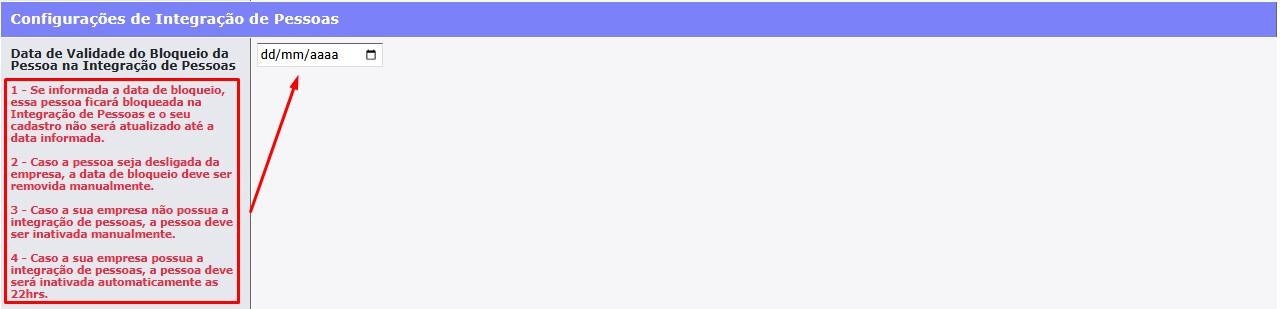
</span>

<p class="callout info"><span style="color: rgb(0, 0, 0);">**OBSERVAÇÃO:** Caso a pessoa seja desligada da empresa, a data de bloqueio deve ser removida manualmente para que o cadastro desta pessoa seja atualizado e inativado através da integração entre sistemas.</span></p>

<span style="color: rgb(0, 0, 0);">O preenchimento deste campo também poderá ser útil para cadastros inseridos manualmente no sistema. Ou seja, inserção de pessoas que não estão no banco de dados interno de sua empresa (ex: prestador de serviço). Ocorre que, a integração irá inativar este cadastro, pois em sua leitura irá verificar que ele não consta em sua base de dados. </span>

<p class="callout warning"><span style="color: rgb(0, 0, 0);">**Observação:** Após o preenchimento deste campo, o cadastro será destacado com uma tarja vermelha apenas para sinalização, isso não indica erro.</span></p>

---

<span style="color: rgb(0, 0, 0);">**Configuração de Assinatura**</span>  
<span style="color: rgb(0, 0, 0);">No campo “Configuração de assinatura” você pode inserir uma imagem de assinatura da pessoa, que será utilizada para impressão do certificado de conclusão. </span>

[![Screenshot_119.jpg](https://docs.awti.com.br/uploads/images/gallery/2026-05/scaled-1680-/screenshot-119.jpg)](https://docs.awti.com.br/uploads/images/gallery/2026-05/screenshot-119.jpg)

---

<span style="color: rgb(0, 0, 0);">**Grupos da Pessoa**</span>  
<span style="color: rgb(0, 0, 0);">Assinale o(s) grupo(s) pela qual a pessoa fará parte.</span>

<span style="color: rgb(0, 0, 0);">[![Screenshot_120.jpg](https://docs.awti.com.br/uploads/images/gallery/2026-05/scaled-1680-/screenshot-120.jpg)](https://docs.awti.com.br/uploads/images/gallery/2026-05/screenshot-120.jpg)</span>

<p class="callout info"><span style="color: rgb(0, 0, 0);">**OBS:** Importante ressaltar que as empresas que têm o módulo de integração automática entre sistemas, esses grupos serão importados automaticamente. Os grupos serão importantes para definir a liberação dos treinamentos. </span></p>

<span style="color: rgb(0, 0, 0);">Após preenchidas todas as informações, clique no botão “Salvar”.</span>

# Consultando uma Pessoa cadastrada

<span style="color: rgb(0, 0, 0);">Acessando a tela inicial do menu Pessoas, você poderá visualizar a listagem de todas as pessoas cadastradas.</span>

<span style="color: rgb(0, 0, 0);">Segue abaixo, itens presentes na listagem:</span>

<span style="color: rgb(0, 0, 0);">**Identificador:** utilizado no sistema como referência para cadastro de uma pessoa;</span>  
<span style="color: rgb(0, 0, 0);">**Nome** (em ordem alfabética);</span>  
<span style="color: rgb(0, 0, 0);">**Login;**</span>  
<span style="color: rgb(0, 0, 0);">**E-mail;**</span>  
<span style="color: rgb(0, 0, 0);">**CPF;**</span>  
<span style="color: rgb(0, 0, 0);">**Documento**;</span>  
<span style="color: rgb(0, 0, 0);">**Possui assinatura:** (Sim ou Não);</span>  
<span style="color: rgb(0, 0, 0);">**Bloqueada na Integração de Pessoas**: (Sim ou Não);</span>  
<span style="color: rgb(0, 0, 0);">**Quantidade de Acessos:** desde o início de utilização da plataforma;</span>  
<span style="color: rgb(0, 0, 0);">**Data/Hora Último Acesso;**</span>  
<span style="color: rgb(0, 0, 0);">**Dias sem Acessar;**</span>  
<span style="color: rgb(0, 0, 0);">**Data Bloqueio Acesso Plataforma;**</span>  
<span style="color: rgb(0, 0, 0);">**Grupos**;</span>  
<span style="color: rgb(0, 0, 0);">**Ativa:** (Sim ou Não);</span>  
<span style="color: rgb(0, 0, 0);">**Data Última Ativação:** preenchimento automático após a finalização do cadastro;</span>  
<span style="color: rgb(0, 0, 0);">**Data Última Desativação:** será preenchido automaticamente quando desmarcada a opção Ativa;</span>  
<span style="color: rgb(0, 0, 0);">**Notificações Não Lidas;**</span>  
<span style="color: rgb(0, 0, 0);">**Possui Dispositivos:**  (Sim ou Não)</span>

# Gerenciando uma Pessoa cadastrada

<span style="color: rgb(0, 0, 0);">Para editar, visualizar os cursos, enviar e visualizar notificações de uma pessoa de forma individual, acesse o menu Pessoas, e clique nos botões abaixo listados na pessoa desejada.</span>

<span style="color: rgb(0, 0, 0);">**![Screenshot_25.jpg](https://docs.awti.com.br/uploads/images/gallery/2026-01/scaled-1680-/screenshot-25.jpg) Editar:** Permite alterar as Informações Pessoais, Configurações de Plataforma da Pessoa, Configurações de Integração de Pessoas, além dos Grupos onde ela está vinculada e demais informações contidas no cadastro da pessoa. </span>

<span style="color: rgb(0, 0, 0);">**![Screenshot_24.jpg](https://docs.awti.com.br/uploads/images/gallery/2026-01/scaled-1680-/screenshot-24.jpg)Excluir:** Permite excluir o cadastro de uma pessoa, sugerimos excluir somente caso tenha cadastrado de forma manual por engano. </span>

<span style="color: rgb(0, 0, 0);">**OBS:** Caso exista notificação ou curso para essa pessoa, não será possível excluir, neste caso sugerimos que inative o cadastro dela. </span>

<span style="color: rgb(0, 0, 0);">**[![unnamed (11).png](https://docs.awti.com.br/uploads/images/gallery/2026-01/scaled-1680-/unnamed-11.png)](https://docs.awti.com.br/uploads/images/gallery/2026-01/unnamed-11.png)Relatório de Cursos Concluídos:** Botão que dá acesso ao relatório de treinamentos concluídos; Neste relatório constam informações de identificação da pessoa, a listagem dos cursos concluídos, a data de conclusão e a chave do certificado de conclusão. </span>

<span style="color: rgb(0, 0, 0);">**[![Screenshot_42.jpg](https://docs.awti.com.br/uploads/images/gallery/2026-01/scaled-1680-/screenshot-42.jpg)](https://docs.awti.com.br/uploads/images/gallery/2026-01/screenshot-42.jpg) Visualizar Regras, Trilhas, Cursos e Matrizes:** Botão que dá acesso a visualização de quais Regras, Trilhas, Cursos e Matrizes a pessoa está vinculada.</span>

<span style="color: rgb(0, 0, 0);">**[![unnamed (12).png](https://docs.awti.com.br/uploads/images/gallery/2026-01/scaled-1680-/unnamed-12.png)](https://docs.awti.com.br/uploads/images/gallery/2026-01/unnamed-12.png)Notificações da Pessoa:** Consulta listagem de todas as notificações enviadas à pessoa selecionada, em ordem cronológica (do mais antigo ao mais atual).</span>

<span style="color: rgb(0, 0, 0);">**[![Screenshot_30.jpg](https://docs.awti.com.br/uploads/images/gallery/2026-01/scaled-1680-/screenshot-30.jpg)](https://docs.awti.com.br/uploads/images/gallery/2026-01/screenshot-30.jpg)Enviar Notificação Agora:** Cadastro de notificação individual, exclusiva para este funcionário selecionado no menu **PESSOAS**.</span>

# Pessoas dispositivos

# O que é?

<span style="color: rgb(0, 0, 0);">O recurso **Pessoas Dispositivos** oferece informações detalhadas sobre os usuários que acessam a plataforma do aluno por meio de dispositivos móveis, incluindo Android e iPhone. Este recurso é exclusivo para empresas que utilizam o aplicativo STISoft. Com ele, é possível identificar e acompanhar quais usuários estão acessando a plataforma por dispositivos móveis, proporcionando uma visão abrangente do uso da plataforma em diferentes dispositivos e sistemas operacionais.</span>  
  
<span style="color: rgb(0, 0, 0);">**No botão “Visualizar”, temos as informações de acesso realizadas pelo usuário como:**</span>

- <span style="color: rgb(0, 0, 0);">**Data / Hora da Última Interação**;</span>
- <span style="color: rgb(0, 0, 0);">**Pessoa:** nome do aluno usuário;</span>
- <span style="color: rgb(0, 0, 0);">**Informações Dispositivo:** se o acesso foi pelo celular (android ou IOs) ou outro meio tecnológico;</span>
- <span style="color: rgb(0, 0, 0);">**Dias sem Interação:** Quantos dias o usuário está sem acessar o dispositivo.</span>
- <span style="color: rgb(0, 0, 0);">**Data / Hora do Cadastro do dispositivo;**</span>
- <span style="color: rgb(0, 0, 0);">**Data / Hora da Última Alteração;**</span>
- <span style="color: rgb(0, 0, 0);">**Ativo:** Sim ou Não; **OBS:** Se o dispositivo ficar sem interação por mais de 60 dias, ele é inativado automaticamente pelo STISoft. Esta inativação não bloqueia ou cancela o acesso do aluno à plataforma através de dispositivos móveis. O sistema apenas finaliza a busca de atualização das informações junto ao painel, já que o usuário não efetivou acesso à plataforma no período em questão.</span>

<span style="color: rgb(0, 0, 0);">**Observa-se que o usuário aluno precisa estar com o APP logado para que receba as notificações na parte superior da tela do celular.**</span>

# Relatórios

# O que é?

Menu onde estão listados os relatórios de evolução dos treinamentos.

# Desempenho de Pessoas por Curso

- <span style="color: rgb(0, 0, 0);"><span style="color: rgb(126, 140, 141);">**Não iniciou:** </span>Indica que nenhuma aula do curso foi acessada.</span>
- <span style="color: rgb(0, 0, 0);">**<span style="color: rgb(35, 111, 161);">Em andamento:</span>** Indica que uma ou mais aulas do curso foram acessadas, porém não foram concluídas ou os questionários foram respondidos sem sucesso.</span>
- <span style="color: rgb(0, 0, 0);"><span style="color: rgb(22, 145, 121);">**Concluído:**</span> Indica que uma ou mais aulas do curso foram acessadas e concluídas ou os questionários foram respondidos com sucesso.</span>
- <span style="color: rgb(0, 0, 0);">**<span style="color: rgb(186, 55, 42);">Pendente de renovação:</span>** Indica que uma ou mais aulas do curso possuem datas de conclusão vencidas ou que foi solicitada a renovação imediata de uma ou mais aulas.</span>
- <span style="color: rgb(0, 0, 0);">**<span style="color: rgb(224, 62, 45);">Bloqueado: </span>**Indica que a pessoa não tem acesso a aquela trilha, curso ou aula.</span>
- <span style="color: rgb(0, 0, 0);"><span style="color: rgb(35, 111, 161);">**Nova aula disponível:** </span>Este status indica quando uma nova aula foi incluída em um curso que já estava em andamento ou concluído.</span>

# Histórico de Pessoas em Aulas

<span style="color: rgb(0, 0, 0);">Neste relatório é possível identificar maiores detalhes sobre as informações após as aulas iniciadas pelas pessoas.</span>

- <span style="color: rgb(0, 0, 0);">**<span style="color: rgb(35, 111, 161);">Em andamento: </span>**Indica que uma ou mais aulas do curso foram acessadas, porém não foram concluídas ou os questionários foram respondidos sem sucesso.</span>
- <span style="color: rgb(0, 0, 0);"><span style="color: rgb(45, 194, 107);">**Concluído:** </span>Indica que uma ou mais aulas do curso foram acessadas e concluídas ou os questionários foram respondidos com sucesso.</span>
- <span style="color: rgb(0, 0, 0);"><span style="color: rgb(224, 62, 45);">**Pendente de renovação:** </span>Indica que uma ou mais aulas do curso possuem datas de conclusão vencidas ou que foi solicitada a renovação imediata de uma ou mais aulas.</span>

<span style="color: rgb(0, 0, 0);">**Itens presentes dentro do relatório.**</span>

- <span style="color: rgb(0, 0, 0);">**Curso:** Qual o curso que está em andamento.</span>
- <span style="color: rgb(0, 0, 0);">**Aula:** Nome da aula. </span>
- <span style="color: rgb(0, 0, 0);">**Pessoa:**  Nome da pessoa que está realizando o curso. </span>
- <span style="color: rgb(0, 0, 0);">**CPF:** Se tiver no cadastro esta informação.</span>
- <span style="color: rgb(0, 0, 0);">**Aula Reaproveitada:** É um complemento de uma aula que foi adicionada. </span>
- <span style="color: rgb(0, 0, 0);">**Data Iniciou Aula:** Dia em que a aula foi iniciada. </span>
- <span style="color: rgb(0, 0, 0);">**Data Concluiu Aula:** Dia em que a aula foi concluída. </span>
- <span style="color: rgb(0, 0, 0);">**Data Próxima Renovação:** Data em que a aula será renovada.</span>
- <span style="color: rgb(0, 0, 0);">**Dias para Próxima Renovação:** Tempo estimado para renovar a aula, ou tempo que já passou da data de renovação. </span>
- <span style="color: rgb(0, 0, 0);">**Tentativas de Respostas X Limite Tentativas Questionário:** Quantas tentativas a pessoas utilizou x limite de tentativas estipulado dentro do questionário. </span>
- <span style="color: rgb(0, 0, 0);">**Eficiência no Questionário:** Qual foi a eficiência de respostas corretas ou erradas da pessoa quando concluiu a aula. </span>
- <span style="color: rgb(0, 0, 0);">**Aula Ativa:** Sim/Não se a aula encontra-se ativa ou não. </span>
- <span style="color: rgb(0, 0, 0);">**Status:** Concluída, em andamento ou pendente de renovação. </span>

<p class="callout info"><span style="color: rgb(0, 0, 0);">**Importante:** **Relatório de Histórico de Pessoas em Aulas** e a opção **“Exige Desbloqueio da Aula”** no menu Aulas: Quando essa opção está habilitada, a aula é bloqueada automaticamente após o participante atingir o número máximo de tentativas de resposta do questionário. A liberação deve ser realizada pelo **Administrador da Empresa** ou pelo **Gestor de Grupo**, por meio do **Relatório de Histórico de Pessoas em Aulas**. Para localizar os registros pendentes, pode-se aplicar o filtro de status **“Aguardando desbloqueio do Gestor”** e utilizar o ícone de cadeado para efetuar o desbloqueio da aula.</span></p>

<span style="color: rgb(0, 0, 0);">**DICA!** Ao utilizar os filtros listados, você pode organizar de forma mais eficiente a visualização do relatório, facilitando a localização do que procura.</span>

# Histórico de Pessoas em Cursos

<span style="color: rgb(0, 0, 0);">Neste Relatório são listados todos os colaboradores e seus cursos realizados. O</span><span style="color: rgb(0, 0, 0);"> Status informa de forma fácil o andamento do curso de determinada pessoa. Assim o administrador ou gestor de grupo consegue identificar o que foi ou não feito. Neste relatório só é possível identificar quem já iniciou o curso, caso contrário você não conseguirá visualizar nenhuma informação.</span>

<span style="color: rgb(0, 0, 0);">Por meio dos filtros disponíveis, é possível refinar a busca de acordo com critérios específicos, facilitando a análise e o acompanhamento dos cursos realizados.  
</span><span style="color: rgb(0, 0, 0);">Este material tem como objetivo descrever o funcionamento de cada filtro disponível no relatório, auxiliando na correta utilização da ferramenta e na obtenção de resultados mais precisos.</span>

<table id="bkmrk-filtro-descri%C3%A7%C3%A3o-qua" style="width: 98.0952%; height: 834.891px;"><thead><tr style="height: 29.7969px;"><th style="width: 16.4013%; height: 29.7969px;">#### <span style="color: rgb(35, 111, 161);">**Filtro**</span>

</th><th style="width: 83.5987%; height: 29.7969px;">#### <span style="color: rgb(35, 111, 161);">**Descrição**</span>

</th></tr></thead><tbody><tr style="height: 46.5938px;"><td style="width: 16.4013%; height: 46.5938px;"><span style="color: rgb(0, 0, 0);">**Quantidade de Registros**</span></td><td style="width: 83.5987%; height: 46.5938px;"><span style="color: rgb(0, 0, 0);">Define o número máximo de registros exibidos no relatório. Pode ser ajustado para exibir mais resultados que o padrão do sistema.</span></td></tr><tr style="height: 46.5938px;"><td style="width: 16.4013%; height: 46.5938px;"><span style="color: rgb(0, 0, 0);">**ID Importação do Histórico**</span></td><td style="width: 83.5987%; height: 46.5938px;"><span style="color: rgb(0, 0, 0);">Permite filtrar registros pelo número de uma importação de histórico. ***Observação: funcionalidade descontinuada, disponível apenas para clientes que já utilizaram o módulo.***</span></td></tr><tr style="height: 29.7969px;"><td style="width: 16.4013%; height: 29.7969px;"><span style="color: rgb(0, 0, 0);">**ID Histórico**</span></td><td style="width: 83.5987%; height: 29.7969px;"><span style="color: rgb(0, 0, 0);">Identificador único do histórico de curso de uma pessoa. Utilizado para buscas específicas por ID.</span></td></tr><tr style="height: 29.7969px;"><td style="width: 16.4013%; height: 29.7969px;"><span style="color: rgb(0, 0, 0);">**Curso**</span></td><td style="width: 83.5987%; height: 29.7969px;"><span style="color: rgb(0, 0, 0);">Permite filtrar por um curso específico.</span></td></tr><tr style="height: 29.7969px;"><td style="width: 16.4013%; height: 29.7969px;"><span style="color: rgb(0, 0, 0);">**Nome**</span></td><td style="width: 83.5987%; height: 29.7969px;"><span style="color: rgb(0, 0, 0);">Busca pelo nome de uma pessoa. O valor deve corresponder exatamente ao nome cadastrado no sistema.</span></td></tr><tr style="height: 29.7969px;"><td style="width: 16.4013%; height: 29.7969px;"><span style="color: rgb(0, 0, 0);">**Data de Início**</span></td><td style="width: 83.5987%; height: 29.7969px;"><span style="color: rgb(0, 0, 0);">Filtra registros com base na data de início do curso.</span></td></tr><tr style="height: 46.5938px;"><td style="width: 16.4013%; height: 46.5938px;"><span style="color: rgb(0, 0, 0);">**Data de Conclusão**</span></td><td style="width: 83.5987%; height: 46.5938px;"><span style="color: rgb(0, 0, 0);">Filtra registros com base na data de conclusão do curso.</span></td></tr><tr style="height: 46.5938px;"><td style="width: 16.4013%; height: 46.5938px;"><span style="color: rgb(0, 0, 0);">**Data de Validade**</span></td><td style="width: 83.5987%; height: 46.5938px;"><span style="color: rgb(0, 0, 0);">Filtra cursos com base na data de validade. Disponível apenas para cursos com validade configurada.</span></td></tr><tr style="height: 46.5938px;"><td style="width: 16.4013%; height: 46.5938px;"><span style="color: rgb(0, 0, 0);">**Data de Renovação**</span></td><td style="width: 83.5987%; height: 46.5938px;"><span style="color: rgb(0, 0, 0);">Filtra registros pela data de renovação. Requer cursos com renovação automática configurada.</span></td></tr><tr style="height: 29.7969px;"><td style="width: 16.4013%; height: 29.7969px;"><span style="color: rgb(0, 0, 0);">**Pessoas Ativas**</span></td><td style="width: 83.5987%; height: 29.7969px;"><span style="color: rgb(0, 0, 0);">Por padrão, exibe apenas pessoas ativas. Pode ser ajustado para incluir inativas ou ambas.</span></td></tr><tr style="height: 46.5938px;"><td style="width: 16.4013%; height: 46.5938px;"><span style="color: rgb(0, 0, 0);">**Exibir Grupos das Pessoas**</span></td><td style="width: 83.5987%; height: 46.5938px;"><span style="color: rgb(0, 0, 0);">Inclui no relatório os grupos vinculados a cada pessoa.</span></td></tr><tr style="height: 63.3906px;"><td style="width: 16.4013%; height: 63.3906px;"><span style="color: rgb(0, 0, 0);">**Forma de Aplicação do Curso**</span></td><td style="width: 83.5987%; height: 63.3906px;"><span style="color: rgb(0, 0, 0);">Filtra pelo formato do curso: online ou presencial.</span></td></tr><tr style="height: 46.5938px;"><td style="width: 16.4013%; height: 46.5938px;"><span style="color: rgb(0, 0, 0);">**Histórico Vencido**</span></td><td style="width: 83.5987%; height: 46.5938px;"><span style="color: rgb(0, 0, 0);">Filtra cursos com necessidade de renovação. Requer configuração de renovação automática.</span></td></tr><tr style="height: 63.3906px;"><td style="width: 16.4013%; height: 63.3906px;"><span style="color: rgb(0, 0, 0);">**Apenas o Último Histórico**</span></td><td style="width: 83.5987%; height: 63.3906px;"><span style="color: rgb(0, 0, 0);">Define se será exibido apenas o registro mais recente por pessoa. Pode ser desativado para exibir todo o histórico.</span></td></tr><tr style="height: 63.3906px;"><td style="width: 16.4013%; height: 63.3906px;"><span style="color: rgb(0, 0, 0);">**Renovando Aulas Manualmente**</span></td><td style="width: 83.5987%; height: 63.3906px;"><span style="color: rgb(0, 0, 0);">Filtra cursos que tiveram renovação realizada manualmente.</span></td></tr><tr style="height: 63.3906px;"><td style="width: 16.4013%; height: 63.3906px;"><span style="color: rgb(0, 0, 0);">**Status**</span></td><td style="width: 83.5987%; height: 63.3906px;"><span style="color: rgb(0, 0, 0);">Filtra pelo status do curso: **Em andamento**: curso iniciado, mas não concluído ou com avaliação pendente. **Concluído**: curso finalizado com sucesso. **Pendente de renovação**: curso vencido. **Nova aula disponível:** nova aula disponível que ainda não foi concluída. </span></td></tr><tr style="height: 46.5938px;"><td class="align-left" style="width: 16.4013%; height: 46.5938px;"><span style="color: rgb(0, 0, 0);">**Categoria do Curso**</span></td><td class="align-left" style="width: 83.5987%; height: 46.5938px;"><span style="color: rgb(0, 0, 0);">Filtra por categoria, caso essa configuração esteja em uso na empresa.</span></td></tr><tr style="height: 29.7969px;"><td style="width: 16.4013%; height: 29.7969px;"><span style="color: rgb(0, 0, 0);">**Grupos**</span></td><td style="width: 83.5987%; height: 29.7969px;"><span style="color: rgb(0, 0, 0);">Permite filtrar por grupos específicos vinculados às pessoas.</span></td></tr></tbody></table>

####   
<span style="color: rgb(0, 0, 0);">**Itens exibidos ao gerar o relatório:**</span>  


- <span style="color: rgb(0, 0, 0);">**Opções:** Permite acessar o certificado por meio do botão disponível no relatório.</span>
- <span style="color: rgb(0, 0, 0);">**ID Importação do Histórico:** Número identificador da importação de histórico.</span>  
    <span style="color: rgb(0, 0, 0);">*Observação: funcionalidade descontinuada, disponível apenas para clientes que já utilizaram o módulo.*</span>
- <span style="color: rgb(0, 0, 0);">**ID Histórico:** Identificador único do histórico de curso vinculado a uma pessoa.</span>
- <span style="color: rgb(0, 0, 0);">**Curso:** Nome do curso associado ao registro.</span>
- <span style="color: rgb(0, 0, 0);">**Forma de Aplicação:** Indica o formato do curso (online ou presencial).</span>
- <span style="color: rgb(0, 0, 0);">**Curso Ativo:** Indica se o curso está ativo no sistema (Sim/Não).</span>
- <span style="color: rgb(0, 0, 0);">**Turma:** Identificador da turma vinculada ao curso, aplicável principalmente a treinamentos presenciais.</span>
- <span style="color: rgb(0, 0, 0);">**Nome da Pessoa:** Nome do usuário vinculado ao curso.</span>
- <span style="color: rgb(0, 0, 0);">**CPF:** Número do CPF do usuário, quando informado no cadastro.</span>
- <span style="color: rgb(0, 0, 0);">**Data de Início:** Data em que o usuário iniciou o curso.</span>
- <span style="color: rgb(0, 0, 0);">**Data de Conclusão:** Data em que o curso foi concluído.</span>
- <span style="color: rgb(0, 0, 0);">**Data de Validade:** Data limite de validade do curso, quando configurada.</span>
- <span style="color: rgb(0, 0, 0);">**Vencido:** Indica se o curso está com a validade expirada (Sim/Não).</span>
- <span style="color: rgb(0, 0, 0);">**Data de Renovação:** Data prevista para renovação do curso.</span>
- <span style="color: rgb(0, 0, 0);">**Dias para Renovação:** Quantidade de dias restantes para a renovação ou dias em atraso após o vencimento.</span>
- <span style="color: rgb(0, 0, 0);">**Renovando Aulas Manualmente:** Indica se a renovação das aulas foi realizada manualmente (Sim/Não).</span>
- <span style="color: rgb(0, 0, 0);">**Horas:** Carga horária total do curso.</span>
- <span style="color: rgb(0, 0, 0);">**Status:** Situação atual do curso:</span>
    - <span style="color: rgb(0, 0, 0);">Em andamento</span>
    - <span style="color: rgb(0, 0, 0);">Concluído</span>
    - <span style="color: rgb(0, 0, 0);">Pendente de renovação</span>
    - <span style="color: rgb(0, 0, 0);">Nova aula disponível</span>
- <span style="color: rgb(0, 0, 0);">**Categoria do Curso:** Categoria associada ao curso, quando configurada.</span>

<p class="callout info"><span style="color: rgb(0, 0, 0);">**DICA!** A utilização combinada dos filtros permite refinar os resultados do relatório, facilitando a localização de informações específicas e a análise dos dados apresentados.  
O relatório pode ser exportado no formato **CSV**, permitindo a manipulação dos dados em ferramentas externas. Com isso, é possível remover colunas desnecessárias, reorganizar informações e utilizar os dados conforme a necessidade.  
</span></p>

# Históricos de Cursos Não Concluídos

<span style="color: rgb(0, 0, 0);">Este relatório visa fornecer uma visão abrangente de cursos nos quais ocorreram interrupções ou divergências durante o processo de aprendizagem dos usuários da plataforma. Essas divergências podem incluir situações como interferências no curso enquanto um usuário está em andamento, como alterações no conteúdo do curso ou atividades sendo adicionadas ou removidas. O objetivo é identificar e documentar quaisquer eventos que tenham afetado a continuidade do aprendizado dos usuários, possibilitando uma análise mais aprofundada e a implementação de medidas corretivas, se necessário.</span>  
  
<span style="color: rgb(0, 0, 0);">Esse relatório retorna todos os cursos 100% de conclusão, porém com status [![unnamed (13).png](https://docs.awti.com.br/uploads/images/gallery/2026-01/scaled-1680-/unnamed-13.png)](https://docs.awti.com.br/uploads/images/gallery/2026-01/unnamed-13.png).</span>
<span style="color: rgb(0, 0, 0);">**Como esse problema pode ocorrer:**</span>

- <span style="color: rgb(0, 0, 0);">O curso possuía 5 aulas ATIVAS</span>
- <span style="color: rgb(0, 0, 0);">A pessoa concluiu até a Aula 4, faltando apenas a Aula 5 para concluir o curso</span>
- <span style="color: rgb(0, 0, 0);">Antes da pessoa concluir a Aula 5, o administrador acabou Inativando ou Excluindo a Aula 5</span>
- <span style="color: rgb(0, 0, 0);">Com essa ação do administrador, a pessoa não conseguiu concluir o curso</span>
- <span style="color: rgb(0, 0, 0);">Agora a conclusão do curso deve ser feita de forma manual, para que a pessoa possa ter o seu certificado emitido, já que todas as Aulas estão Concluídas e o Curso NÃO.</span>

<span style="color: rgb(0, 0, 0);">**DICA:** Ao alterarmos a estrutura de um curso, devemos analisar o impacto que ela pode ter sobre o andamento dos históricos das pessoas no curso alterado.</span>

# Históricos Sem Certificados Emitidos

<span style="color: rgb(0, 0, 0);">Este relatório identifica todos os cursos que foram marcados como [![unnamed (14).png](https://docs.awti.com.br/uploads/images/gallery/2026-01/scaled-1680-/unnamed-14.png)](https://docs.awti.com.br/uploads/images/gallery/2026-01/unnamed-14.png) mas não tiveram seus certificados emitidos. Tal situação pode indicar possíveis erros durante a conexão com a internet no momento do registro do curso, resultando na não emissão do certificado de conclusão. Embora seja uma ocorrência rara, é importante identificar e corrigir esses casos para garantir a entrega adequada dos certificados aos participantes.</span>

# Relatório Detalhado de Pessoas

<span style="color: rgb(0, 0, 0);">Este relatório oferece uma análise abrangente das pessoas atualmente envolvidas em cursos, destacando tanto aquelas com cursos em andamento quanto aquelas que ainda não deram início. Além disso, proporciona uma visão da média geral de conclusão dos cursos disponíveis em sua empresa. Ao fornecer esses insights, o relatório capacita você a identificar áreas de oportunidade e implementar estratégias para melhorar o índice de conclusão dos cursos, se necessário.</span>

<span style="color: rgb(0, 0, 0);">**Itens presentes dentro do relatório.**</span>

- <span style="color: rgb(0, 0, 0);">**Nome:** Nome da pessoa/usuário.</span>
- <span style="color: rgb(0, 0, 0);">**Login:** O login de acesso.</span>
- <span style="color: rgb(0, 0, 0);">**E-mail:** E-mail cadastrado da pessoa.</span>
- <span style="color: rgb(0, 0, 0);">**Tipo de Documento:** Se tiver essa informação no cadastro, CPF ou CNPJ;</span>
- <span style="color: rgb(0, 0, 0);">**Documento:** CPF ou CNPJ </span>
- <span style="color: rgb(0, 0, 0);">**Matrícula:** Caso possua;</span>
- <span style="color: rgb(0, 0, 0);">**Possui Assinatura:** Se foi cadastrado assinatura para a pessoa.</span>
- <span style="color: rgb(0, 0, 0);">**Bloqueada na Integração de Pessoas:** Se está configurado para bloquear na integração de pessoas, quando a empresa tem contratado a integração automática.</span>
- <span style="color: rgb(0, 0, 0);">**Qtde Acessos:** De acordo com o período selecionado nos filtros, caso não selecione nenhum período o sistema calcula desde o início da plataforma os acessos.</span>
- <span style="color: rgb(0, 0, 0);">**Dias sem acessar:** Quantos dias a pessoa está sem acessar a plataforma. </span>
- <span style="color: rgb(0, 0, 0);">**Horas Treinamento:** Quantidade de tempo que a pessoa já realizou treinamentos de acordo com o período selecionado nos filtros, caso não seja selecionado nenhum período, o sistema calcula desde o início da plataforma. </span>
- <span style="color: rgb(0, 0, 0);">**% Geral Cursos Concluídos:** Percentual geral de cursos concluídos; </span>
- <span style="color: rgb(0, 0, 0);">**Data Bloqueio Acesso Plataforma:** Data do bloqueio de acesso a plataforma caso a pessoa tenha sido bloqueada. </span>
- <span style="color: rgb(0, 0, 0);">**Grupos:** Grupos que a empresa tem cadastrado (setor, cargo, filial, etc). </span>
- <span style="color: rgb(0, 0, 0);">**Ativa:** Se o cadastro da pessoa encontra-se ativo ou não.</span>
- <span style="color: rgb(0, 0, 0);">**Data Última Desativação:** Data em que o cadastro foi desativado, caso esteja inativo. </span>
- <span style="color: rgb(0, 0, 0);">**Notificações Não Lidas:** Se possui notificações que ainda não foram lidas.</span>

<span style="color: rgb(0, 0, 0);">**DICA!** </span><span style="color: rgb(0, 0, 0);">Utilize os filtros para refinar a busca e organizar melhor a visualização do relatório, facilitando a localização das informações.  
  
**Lembre-se** de que a **exibição em tela é limitada a 500 registros**, independentemente do valor informado no campo **“Quantidade de Registros”.** </span>  
<span style="color: rgb(0, 0, 0);">Para obter mais resultados, preencha os filtros desejados, informe a quantidade no campo correspondente e clique diretamente em **Exportar (CSV ou JSON)**, sem utilizar o botão **Filtrar**. A exportação considerará todos os registros encontrados conforme os critérios definidos.</span>

# Reprovações por Pessoas

<span style="color: rgb(0, 0, 0);">Relatório onde é apresentada a listagem das pessoas que foram reprovadas nos questionários, entre outros itens como:</span>

- <span style="color: rgb(0, 0, 0);">**Data Questionário Finalizado**: data e hora em que a pessoa finalizou o questionário;</span>
- <span style="color: rgb(0, 0, 0);">**Nome da Pessoa;**</span>
- <span style="color: rgb(0, 0, 0);">**Curso:** nome do curso;</span>
- <span style="color: rgb(0, 0, 0);">**Aula:** nome da aula;</span>

<span style="color: rgb(0, 0, 0);">No botão **“Visualizar Histórico” ,** visualização das informações detalhadas dos questionários de reprovação de cada pessoa como:</span>

- <span style="color: rgb(0, 0, 0);">Data Iniciou o Questionário;</span>
- <span style="color: rgb(0, 0, 0);">Data Finalizou o Questionário;</span>
- <span style="color: rgb(0, 0, 0);">Quantidade mínima de acertos (exigidos);</span>
- <span style="color: rgb(0, 0, 0);">Quantidade de acertos obtidos;</span>
- <span style="color: rgb(0, 0, 0);">Se a pessoa foi aprovada (Sim ou Não);</span>
- <span style="color: rgb(0, 0, 0);">O Questionário e as perguntas respondidas erradas;</span>

# Respostas Erradas por Pessoa

<span style="color: rgb(0, 0, 0);">Relatório nominal que apresenta as perguntas com maior indicador de erros entre outros itens como:</span>

- <span style="color: rgb(0, 0, 0);">Data da tentativa;</span>
- <span style="color: rgb(0, 0, 0);">Nome: nome da pessoa;</span>
- <span style="color: rgb(0, 0, 0);">Curso: nome do curso;</span>
- <span style="color: rgb(0, 0, 0);">Aula: nome da aula;</span>
- <span style="color: rgb(0, 0, 0);">Pergunta;</span>
- <span style="color: rgb(0, 0, 0);">Alternativa Selecionada;</span>
- <span style="color: rgb(0, 0, 0);">Alternativa correta;</span>

<span style="color: rgb(0, 0, 0);">No botão **“Visualizar Histórico” ,** visualização das informações detalhadas dos questionários de reprovação de cada pessoa como:</span>

- <span style="color: rgb(0, 0, 0);">Data Iniciou o Questionário;</span>
- <span style="color: rgb(0, 0, 0);">Data Finalizou o Questionário;</span>
- <span style="color: rgb(0, 0, 0);">Quantidade mínima de acertos (exigidos);</span>
- <span style="color: rgb(0, 0, 0);">Quantidade de acertos obtidos;</span>
- <span style="color: rgb(0, 0, 0);">Se a pessoa foi aprovada (Sim ou Não);</span>
- <span style="color: rgb(0, 0, 0);">O Questionário e as perguntas respondidas erradas;</span>
- <span style="color: rgb(0, 0, 0);">Alternativas corretas, e qual foi a selecionada.</span>

<span style="color: rgb(0, 0, 0);">**O relatório possui 4 formas de acesso.**</span>

1. <span style="color: rgb(0, 0, 0);">Menu principal RELATÓRIO DE RESPOSTAS ERRADAS POR PESSOAS</span>
2. <span style="color: rgb(0, 0, 0);">Dashboard de Top 10 Perguntas com Mais Erros;</span>
3. <span style="color: rgb(0, 0, 0);">Listagem dos Cursos no menu Cursos;</span>
4. <span style="color: rgb(0, 0, 0);">Listagem das Aulas no menu Aulas;</span>

# Notícias Visualizadas

<div class="" data-is-intersecting="true" data-turn-id-container="778686a7-ce6c-4a9b-814e-b4be9fd48956" id="bkmrk-"><section class="text-token-text-primary w-full focus:outline-none has-data-writing-block:pointer-events-none [&:has([data-writing-block])>*]:pointer-events-auto R6Vx5W_threadScrollVars scroll-mb-[calc(var(--scroll-root-safe-area-inset-bottom,0px)+var(--thread-response-height))] scroll-mt-(--sticky-padding-top)" data-testid="conversation-turn-1" data-turn="user" data-turn-id="778686a7-ce6c-4a9b-814e-b4be9fd48956" data-turn-id-container="778686a7-ce6c-4a9b-814e-b4be9fd48956" dir="auto"></section>  
</div><div class="" data-is-intersecting="true" data-turn-id-container="request-WEB:b17fa969-35f9-4aea-9318-298e7fbe3b3c-0" id="bkmrk-este-relat%C3%B3rio-apres"><section class="text-token-text-primary w-full focus:outline-none has-data-writing-block:pointer-events-none [&:has([data-writing-block])>*]:pointer-events-auto R6Vx5W_threadScrollVars scroll-mb-[calc(var(--scroll-root-safe-area-inset-bottom,0px)+var(--thread-response-height))] scroll-mt-[calc(var(--header-height)+min(200px,max(70px,20svh)))]" data-testid="conversation-turn-2" data-turn="assistant" data-turn-id="request-WEB:b17fa969-35f9-4aea-9318-298e7fbe3b3c-0" data-turn-id-container="request-WEB:b17fa969-35f9-4aea-9318-298e7fbe3b3c-0" dir="auto"><span style="color: rgb(0, 0, 0);">Este relatório apresenta as informações de visualização das notícias, permitindo acompanhar de forma detalhada quais usuários acessaram cada conteúdo.</span>

<span style="color: rgb(0, 0, 0);">Este relatório apresenta os seguintes dados:</span>

<div class="text-base my-auto mx-auto [--thread-content-margin:var(--thread-content-margin-xs,calc(var(--spacing)*4))] @w-sm/main:[--thread-content-margin:var(--thread-content-margin-sm,calc(var(--spacing)*6))] @w-lg/main:[--thread-content-margin:var(--thread-content-margin-lg,calc(var(--spacing)*16))] px-(--thread-content-margin)"><div class="[--thread-content-max-width:40rem] @w-lg/main:[--thread-content-max-width:48rem] mx-auto max-w-(--thread-content-max-width) flex-1 group/turn-messages focus-visible:outline-hidden relative flex w-full min-w-0 flex-col agent-turn" data-conversation-screenshot-content=""><div class="flex max-w-full flex-col gap-4 grow"><div class="min-h-8 text-message relative flex w-full flex-col items-end gap-2 text-start break-words whitespace-normal outline-none keyboard-focused:focus-ring [.text-message+&]:mt-1" data-message-author-role="assistant" data-message-id="e25840d2-4eba-4af1-81ce-a89451d2aa87" data-message-model-slug="gpt-5-3-mini" dir="auto"><div class="flex w-full flex-col gap-1 empty:hidden"><div class="markdown prose dark:prose-invert wrap-break-word w-full dark markdown-new-styling">- <span style="color: rgb(0, 0, 0);">**Notícia:** identificação da notícia visualizada</span>
- <span style="color: rgb(0, 0, 0);">**Nome do usuário:** nome do usuário que realizou a visualização</span>
- <span style="color: rgb(0, 0, 0);">**Documento do usuário:** CPF ou outro documento cadastrado (quando disponível)</span>
- <span style="color: rgb(0, 0, 0);">**Canal de acesso:** indica se a visualização foi realizada pelo **APP** ou pelo **Portal**</span>
- <span style="color: rgb(0, 0, 0);">**Status do usuário:** informa se o usuário encontra-se **ativo** no sistema</span>

</div></div></div></div></div></div></section></div>

# Repositório de arquivos

# O que é?

<span style="color: rgb(0, 0, 0);">O repositório de arquivos é o local designado para armazenar, gerenciar e organizar documentos, imagens, vídeos e outros tipos de arquivos. Notavelmente, é importante observar que o menu correspondente não está diretamente vinculado aos demais menus do STISoft. Isso significa que os arquivos armazenados nele não são utilizados como base para o cadastro de aulas ou cursos no sistema.</span>  
  
<span style="color: rgb(0, 0, 0);">Os arquivos podem ser salvos diretamente dentro da raiz do repositório (tela inicial do menu), ou dentro de pastas. Inicialmente, para uma melhor organização, orienta-se realizar a criação de pastas. Elas podem ser discriminadas por assunto, departamentos, categorias, temas, etc.</span>

<p class="callout info"><span style="color: rgb(35, 111, 161);">**OBS: O Módulo REPOSITÓRIO DE ARQUIVOS está disponível apenas às empresas que realizaram a contratação adicional deste serviço.**</span></p>

# Criando e gerenciando pasta

<span style="color: rgb(0, 0, 0);">**Criando uma pasta:**</span>  
<span style="color: rgb(0, 0, 0);">Para criar uma nova pasta, clique no botão “Nova Pasta”, insira o nome da pasta, mantenha o botão “ativo” habilitado.</span>

<span style="color: rgb(0, 0, 0);">**Selecionar Regras:**</span>

<span style="color: rgb(0, 0, 0);">Selecione uma ou mais regras para conceder o acesso das pessoas a pasta Se alguma pessoa não tiver acesso, certifique-se de que ela está incluída nas regras estabelecidas;</span>  
<span style="color: rgb(0, 0, 0);">Se a pasta deve ser acessível a todos, selecione uma regra universal que vincule todas as pessoas. Em caso de dúvidas sobre a criação de uma regra universal, entre em contato com o suporte do sistema.</span>

<span style="color: rgb(0, 0, 0);">**Gerenciando uma pasta:**</span>  
<span style="color: rgb(0, 0, 0);">Para editar uma pasta, posicione o cursor e clique sobre a flecha (opções), localizada ao final dela. Nesta opção, você pode realizar os seguintes comandos:</span>

<span style="color: rgb(0, 0, 0);">**“Editar”:** renomear a pasta ou inativar. Todas as pastas inativadas terão sua cor alterada para vermelho;</span>  
<span style="color: rgb(0, 0, 0);">**“Mover”:** movimentar a pasta para dentro de outras pastas, ou até mesmo para dentro da raiz do repositório;</span>  
<span style="color: rgb(0, 0, 0);">**“Excluir”:** Remover a pasta selecionada. Ao executar o comando, o sistema irá perguntar se deve excluir **“Tudo”** ou “Apenas a Pasta”. Caso o usuário opte por excluir **“Apenas a Pasta”**, os arquivos que estão dentro dele, serão movidos automaticamente para a raiz do repositório.</span>  
<span style="color: rgb(0, 0, 0);">**“Nova Pasta”:** criação de uma nova pasta dentro da pasta selecionada;</span>  
<span style="color: rgb(0, 0, 0);">**“Novo Arquivo”:** Salvar um novo arquivo dentro da pasta selecionada.</span>

# Criando um novo arquivo

<span style="color: rgb(0, 0, 0);">Existem duas opções de criar um novo arquivo.</span>

1. <span style="color: rgb(0, 0, 0);">Através do botão **“Novo Arquivo”** localizado na área principal do menu. Utilizando-se este botão, o arquivo será salvo de forma avulsa na raiz do repositório, logo abaixo das pastas.</span>
2. <span style="color: rgb(0, 0, 0);">Na opção **“Novo Arquivo”** localizada na flecha de cada pasta. Através desta opção, o arquivo já será salvo dentro da pasta selecionada.</span>

<span style="color: rgb(0, 0, 0);">**Itens presentes na criação do NOVO ARQUIVO:**</span>

- <span style="color: rgb(0, 0, 0);">**Descrição:** Insira o nome do arquivo;</span>
- <span style="color: rgb(0, 0, 0);">**Tipo:** selecione uma das duas opções;</span>
- <span style="color: rgb(0, 0, 0);">**Arquivo:** clique no quadro escolher arquivo e selecione o arquivo a ser salvo;</span>
- <span style="color: rgb(0, 0, 0);">Clique no botão **enviar arquivo**, e espere completar o carregamento em **100%**;</span>
- <span style="color: rgb(0, 0, 0);">**Permitir Download**: Permite ou não o download de arquivos PDF ou Imagens. Ele não se aplica para outros tipos de arquivos. Caso seja desabilitado a opção, o arquivo ficara indisponível para download no portal das pessoas.</span>
- <span style="color: rgb(0, 0, 0);">**Habilitar Marca D’água:** Permite habilitar ou desabilitar a exibição de marcas d’água em PDFs, (login do usuário) para prevenir capturas indevidas e identificar a origem de materiais confidenciais compartilhados de forma inadequada. **Atenção:** se a marca d’água estiver habilitada, mas o campo **“Permitir Download”** também estiver ativado, a marca d’água não será aplicada ao arquivo baixado</span>
- <span style="color: rgb(0, 0, 0);">**Selecionar Regras:** Selecione uma ou mais regras para conceder o acesso das pessoas ao arquivo. Se alguma pessoa não tiver acesso, certifique-se de que ela está incluída nas regras estabelecidas. Se o arquivo deve ser acessível a todos, selecione uma regra universal que vincule todas as pessoas. Em caso de dúvidas sobre a criação de uma regra universal, entre em contato com o suporte do sistema.</span>
- <span style="color: rgb(0, 0, 0);">**Atenção!** O fato de uma pessoa ter acesso a uma pasta não significa que ela terá acesso a todos os arquivos contidos nela. Por isso, é importante estabelecer regras de acesso específicas tanto para pastas quanto para arquivos.</span>
- <span style="color: rgb(0, 0, 0);">Clique no botão “**Salvar**”.</span>

<p class="callout info"><span style="color: rgb(35, 111, 161);">**OBS:** Os arquivos podem ser editados, movidos para dentro de pastas, excluídos ou baixados para visualização através da flecha localizada no final do nome. </span></p>

# Trilhas

# O que é?

<span style="color: rgb(0, 0, 0);">As trilhas de aprendizagem consistem em sequências elaboradas de cursos de capacitação e formação, assemelhando-se a pacotes educacionais completos.</span>

# Cadastrando trilhas

P<span style="color: rgb(0, 0, 0);">ara criar uma trilha, acesse o menu **Trilhas** &gt; botão “Inserir”.</span>  
  
<span style="color: rgb(0, 0, 0);">Itens presentes no cadastro de Trilhas:</span>

<span style="color: rgb(0, 0, 0);">**Informações Básicas:**</span>  
<span style="color: rgb(0, 0, 0);">**Empresa:** preenchido automaticamente.</span>  
<span style="color: rgb(0, 0, 0);">**Nome:** nome dado à trilha.</span>  
<span style="color: rgb(0, 0, 0);">**Descrição:** breve apresentação sobre a trilha.</span>  
<span style="color: rgb(0, 0, 0);">**Objetivo:** informe o objetivo / propósito da trilha.</span>  
<span style="color: rgb(0, 0, 0);">**Ordem:** corresponde ao nº da trilha. Ou seja, segue uma sequência de trilhas cadastradas por ordem de prioridade para o aluno assistir. Ex.: 1,2,3…</span>  
<span style="color: rgb(0, 0, 0);">**Ativa:** mantenha o campo ativo para disponibilizar a trilha.</span>

<span style="color: rgb(0, 0, 0);">**Imagem da Capa da Trilha**</span>

<span style="color: rgb(0, 0, 0);">Permite inserir arquivo ou link de uma imagem de apresentação/abertura da trilha na visão do aluno, nos formatos JPEG, JPG ou PNG, e nas dimensões de até 185px de altura X 260px de largura.</span>

<span style="color: rgb(0, 0, 0);">**Configuração de Categorias da Trilha**</span>

<span style="color: rgb(0, 0, 0);">Escolha uma ou mais categorias que serão empregadas na plataforma do aluno. Isso permitirá que o aluno pesquise trilhas de aprendizagem por tema.</span>

<span style="color: rgb(0, 0, 0);">**Configuração de Regras de Acesso de Pessoas à Trilha**</span>

<span style="color: rgb(0, 0, 0);">Selecione uma ou mais regras para conceder o acesso das pessoas a trilha. Se alguma pessoa não tiver acesso, certifique-se de que ela está incluída nas regras estabelecidas;</span>  
<span style="color: rgb(0, 0, 0);">Se a trilha deve ser acessível a todos, selecione uma regra universal que vincule todas as pessoas. Em caso de dúvidas sobre a criação de uma regra universal, entre em contato com o suporte do sistema.</span>  
  
<span style="color: rgb(0, 0, 0);">**Configuração de Cursos da Trilha**</span>

<span style="color: rgb(0, 0, 0);">Aqui são selecionados todos os cursos que deverão integrar a respectiva trilha cadastrada.</span>

<span style="color: rgb(0, 0, 0);">**Limite de cursos por trilha:** cada trilha poderá conter no máximo 30 cursos vinculados.</span>

<span style="color: rgb(0, 0, 0);">Caso a trilha já tenha atingido esse limite, o sistema bloqueará a inclusão de novos cursos até que a quantidade de cursos vinculados seja reduzida.</span>

<span style="color: rgb(0, 0, 0);">**Adicionar Curso:** neste campo serão apresentados somente os cursos que atendam aos seguintes critérios:</span>

- <span style="color: rgb(0, 0, 0);">Estejam ativos;</span>
- <span style="color: rgb(0, 0, 0);">Sejam cursos com forma de aplicação Online;</span>
- <span style="color: rgb(0, 0, 0);">Possuam ao menos uma regra em comum com as regras configuradas na trilha.</span>

<span style="color: rgb(0, 0, 0);">Essa validação é realizada automaticamente pelo sistema para garantir maior consistência entre os acessos da trilha e dos cursos vinculados.</span>

<span style="color: rgb(0, 0, 0);">Dessa forma, ao pesquisar um curso para inclusão, a listagem já exibirá apenas os cursos elegíveis para vinculação à trilha.</span>

<span style="color: rgb(0, 0, 0);">**Ordem:** informe em numeral qual a ordem que o curso deve ser exibido para a pessoa/aluno.</span>

<span style="color: rgb(0, 0, 0);">Clique no botão **“Salvar”** para finalizar o cadastramento da trilha.</span>

<p class="callout warning">**ATENÇÃO!** Ao associar um curso a uma trilha, o sistema realizará uma validação para garantir que o curso não tenha sido previamente incluído nessa mesma trilha, evitando duplicidades. Caso seja identificado a inclusão duplicada do curso, o sistema irá bloquear a inserção.  
</p>

<span style="color: rgb(0, 0, 0);">**Identificação de Inconsistências na Trilha**</span>

<span style="color: rgb(0, 0, 0);">Sempre que houver alguma inconsistência na configuração da trilha, o sistema exibirá uma **<span style="color: rgb(224, 62, 45);">tarja vermelha</span>** de alerta para sinalizar a situação ao usuário administrador.</span>

<span style="color: rgb(0, 0, 0);">Ao identificar essa sinalização, **posicione o cursor do mouse sobre a tarja para visualizar a mensagem informativa apresentada pelo sistema.**</span>

<span style="color: rgb(0, 0, 0);">A mensagem indicará qual inconsistência foi identificada, permitindo que o administrador realize a análise das configurações da trilha e efetue os ajustes necessários.</span>

<span style="color: rgb(0, 0, 0);">É importante verificar essas sinalizações para garantir que a trilha esteja configurada corretamente e que os cursos vinculados estejam em conformidade com as regras de acesso e demais validações do sistema.  
  
</span><span style="color: rgb(0, 0, 0);">**DICAS**!</span>

<span style="color: rgb(0, 0, 0);">Antes de montar e liberar o acesso da TRILHA para as pessoas/alunos, é importante levar em consideração alguns planejamentos:</span>  
<span style="color: rgb(0, 0, 0);">**1º Definição dos Acessos à Trilha:** Primeiramente, é crucial determinar quais pessoas (baseadas em regras específicas) terão acesso à visualização da TRILHA como um todo.</span>  
<span style="color: rgb(0, 0, 0);">**2º Definição dos Acessos aos Cursos Dentro da Trilha:** Em seguida, é necessário definir quais pessoas terão acesso à visualização dos CURSOS contidos na TRILHA. O sistema permite a criação de TRILHAS DINÂMICAS, onde a liberação de cada curso é determinada pela(s) REGRA(S) aplicadas a ele. Isso significa que cada curso dentro da trilha pode ser disponibilizado para diferentes grupos de pessoas, de acordo com regras específicas.</span>  
<span style="color: rgb(0, 0, 0);">**EXEMPLO:** Em uma TRILHA com 4 cursos, as regras atribuídas a cada curso podem resultar em diferentes visualizações para cada aluno. Por exemplo, um aluno pode visualizar 3 cursos, outro pode visualizar apenas 2 cursos, enquanto um terceiro pode visualizar todos os 4 cursos.</span>  
  
<span style="color: rgb(0, 0, 0);">Para mais informações sobre REGRAS, acesse no menu AJUDA o item **CONFIGURAR REGRAS.**</span>

# Consultando trilhas cadastradas

<span style="color: rgb(0, 0, 0);">Na tela principal do menu Trilhas, estão listadas em ordem numérica, todas as trilhas cadastradas. Nesta listagem também é possível visualizar os grupos pelos quais ela está vinculada, a quantidade de cursos inseridos nela, e seu status (ativa ou inativa).</span>  
  
<span style="color: rgb(0, 0, 0);">**Itens presentes na listagem:**</span>

<span style="color: rgb(0, 0, 0);">**Nome:** nome dado à trilha;</span>  
<span style="color: rgb(0, 0, 0);">**Ordem:** ordem de visualização no quadro de consulta do menu;</span>  
<span style="color: rgb(0, 0, 0);">**Regras:** Regras para os quais esta trilha foi disponibilizada para treinamento;</span>  
<span style="color: rgb(0, 0, 0);">**Quantidade cursos:** nº de cursos que estão disponibilizados dentro desta trilha;</span>  
<span style="color: rgb(0, 0, 0);">**Ativa:** (Sim ou Não).</span>  
<span style="color: rgb(0, 0, 0);">**TRILHAS &gt; Gerenciando Trilhas Cadastradas**</span>  
  
<span style="color: rgb(0, 0, 0);">Opções de gerenciamento de trilhas são encontradas no painel do menu das trilhas.</span>

<span style="color: rgb(0, 0, 0);">**Editar:** permite alterar as informações básicas dos cursos e grupos vinculados a ele.</span>  
<span style="color: rgb(0, 0, 0);">**Excluir:** realizar a exclusão da trilha. **OBS:** Após terem pessoas que já concluíram a trilha, sugerimos não excluir e sim **INATIVAR,** assim você conseguira manter o histórico do que já foi realizado.</span>  
<span style="color: rgb(0, 0, 0);">**Traduzir:** Traduzir para outras línguas.</span>  
<span style="color: rgb(0, 0, 0);">**Enviar Notificação de Trilha Disponível:** Botão para enviar notificação as pessoas quando tiver uma trilha disponível.</span>  
<span style="color: rgb(0, 0, 0);">**Visualizar Pessoas Afetadas Pela Regra:** Neste botão é possível visualizar as pessoas que estão sendo atingidas pela regra.</span>

# Plataforma das pessoas

<span style="color: rgb(0, 0, 0);">**Trilhas** são sequências de cursos de capacitação e formação.</span>

<span style="color: rgb(0, 0, 0);">Clicando sobre uma trilha disponível no menu trilhas dentro da plataforma das pessoas, você tem acesso às seguintes informações:</span>

- <span style="color: rgb(0, 0, 0);">Tempo total do curso, tempo que resta para a conclusão e o tempo de curso já concluído;</span>
- <span style="color: rgb(0, 0, 0);">Breve descrição do assunto/conteúdo da trilha</span>
- <span style="color: rgb(0, 0, 0);">Botão de acesso a cada uma das aulas;</span>
- <span style="color: rgb(0, 0, 0);">Tempo estimado de duração de cada uma das aulas;</span>
- <span style="color: rgb(0, 0, 0);">Status do andamento de cada aula (todos, não iniciou, em andamento, concluído, Nova Aula Disponível e pendente de renovação). **OBS:** o status do curso é representado por cores, e está demonstrado na parte superior da tela de acordo com a legenda abaixo.</span>

<span style="color: rgb(0, 0, 0);">[![unnamed (8).png](https://docs.awti.com.br/uploads/images/gallery/2026-01/scaled-1680-/unnamed-8.png)](https://docs.awti.com.br/uploads/images/gallery/2026-01/unnamed-8.png)</span>

# Turmas presenciais

# O que é?

<span style="color: rgb(0, 0, 0);">O módulo de Turmas Presenciais do STI Soft oferece uma solução abrangente para registrar e gerenciar todos os treinamentos realizados presencialmente em sua empresa. Com este módulo, você pode agendar, monitorar e avaliar cada sessão de treinamento de forma organizada e simplificada. Além disso, ele oferece recursos para registrar a participação dos funcionários, anexar evidências, além de gerar um relatório detalhado e garantir a conformidade com os requisitos de treinamento.</span>

<span style="color: rgb(0, 0, 0);">Etapas para cadastro e configuração das Turmas Presenciais:</span>

1. <span style="color: rgb(0, 0, 0);">Cadastrar ou já ter previamente cadastrado um curso e suas aulas;</span>
2. <span style="color: rgb(0, 0, 0);">Cadastrar ou já ter os instrutores das turmas presenciais devidamente cadastrados;</span>
3. <span style="color: rgb(0, 0, 0);">Cadastrar uma template (opcional);</span>
4. <span style="color: rgb(0, 0, 0);">Inserir uma turma;</span>
5. <span style="color: rgb(0, 0, 0);">Realizar Inscrições de Pessoas;</span>
6. <span style="color: rgb(0, 0, 0);">Enviar link de acesso ao instrutor;</span>
7. <span style="color: rgb(0, 0, 0);">Validar e encerrar turma.</span>

# Cadastrando uma turma presencial

<span style="color: rgb(0, 0, 0);">Acesse o menu **Turmas Presenciais** &gt; botão **Inserir**</span>

<span style="color: rgb(0, 0, 0);">**Informações Básicas**</span>  
  
<span style="color: rgb(0, 0, 0);">**Template:** Este campo é **opcional** e deve ser preenchido apenas se necessário (Link do manual com mais detalhes: [https://docs.awti.com.br/books/manual-do-stisoft/page/cadastrando-uma-template)](https://docs.awti.com.br/books/manual-do-stisoft/page/cadastrando-uma-template))</span>

<span style="color: rgb(0, 0, 0);">**Nome:** Informe o nome do treinamento ou da turma. Utilize uma descrição clara e objetiva, que facilite a identificação e a localização da turma quando necessário.</span>  
<span style="color: rgb(0, 0, 0);">**Curso:** Selecione o(s) curso(s) que serão vinculados à turma presencial. Neste campo são exibidos todos os cursos ativos que possuem ao menos uma aula ativa na plataforma, independentemente do modo de exibição**.** </span>

<p class="callout info"><span style="color: rgb(0, 0, 0);">**Observação:** No momento da seleção dos cursos, é necessário digitar o nome de cada curso individualmente no campo de busca. Caso seja inserida apenas a inicial do nome, o sistema **filtrará no máximo 20 registros** que comecem com essa letra. Por isso, recomenda-se digitar uma parte mais específica do nome do curso para refinar os resultados e facilitar a seleção.  
</span></p>

  
<span style="color: rgb(0, 0, 0);">**Endereço do Treinamento:** Informe o endereço onde ocorrerá o treinamento.</span>  
<span style="color: rgb(0, 0, 0);">**Cidade onde o acontecerá**: Cidade em que vai ocorrer o treinamento presencial. Essa informação pode ser útil para aparecer no certificado.</span>  
<span style="color: rgb(0, 0, 0);">**Percentual de Frequência Mínima:** Este índice indica a frequência mínima necessária para a aprovação do aluno na aula. O campo será preenchido automaticamente com a informação registrada na aula presencial. Qualquer alteração feita aqui refletirá também na aula.</span>  
<span style="color: rgb(0, 0, 0);">**Limite de Participantes:** Informe o limite de participantes desta turma  
</span><span style="color: rgb(0, 0, 0);">**Código ART (Opcional):** Informe o número de identificação da ART (Anotação de Responsabilidade Técnica), conforme consta no documento emitido pelo CREA ou CAU. Esse código é único e serve para identificar e validar o serviço técnico. Pode conter números, letras e hífens.</span>

<span style="color: rgb(0, 0, 0);">**Ativa:** Recomendamos marcar o campo correspondente por último, apenas após a definição dos instrutores e horários da turma. Estes, por sua vez, serão ativados após salvar as informações da turma.</span>  
  
  
<span style="color: rgb(0, 0, 0);">**Evidências**</span>  
  
<span style="color: rgb(0, 0, 0);">**Obrigar a Adição de uma Foto da Turma:** Obriga o instrutor a adicionar uma foto para confirmar as presenças;</span>  
<span style="color: rgb(0, 0, 0);">**Obrigar a Adição de uma Foto da Lista de Presença Física Assinada:** obriga o instrutor a adicionar uma foto da lista de presença física assinada pelo participante para confirmar as presenças.</span>

<span style="color: rgb(0, 0, 0);">**Avaliação de Eficácia**</span>

<span style="color: rgb(0, 0, 0);">**Limite de Dias para Envio de Eficácia:** Defina o número máximo de dias para o envio do arquivo de eficácia, considerando um prazo de até 180 dias após o encerramento da turma. **Caso o envio não seja obrigatório, insira “0” neste campo.** O arquivo de eficácia somente poderá ser anexado após o encerramento da turma presencial, momento em que será habilitado um novo botão para inclusão do documento.  
</span>

<span style="color: rgb(0, 0, 0);">Clique no botão **Salvar** para gravar a turma.</span>

<span style="color: rgb(0, 0, 0);">Após salvar as informações básicas da presencial, serão habilitados os campos de horários e instrutores. Lembrando que, uma mesma turma poderá ter vários dias e horários distintos de treinamentos.</span>

<span style="color: rgb(0, 0, 0);">Clique em **Adicionar Horário** para definir a data, horário de início e fim da turma presencial.</span>

<span style="color: rgb(0, 0, 0);">Após definir data e horário clique em **Adicionar Instrutor.** Ao escolher o instrutor, os demais dados serão preenchidos automaticamente pelo sistema, utilizando as informações já cadastradas previamente.</span>

<span style="color: rgb(0, 0, 0);">Clique em **Salvar** para gravar o Instrutor.</span>

<p class="callout warning">**Atenção!** Após seguir os passos acima, lembre-se de ativar a turma para dar continuidade ao processo. Isso permitirá o envio do link para o instrutor e a conclusão dos demais passos necessários.  
</p>

**Vídeo Turmas Presenciais:**

<figure class="wp-block-embed is-type-video is-provider-youtube wp-block-embed-youtube wp-embed-aspect-16-9 wp-has-aspect-ratio" id="bkmrk-"><div class="wp-block-embed__wrapper"><iframe allow="accelerometer; autoplay; clipboard-write; encrypted-media; gyroscope; picture-in-picture; web-share" allowfullscreen="allowfullscreen" frameborder="0" height="450" src="https://www.youtube.com/embed/h8AAQ0rtKxI?feature=oembed" title="Vídeo Turmas Presenciais" width="800"></iframe>

</div></figure>

# Cadastrando um curso

Acesse o link para visualizar o manual sobre o cadastramento de um curso: [https://docs.awti.com.br/books/manual-do-stisoft/chapter/cursos](https://docs.awti.com.br/books/manual-do-stisoft/chapter/cursos)

# Cadastrando aulas

Acesse o link para visualizar o manual sobre o cadastramento de uma aula: [https://docs.awti.com.br/books/manual-do-stisoft/page/cadastrando-uma-aula](https://docs.awti.com.br/books/manual-do-stisoft/page/cadastrando-uma-aula)

# Cadastrando um Instrutor

Acesse o manual do respectivo menu para ver mais informações: [https://docs.awti.com.br/books/manual-do-stisoft/chapter/instrutores](https://docs.awti.com.br/books/manual-do-stisoft/chapter/instrutores)

# Cadastrando uma template

<span style="color: rgb(0, 0, 0);">Essa opção foi desenvolvida para facilitar a gestão de turmas que compartilham os mesmos cursos. Agora, é possível incluir diversos cursos em uma única turma e também criar um template, que nada mais é do que um modelo pré-configurado que agrupa um conjunto de cursos. Esse template pode ser selecionado no momento da criação de uma turma presencial, com o objetivo de agilizar a inclusão de vários treinamentos de uma só vez. Além disso, ele pode ser reaproveitado em novas turmas, otimizando o processo e promovendo padronização.</span>

<span style="color: rgb(0, 0, 0);">**Como cadastrar uma template:**</span>

<span style="color: rgb(0, 0, 0);">Menu turmas presenciais&gt; **Templates**&gt; Inserir template&gt; Escreva o nome do Template&gt; **Selecione os cursos** que deverão fazer parte deste template no campo Cursos associados**&gt; Salvar.**</span>

<span style="color: rgb(0, 0, 0);">**Observação:** No momento da seleção dos cursos, é necessário digitar o nome de cada curso individualmente no campo de busca. Caso seja inserida apenas a inicial do nome, o sistema **filtrará no máximo 20 registros** que comecem com essa letra. Por isso, recomenda-se digitar uma parte mais específica do nome do curso para refinar os resultados e facilitar a seleção.</span>

# Clonar turma presencial

<span style="color: rgb(0, 0, 0);">A opção de clonar turma existe para facilitar a gestão de turmas com muitos usuários.</span>  
<span style="color: rgb(0, 0, 0);">Ela permite replicar rapidamente a estrutura e os participantes de uma turma já existente.</span>  
<span style="color: rgb(0, 0, 0);">Isso é especialmente útil quando os mesmos alunos fazem vários cursos presenciais.</span>

<span style="color: rgb(0, 0, 0);">**A opção de CLONAR TURMA PRESENCIAL está disponível apenas para USUÁRIOS COM PERFIL DE ADMINISTRADOR.**</span>

<span style="color: rgb(0, 0, 0);">Menu **Turmas Presenciais** &gt; Filtrar a turma desejada &gt; Clicar no botão (**Clonar Turma.)**</span>

<span style="color: rgb(0, 0, 0);">Ao clicar no botão **Clonar Turma**, o administrador será direcionado para a tela **Turma Presencial – Clonar.** Nessa etapa, será possível **selecionar quais informações da turma original devem ser copiadas para a nova turma.**</span>

<span style="color: rgb(0, 0, 0);">**Botão Clonar Pessoas Inscritas** – Apenas as pessoas inscritas na turma original serão clonadas. As informações como horário e instrutor deverão ser atualizadas manualmente.</span>  
<span style="color: rgb(0, 0, 0);">**Botão Clonar Horários** – Apenas o horário e a data da turma serão clonados. Os demais dados deverão ser preenchidos manualmente.</span>  
<span style="color: rgb(0, 0, 0);">**Botão Clonar Instrutores dos Horários** – Apenas os instrutores e os horários da turma original serão clonados.</span>

<p class="callout info">**Informação: É possível selecionar as três opções simultaneamente, caso seja conveniente.**  
**Botão Clonar** – Após definir o que deseja clonar, clique no botão **“CLONAR”** e ajuste os detalhes da nova turma conforme necessário. E ajustar a turma como preferir.</p>

[![image-5.png](https://docs.awti.com.br/uploads/images/gallery/2026-01/scaled-1680-/image-5.png)](https://docs.awti.com.br/uploads/images/gallery/2026-01/image-5.png)

# Realizar inscrições de pessoas

<span style="color: rgb(0, 0, 0);">No painel principal das Turmas Presenciais, clique no botão **Inscrição de Pessoas.**</span>

<p class="callout warning">**Atenção! Devido ao grande número de cursos que podem ser vinculados a uma turma**, todas as pessoas, **independentemente das regras definidas em cada curso**, serão inicialmente consideradas no filtro. Por isso, é essencial aplicar **filtros mais específicos** para garantir que apenas as pessoas que realmente devem ter acesso à turma sejam exibidas.</p>

<span style="color: rgb(0, 0, 0);">**Critérios para inscrição:**</span>

- <span style="color: rgb(0, 0, 0);">Serão listadas inicialmente **todas as pessoas com status ativo (também é possível inscrever pessoas com status inativo nas turmas)**, incluindo aquelas que já concluíram o curso em outra modalidade de exibição (online, presencial ou híbrida)</span>

<span style="color: rgb(0, 0, 0);">Selecione as pessoas desejadas e clique no botão &gt; **Inscrever Pessoas**. Após inscrever as pessoas, automaticamente as pessoas selecionadas serão transferidas para o campo **Pessoas Inscritas.**</span>

<span style="color: rgb(0, 0, 0);">Clique no botão **Salvar Inscrições** para vincular as pessoas à turma presencial.</span>

  
<span style="color: rgb(0, 0, 0);">**Horários – Confirmar presenças**</span>

<span style="color: rgb(0, 0, 0);">Esta funcionalidade permite que o **próprio usuário administrador registre as presenças dos participantes**, sem a necessidade do envio do link ao instrutor.</span>

<span style="color: rgb(0, 0, 0);">**Como confirmar presenças:**</span>  
<span style="color: rgb(0, 0, 0);">Menu **Turmas Presenciais** &gt; selecione a **turma desejada** &gt; clique em **Gerenciar Horários** (ícone de calendário) &gt; clique em **Confirmar Presenças** (ícone de prancheta) &gt; adicione as **evidências** (se necessário) &gt; marque as **pessoas que deverão ter presença registrada** &gt; clique em **Confirmar Presenças** para concluir.</span>

<p class="callout info">**Observação:** O **lançamento da presença** para usuários que já **concluíram** o curso na **modalidade online** **não é obrigatório**. Essa ação **é opcional** e deve seguir o critério da organização.</p>

# Enviar link de acesso ao instrutor

<span style="color: rgb(0, 0, 0);">Acesse o menu **Turmas Presenciais**, clique no botão **Gerenciar Horários**;</span>

<span style="color: rgb(0, 0, 0);">Após clique no botão **Enviar Link** &gt; para realizar o envio do link correspondente ao horário e instrutor desejado.</span>  
<span style="color: rgb(0, 0, 0);">O **instrutor** receberá um link de acesso exclusivo, dispensando a necessidade de login. Este link será utilizado para confirmar a participação dos alunos na turma presencial e para anexar evidências, quando exigido.</span>

<p class="callout warning">**Atenção**!  
**O instrutor acessou o link antes do horário previsto do inicio da turma:** Ele terá apenas a visualização dos dados da turma, horário, conteúdos e pessoas;</p>

<p class="callout warning">**O instrutor acessou o link após o inicio do horário da turma:** Ele pode visualizar os dados da turma, horário, conteúdos, adicionar/excluir evidencias e confirmar as presenças das pessoas (não existe prazo para confirmar as presenças e anexar as evidências);</p>

<p class="callout warning">**O instrutor acessou o link após o encerramento da turma:** O encerramento aqui mencionado é quando o administrador da plataforma realiza o comando de encerramento da turma, ou seja é a última ação sobre o treinamento presencial ocorrido. Uma vez executado este comando o instrutor não terá mais acesso ao link para marcar as presenças e anexar evidências. É importante destacar que esse encerramento não está relacionado ao término do horário, mas sim à finalização oficial do curso pelo administrador da plataforma.</p>

<span style="color: rgb(0, 0, 0);">Caso o **instrutor** não realize a confirmação das pessoas e anexe as evidências, o **administrador** da plataforma poderá executar essa tarefa.</span>  
<span style="color: rgb(0, 0, 0);">Para o **administrador** realizar a confirmação de presenças e anexar as evidências, basta acessar o menu principal das **Turmas Presenciais**, clicar no botão **Gerenciar Horários** e acessar o botão de **Confirmar Presenças**.</span>

# Validar e encerrar turma

<span style="color: rgb(0, 0, 0);">Após concluída a realização da(s) aula(s) presencial e confirmada a participação dos alunos e o envio das evidências pelo instrutor, é necessário o **administrador** proceder com o encerramento da referida turma presencial.</span>

<span style="color: rgb(0, 0, 0);">No painel principal das **Turmas Presenciais**, acesse o botão &gt; **Validar e Encerrar Turma.**</span>

<p class="callout warning"><span style="color: rgb(0, 0, 0);">**Atenção!**</span>  
<span style="color: rgb(0, 0, 0);">O encerramento da turma é uma atribuição **exclusiva** do **administrador**. Assim, é de responsabilidade do administrador revisar as marcações de presença juntamente com as evidências fornecidas pelo **instrutor** e contatá-lo para esclarecimentos, se necessário, antes de finalizar a turma. Vale ressaltar que, após o encerramento da turma, o instrutor não terá mais acesso ao link e a ação de encerramento será irreversível. No ato do encerramento da turma, com o intuito de reforçar a ação, o administrador deverá digitar a palavra **ENCERRAR** no campo habilitado. Ao encerrar a turma, o sistema irá gerar o histórico de cada pessoa na aula, com base na sua aprovação ou reprovação. Caso essa aula seja a última do curso, o sistema irá atualizar o histórico do curso e gerar o certificado de conclusão do curso para cada pessoa aprovada.</span>  
</p>

<span style="color: rgb(0, 0, 0);">**Inconsistência "Essa turma possui cursos inativos e ou/ cursos com aulas inativas":** Para garantir a integridade das informações, o sistema realiza validações entre as turmas presenciais e os cursos vinculados. Quando identificadas inconsistências, **o encerramento da turma é bloqueado até que os ajustes necessários sejam concluídos.  
</span>

**<span style="color: rgb(0, 0, 0);">Identificação da inconsistência: </span>**<span style="color: rgb(0, 0, 0);">A inconsistência ocorre quando a turma possui </span><span style="color: rgb(0, 0, 0);">Cursos inativos, e/ou </span><span style="color: rgb(0, 0, 0);">Cursos sem aulas ativas vinculadas</span>

<span style="color: rgb(0, 0, 0);">Nesses casos, a </span><span style="color: rgb(0, 0, 0);">turma será sinalizada com uma **<span style="color: rgb(224, 62, 45);">tarja vermelha</span>** na tela inicial do menu Turmas e o</span><span style="color: rgb(0, 0, 0);"> **encerramento ficará indisponível** até a regularização.</span>

<p class="callout info"><span style="color: rgb(35, 111, 161);">**Exemplo de quando esse cenário pode ocorrer:** </span>Esse cenário normalmente ocorre quando, um curso foi corretamente vinculado à turma, porém posteriormente, esse curso foi inativado ou teve suas aulas desativadas antes do encerramento da turma.</p>

<span style="color: rgb(0, 0, 0);">**Visualização de Inconsistências de Cursos:** </span><span style="color: rgb(0, 0, 0);">A opção **“Visualizar Inconsistências de Cursos”**, disponível no menu de Turmas Presenciais, permite identificar de forma objetiva **quando há cursos inativos ou sem aulas ativas**.  
</span>

<section class="text-token-text-primary w-full focus:outline-none [--shadow-height:45px] has-data-writing-block:pointer-events-none has-data-writing-block:-mt-(--shadow-height) has-data-writing-block:pt-(--shadow-height) [&:has([data-writing-block])>*]:pointer-events-auto scroll-mt-(--header-height)" data-scroll-anchor="false" data-testid="conversation-turn-3" data-turn="user" data-turn-id="85802acb-b954-4c90-8cf1-697728bca71e" dir="auto" id="bkmrk-"></section><section class="text-token-text-primary w-full focus:outline-none [--shadow-height:45px] has-data-writing-block:pointer-events-none has-data-writing-block:-mt-(--shadow-height) has-data-writing-block:pt-(--shadow-height) [&:has([data-writing-block])>*]:pointer-events-auto scroll-mt-[calc(var(--header-height)+min(200px,max(70px,20svh)))]" data-scroll-anchor="true" data-testid="conversation-turn-4" data-turn="assistant" data-turn-id="request-WEB:8ec14c69-3c73-4e22-a091-1b29de2e3818-1" dir="auto" id="bkmrk-aten%C3%A7%C3%A3o%21-a-op%C3%A7%C3%A3o-%E2%80%9Cvi"><p class="callout warning">**Atenção!** A opção **“Visualizar Inconsistências de Cursos”**, disponível no menu de Turmas Presenciais, permite identificar cursos vinculados que estejam inativos ou sem aulas ativas, indicando quais necessitam de ajuste para possibilitar o encerramento da turma. **A funcionalidade permanece disponível enquanto a turma estiver em aberto, mesmo na ausência de inconsistências.**</p>

</section><span style="color: rgb(0, 0, 0);">**Cancelar inscrição de pessoas:**</span>

<span style="color: rgb(0, 0, 0);">**Cancelamento de Inscrição após o Encerramento da Turma**</span>

<span style="color: rgb(0, 0, 0);">Após o encerramento da turma, ainda é possível cancelar a inscrição de participantes. Para isso, permaneça na mesma tela de encerramento, selecione as pessoas que deverão ter a inscrição cancelada e clique no botão **Cancelar Inscrição**.</span>

<p class="callout info"><span style="color: rgb(0, 0, 0);">**Importante:** O prazo para solicitar o cancelamento da inscrição de um ou mais participantes, assim como o cancelamento da turma presencial completa, é de até **15 dias após o encerramento da turma**.</span></p>

<p class="callout info"><span style="color: rgb(0, 0, 0);">**Importante:** Os certificados emitidos gerados para estas pessoas com as inscrições canceladas **serão automaticamente excluídos do sistema**.</span></p>

<span style="color: rgb(0, 0, 0);">**Verificar Turma Encerrada**</span>

<span style="color: rgb(0, 0, 0);">Após o encerramento da turma, os botões de edição serão removidos do painel principal das Turmas Presenciais. Apenas o botão de pesquisa (lupa) permanecerá visível, com as informações de histórico da turma como: </span>

- <span style="color: rgb(0, 0, 0);">Período em que ocorreu a turma presencial;</span>
- <span style="color: rgb(0, 0, 0);">Evidências que foram enviadas e o instrutor ou administrador que enviou;</span>
- <span style="color: rgb(0, 0, 0);">Relação das pessoas aprovadas ou reprovadas na turma;</span>
- <span style="color: rgb(0, 0, 0);">Média de frequência dos participantes da turma presencial.</span>

<span style="color: rgb(0, 0, 0);">**Visualizar Certificados Emitidos por essa Turma:  
Após o encerramento da turma, será exibido um botão chamado **Visualizar Certificados Emitidos por essa Turma**. Ao clicar nesse botão, você será redirecionado para o menu Certificados Emitidos, onde poderá visualizar todos os certificados gerados especificamente para a turma em que o botão foi selecionado.</span>

<span style="color: rgb(0, 0, 0);">**Cancelamento de Turma após Encerramento:**</span>  
<span style="color: rgb(0, 0, 0);">Após o encerramento da turma, será possível cancelá-la clicando no botão **Cancelar Turma**. Para concluir o processo, é necessário preencher o campo de confirmação **você tem certeza que deseja continuar?** e informar o **motivo do cancelamento**.</span>

<p class="callout warning"><span style="color: rgb(0, 0, 0);">**Atenção:** Essa ação irá excluir todos históricos e certificados dessa turma.</span></p>

<p class="callout info"><span style="color: rgb(0, 0, 0);">**Importante**: Esta opção estará disponível por até **15 dias após o encerramento da turma**.</span></p>

# Usuários administradores

# O que é?

<span style="color: rgb(0, 0, 0);">Diferença entre administrador e Gerente de Grupos, orientações sobre acesso a plataforma, alteração e recuperação de senha.</span>

<span style="color: rgb(0, 0, 0);">Para acessar a plataforma do STI Soft na qualidade de Administrador, siga os passos abaixo:</span>

1. <span style="color: rgb(0, 0, 0);">Insira o link da sua empresa na barra de endereços do navegador, seguido de “/admin/login”. Por exemplo: [https://universidadeexemplo.stisoft.com.br/admin/login](https://universidadeexemplo.stisoft.com.br/admin/login)</span>

2. <span style="color: rgb(0, 0, 0);">Informe seu e-mail e senha nos campos correspondentes e clique no botão “Acessar”.</span>

<span style="color: rgb(0, 0, 0);">**Nota**: No primeiro acesso, a senha inicial é igual ao login. Recomendamos alterar a senha imediatamente através do menu “Meu Perfil”.</span>

<span style="color: rgb(0, 0, 0);">**Para alterar a senha**, siga os passos abaixo:</span>

1. <span style="color: rgb(0, 0, 0);">No menu “Meu Perfil”, informe:</span>

- <span style="color: rgb(0, 0, 0);">Senha Atual;</span>
- <span style="color: rgb(0, 0, 0);">Nova Senha;</span>
- <span style="color: rgb(0, 0, 0);">Confirme a Nova Senha.</span>

2. <span style="color: rgb(0, 0, 0);">Clique no botão “Alterar Senha” para concluir o processo.</span>

<span style="color: rgb(0, 0, 0);">Se precisar **recuperar sua senha**, siga estas instruções:</span>

1. <span style="color: rgb(0, 0, 0);">Acesse o link do portal da sua empresa, por exemplo: https://universidadeexemplo.stisoft.com.br/admin/login</span>
2. <span style="color: rgb(0, 0, 0);">Na tela de login, clique no botão “Esqueceu a senha? Clique aqui”.</span>
3. <span style="color: rgb(0, 0, 0);">Informe o seu e-mail, o código Captcha exibido e clique no botão “Recuperar senha”.</span>
4. <span style="color: rgb(0, 0, 0);">Você receberá uma nova senha por e-mail em instantes. Verifique também a caixa de spam ou lixo eletrônico caso não encontre o e-mail na caixa de entrada.</span>

# Diferença entre usuário Administrador e Gerente de Grupo

<span style="color: rgb(0, 0, 0);">A diferença entre Administrador da Empresa e Gerente de Grupo é a extensão do acesso e das permissões dentro da plataforma. Aqui estão as distinções claras entre os dois:</span>

<span style="color: rgb(0, 0, 0);">**Administrador da Empresa:**</span>

- <span style="color: rgb(0, 0, 0);">Acesso completo a todos os menus, grupos e funcionalidades da empresa;</span>
- <span style="color: rgb(0, 0, 0);">Pode realizar operações em todas as áreas da plataforma;</span>
- <span style="color: rgb(0, 0, 0);">Tem autoridade total sobre as configurações e recursos disponíveis.</span>

<span style="color: rgb(0, 0, 0);">**Gerente de Grupo:**</span>

- <span style="color: rgb(0, 0, 0);">Possui poder de consulta, permitindo visualização de informações nos grupos para os quais foi autorizado.</span>
- <span style="color: rgb(0, 0, 0);">Acesso restrito a determinados menus, incluindo:</span>

<span style="color: rgb(0, 0, 0);">Início (Dashboard);</span>  
<span style="color: rgb(0, 0, 0);">Pessoas;</span>  
<span style="color: rgb(0, 0, 0);">Cadastros Externos;</span>  
<span style="color: rgb(0, 0, 0);">Assinatura de Documentos;</span>  
<span style="color: rgb(0, 0, 0);">Turmas Presenciais;</span>  
<span style="color: rgb(0, 0, 0);">Certificados Emitidos;</span>  
<span style="color: rgb(0, 0, 0);">Relatórios;</span>  
<span style="color: rgb(0, 0, 0);">Checklists;</span>  
<span style="color: rgb(0, 0, 0);">Alterar Minha Senha;</span>  
<span style="color: rgb(0, 0, 0);">Minhas Notificações;</span>  
<span style="color: rgb(0, 0, 0);">Ajuda.</span>

<span style="color: rgb(0, 0, 0);">Essa diferenciação visa garantir que o Gerente de Grupo tenha acesso somente às informações relevantes ao seu escopo, enquanto o Administrador da Empresa detém controle total sobre todas as áreas e recursos da plataforma.</span>

<p class="callout warning">**Atenção!**  
Ao selecionar múltiplos **tipos de grupos** e **grupos** na criação de um usuário gerente de grupos, o sistema realiza a busca com base em todos os parâmetros definidos. Isso significa que os resultados retornados serão aqueles que atendem **simultaneamente** a todas as condições dos filtros selecionados. Assim, quanto mais **tipos de grupos** e **grupos** forem aplicados, mais específica será a busca. Caso nenhum resultado seja encontrado, ou faltem pessoas alocadas a este gerente, isso pode indicar que **há usuários** que não atendam a todas as condições especificadas **simultaneamente**.</p>

# Cadastrando de usuário administrador ou gerente de grupo

<span style="color: rgb(0, 0, 0);">Para cadastrar um novo usuário com perfil de Administrador ou Gerente de Grupo no STI Soft, acesse o menu “Usuários Administradores” e clique no botão “Inserir”.</span>

<span style="color: rgb(0, 0, 0);">Preencha as informações do usuário conforme indicado a seguir:</span>

<span style="color: rgb(0, 0, 0);">**Informações do Usuário:**</span>

- <span style="color: rgb(0, 0, 0);">**Perfil**: Selecione a opção desejada (Administrador de Empresa ou Gerente de Grupo);</span>
- <span style="color: rgb(0, 0, 0);">**Nome**: Informe o nome do Administrador ou Gerente;</span>
- <span style="color: rgb(0, 0, 0);">**E-mail**: o e-mail será utilizado como login;</span>
- <span style="color: rgb(0, 0, 0);">**Telefone**: Insira o telefone do Administrador ou Gerente (opcional);</span>
- <span style="color: rgb(0, 0, 0);">**Senha**: cadastre o próprio e-mail como senha inicial, pois o administrador ou gerente de grupo receberá um e-mail de Boas-Vindas informando que a senha inicial é igual ao e-mail. A senha deverá ser alterada pelo usuário ao acessar a plataforma;</span>
- <span style="color: rgb(0, 0, 0);">**Ativo**: marque a opção para confirmar que o cadastro se encontra ativo.</span>

<span style="color: rgb(0, 0, 0);">**Configuração de Assinatura:** Essa assinatura será utilizada para o módulo de Checklist para empresas que tem esse módulo contratado.</span>  
<span style="color: rgb(0, 0, 0);">Clique em “escolher arquivo”, selecione a imagem da assinatura e finalize clicando em “Enviar Nova Assinatura”. Aguarde o upload completo da imagem.</span>

<span style="color: rgb(0, 0, 0);">**Grupos do Usuário:** Esta opção só será habilitada para o cadastro de GERENTE DE GRUPO. Selecione o(s) grupo(s) de responsabilidade do Gerente em questão.</span>

<span style="color: rgb(0, 0, 0);">Clique no botão “Salvar” para finalizar o cadastro.</span>

# Consultando um usuário administrador

<span style="color: rgb(0, 0, 0);">Para consultar a listagem dos usuários Gerente de Grupo e Administradores da Empresa, acesse o Menu **Usuários Administradores.**</span>

<span style="color: rgb(0, 0, 0);">Itens apresentados na listagem:</span>

- <span style="color: rgb(0, 0, 0);">**Nome**: Nome do Administrador ou Gerente de Grupo;</span>
- <span style="color: rgb(0, 0, 0);">**E-mail**: endereço de e-mail utilizado para login e para recebimento de notificações;</span>
- <span style="color: rgb(0, 0, 0);">**Perfil**: Se é um Gerente de Grupo ou Administrador da Empresa;</span>
- <span style="color: rgb(0, 0, 0);">**Possui assinatura**: indica se o usuário possui uma imagem de assinatura anexada;</span>
- <span style="color: rgb(0, 0, 0);">**Grupos**: informa os grupos aos quais o usuário está vinculado (aplicável apenas para o cadastro de Gerentes de Grupo);</span>
- <span style="color: rgb(0, 0, 0);">**Nº de acessos**: registra o nº de acessos desde o início da utilização da plataforma;</span>
- <span style="color: rgb(0, 0, 0);">**Ativo** (Sim ou Não): indica se o cadastro do administrador ou gerente está ativo ou inativo.</span>
- <span style="color: rgb(0, 0, 0);">**Visualizar Pessoas:** Esse botão vai habilitar nos cadastros de gerente de grupos, onde é possível visualizar as pessoas que estão vinculadas ao respectivo gerente de grupos.</span>

# Gerenciando um usuário administrador

<span style="color: rgb(0, 0, 0);">Para realizar alterações nas informações cadastrais de um usuário Administrador ou Gerente de Grupo, acesse o menu **Usuários Administradores.**</span>

<span style="color: rgb(0, 0, 0);">**[![Screenshot_25.jpg](https://docs.awti.com.br/uploads/images/gallery/2026-01/scaled-1680-/screenshot-25.jpg)](https://docs.awti.com.br/uploads/images/gallery/2026-01/screenshot-25.jpg)Editar:** Para efetuar alterações no cadastro, configurações e gerenciamento de grupos, utilize o botão “Editar”. Isso permitirá ajustes personalizados conforme necessário.</span>

<span style="color: rgb(0, 0, 0);">**[![Screenshot_24.jpg](https://docs.awti.com.br/uploads/images/gallery/2026-01/scaled-1680-/screenshot-24.jpg)](https://docs.awti.com.br/uploads/images/gallery/2026-01/screenshot-24.jpg)Excluir:** Caso deseje excluir o cadastro de um usuário Administrador ou Gerente, clique no botão “Excluir”. Importante notar que a exclusão não é possível se o usuário Gerente de Grupo estiver vinculado a algum grupo. Entretanto, é possível inativar o usuário em vez de excluí-lo.</span>

<span style="color: rgb(0, 0, 0);">![Screenshot_29.jpg](https://docs.awti.com.br/uploads/images/gallery/2026-01/scaled-1680-/screenshot-29.jpg) **Visualizar pessoas:** Caso deseje visualizar as pessoas às quais o Gerente de Grupo possui acesso às informações, clique no botão **“Visualizar Pessoas”.** Nesta opção, será exibida a listagem das pessoas cujas informações estão disponíveis para o Gerente de Grupo, bem como os grupos dos quais ele é responsável. A listagem é filtrada de acordo com os grupos em que o usuário é gerente.</span>

<span style="color: rgb(0, 0, 0);">**Observação:** esta opção está disponível apenas para usuários que possuem o perfil Gerente de Grupo.</span>

<span style="color: rgb(0, 0, 0);">  
</span>

# Perguntas frequentes (FAQ)

<details id="bkmrk-estou-tentando-cadas"><summary>Estou tentando cadastrar um novo administrador, porém não consegui, pois apareceu a seguinte mensagem: Já existe um cadastro com este e-mail, como devo proceder neste caso?</summary>

Verifique se o e-mail utilizado já tem cadastro de administrador no sistema e escolha outro e-mail caso já possua. Ou você pode apenas editar o cadastro já existente com o nome do novo usuário.

</details>

# Telemetria

# O que é a Telemetria?

<span style="color: rgb(0, 0, 0);">O módulo de Telemetria integra o sistema de treinamentos aos sistemas de rastreamento de veículos da empresa (como Sighra e Autotrac). Seu objetivo é determinar, com base nas macros geradas pelos rastreadores, se o motorista está apto ou não a acessar os conteúdos da plataforma.</span>

<p class="callout info">**Importante:** o sistema de treinamentos não envia comandos de bloqueio ou desbloqueio aos rastreadores. **Ele apenas lê as macros geradas pelos próprios sistemas Sighra e Autotrac.**</p>

# Macros

- <span style="color: rgb(0, 0, 0);">**O que são macros?** Macros são registros operacionais que indicam eventos da rotina do motorista, como início de jornada, fim de jornada e, conforme a configuração, pausas, refeições ou paradas obrigatórias.</span>
- <span style="color: rgb(0, 0, 0);">**Geração das macros:** Os sistemas de rastreamento (como Sighra e Autotrac) são responsáveis por registrar e gerar essas informações.</span>
- <span style="color: rgb(0, 0, 0);">**Sincronização dos dados:** O sistema de treinamentos realiza a sincronização periódica dessas macros, importando os dados por meio dos conectores integrados.</span>
- <span style="color: rgb(0, 0, 0);">**Validação de acesso:** A partir das macros coletadas e das regras definidas, o sistema avalia se o motorista está dentro das condições permitidas para acesso e, então, libera ou bloqueia os conteúdos de treinamento.</span>

# Sobre o módulo de telemetria

  
<span style="color: rgb(0, 0, 0);">**Como acessar?**</span>  
<span style="color: rgb(0, 0, 0);">Acesse o módulo de Telemetria por meio da barra de menus superior do sistema.</span>  
  
**<span style="color: rgb(0, 0, 0);">Abas do módulo:</span>**

- <span style="color: rgb(0, 0, 0);">**Dashboard -** visão geral dos dados em tempo real</span>
- <span style="color: rgb(0, 0, 0);">**Configurações de Pessoas -** define as regras e exceções de verificação</span>
- <span style="color: rgb(0, 0, 0);">**Sighra -** configurações do conector Sighra (visível apenas para usuários autorizados)</span>
- <span style="color: rgb(0, 0, 0);">**Autotrac -** configurações do conector Autotrac (visível apenas para usuários autorizados)</span>

<p class="callout info">**Importante:** As abas Sighra e Autotrac só aparecem para administradores ou usuários que **receberam permissão** específica para configurar conectores.  
</p>

<span style="color: rgb(0, 0, 0);">No topo da página também são exibidos dois **botões de ação rápida:**</span>

- <span style="color: rgb(0, 0, 0);">**Histórico de alterações -** mostra quem mudou o quê e quando. Visível apenas para administradores ou usuários com permissão de configurar conectores. O botão só aparece após a primeira configuração ter sido salva.</span>
- <span style="color: rgb(0, 0, 0);">**Relatório de Macros -** abre o relatório de sincronização de macros em uma nova aba, já filtrado pela empresa atual.</span>

# Aba Dashboard

<span style="color: rgb(0, 0, 0);">O Dashboard apresenta um resumo atualizado da situação da telemetria na empresa.</span>  
  
<span style="color: rgb(0, 0, 0);">**Como atualizar os dados -** Clique no botão Atualizar (canto superior direito do card) para recarregar as informações. Os dados não se atualizam sozinhos enquanto a página está aberta.</span>

**<span style="color: rgb(0, 0, 0);">O que cada indicador significa? </span>**<span style="color: rgb(0, 0, 0);">Os indicadores estão organizados em dois blocos:  
</span><span style="color: rgb(0, 0, 0);">  
**Total Pessoas (Todos os Conectores)**</span>

<div align="center" dir="ltr" id="bkmrk-indicador-o-que-repr"><table border="1" style="width: 100%; height: 169.219px; border-collapse: collapse; border-style: solid;"><colgroup><col style="width: 55.9524%;" width="470"></col><col style="width: 51.4286%;" width="432"></col></colgroup><tbody><tr style="height: 29.7017px;"><td style="height: 29.7017px;">**<span style="color: rgb(0, 0, 0);">Indicador</span>**

</td><td style="height: 29.7017px;">**<span style="color: rgb(0, 0, 0);">O que representa</span>**

</td></tr><tr style="height: 46.5057px;"><td style="height: 46.5057px;">**<span style="color: rgb(0, 0, 0);">Pessoas Bloqueadas</span>**

</td><td style="height: 46.5057px;"><span style="color: rgb(0, 0, 0);">Motoristas que estão com status bloqueado, conforme a última macro recebida</span>

</td></tr><tr style="height: 46.5057px;"><td style="height: 46.5057px;">**<span style="color: rgb(0, 0, 0);">Pessoas Desbloqueadas</span>**

</td><td style="height: 46.5057px;"><span style="color: rgb(0, 0, 0);">Motoristas que estão com status desbloqueado, conforme a última macro recebida</span>

</td></tr><tr style="height: 46.5057px;"><td style="height: 46.5057px;">**<span style="color: rgb(0, 0, 0);">Pessoas Ignoradas na Verificação</span>**

</td><td style="height: 46.5057px;"><span style="color: rgb(0, 0, 0);">Motoristas liberados manualmente (whitelist) — sempre terão acesso, independente do status das macros.</span>

</td></tr></tbody></table>

</div><p class="callout info">**Observação:** Os três indicadores são independentes. Um motorista pode aparecer como "Bloqueado" pela macro e ao mesmo tempo estar na lista de ignorados — nesse caso, ele terá acesso aos conteúdos, pois a whitelist tem precedência sobre o status da macro.  
</p>

<span style="color: rgb(0, 0, 0);">**Total Sincronização (Todos os Conectores)**</span>

<div align="center" dir="ltr" id="bkmrk-indicador-o-que-repr-1"><table border="1" style="border-collapse: collapse; border-style: solid;"><colgroup><col width="449"></col><col width="456"></col></colgroup><tbody><tr><td><span style="color: rgb(0, 0, 0);">**Indicador**</span>

</td><td><span style="color: rgb(0, 0, 0);">**O que representa**</span>

</td></tr><tr><td><span style="color: rgb(0, 0, 0);">**Macros Sincronizadas**</span>

</td><td><span style="color: rgb(0, 0, 0);">Total de macros importadas dos conectores e registradas no sistema</span>

</td></tr><tr><td><span style="color: rgb(0, 0, 0);">**Veículos Sincronizados**</span>

</td><td><span style="color: rgb(0, 0, 0);">Total de veículos importados do conector.</span>

</td></tr></tbody></table>

</div><span style="color: rgb(0, 0, 0);">**Por conector (Autotrac e Sighra):** Os indicadores de pessoas bloqueadas, desbloqueadas, macros e veículos são apresentados de forma separada por conector. Isso permite identificar com mais facilidade se alguma inconsistência está relacionada a um sistema específico. </span>  
  
<span style="color: rgb(0, 0, 0);">O indicador **Pessoas Ignoradas na Verificação** é exibido apenas no total geral, pois essa configuração é global e não está vinculada a um conector</span>

<p class="callout info">**Observação:** No conector Sighra, o campo Veículos Sincronizados é exibido como N/A, pois esse sistema não realiza o controle de veículos, apenas o processamento de macros de pessoas.</p>

**<span style="color: rgb(0, 0, 0);">Aba Gráficos:</span>**

- <span style="color: rgb(0, 0, 0);">**Macros Sincronizadas por Conector -** comparativo visual do volume de macros entre Autotrac e Sighra.</span>
- <span style="color: rgb(0, 0, 0);">**Bloqueadas vs. Desbloqueadas por Conector -** comparativo do status atual dos motoristas em cada conector.</span>

# Aba Configurações de Pessoas

<span style="color: rgb(0, 0, 0);">Nesta aba você define quais treinamentos serão verificados e quais pessoas ficam isentas dessa verificação.</span>

<span style="color: rgb(0, 0, 0);">**Regras de verificação:** As regras determinam quais treinamentos ou requisitos o motorista precisa ter concluído para ser considerado em conformidade na verificação de telemetria.</span>

- <span style="color: rgb(0, 0, 0);">Selecione uma ou mais regras na lista.</span>
- <span style="color: rgb(0, 0, 0);">Pelo menos uma regra é obrigatória. Sem regra configurada, o sistema não consegue determinar quem deve ser verificado.</span>
- <span style="color: rgb(0, 0, 0);">As regras disponíveis são as cadastradas para a empresa. Caso a lista esteja vazia, entre em contato com o administrador.</span>

<span style="color: rgb(0, 0, 0);">**Pessoas Ignoradas na Verificação:** Permite excluir pessoas específicas da verificação automática.</span>

<p class="callout info">**Importante:** Mesmo que essas pessoas não tenham os treinamentos em dia, elas não serão consideradas na verificação de conformidade.   
</p>

<span style="color: rgb(0, 0, 0);">**Sugestão:** Use essa configuração para motoristas que, por algum motivo operacional ou exceção acordada, não devem ser verificados (ex.: diretores, gestores, terceirizados temporários isentos por contrato).</span>

- <span style="color: rgb(0, 0, 0);">Digite o nome da pessoa no campo para buscá-la.</span>
- <span style="color: rgb(0, 0, 0);">Você pode adicionar quantas pessoas quiser.</span>
- <span style="color: rgb(0, 0, 0);">Deixar o campo vazio significa que todas as pessoas com as regras configuradas serão verificadas normalmente.</span>

<span style="color: rgb(0, 0, 0);">**Ativar bloqueio de acesso a conteúdos:** A opção Ativar bloqueio de acesso a conteúdos determina se motoristas identificados como bloqueados pela telemetria terão o acesso impedido a trilhas, cursos e diálogos de segurança na plataforma de treinamentos.</span>

- <span style="color: rgb(0, 0, 0);">**Desativado (padrão):** a telemetria continua sincronizando macros e exibindo o status dos motoristas no Dashboard, mas não bloqueia o acesso a nenhum conteúdo.</span>
- <span style="color: rgb(0, 0, 0);">**Ativado:** ao tentar acessar uma trilha, curso ou diálogo de segurança, o sistema verifica a última macro importada pelos conectores ativos. Se a última macro indicar que o motorista está bloqueado — ou se ainda não houver nenhuma macro importada para ele — o acesso será negado.</span>

<span style="color: rgb(0, 0, 0);">**Exceções ao bloqueio:** Pessoas incluídas na lista Pessoas Ignoradas na Verificação e pessoas cujas regras de verificação não se aplicam a elas continuam com acesso liberado, independentemente do status das macros.</span>

<span style="color: rgb(0, 0, 0);">**Salvando:** Após configurar as regras, as exceções e o bloqueio, clique em Salvar. Uma mensagem de confirmação aparecerá na tela.</span>

# Sighra

<span style="color: rgb(0, 0, 0);">Esta aba é visível apenas para usuários com permissão de configurar conectores. O conector Sighra integra o sistema com o rastreador Sighra. Aqui você configura as credenciais de acesso e informa quais códigos de macro representam bloqueio ou desbloqueio, para que o sistema saiba interpretar corretamente os registros importados.  
  
</span>**<span style="color: rgb(0, 0, 0);">Campos de configuração</span>**

<div align="center" dir="ltr" id="bkmrk-campo-o-que-preenche"><table border="1" style="border-collapse: collapse; border-style: solid; width: 100%; height: 241.52px;"><colgroup><col style="width: 24.0476%;" width="202"></col><col style="width: 82.7381%;" width="695"></col></colgroup><tbody><tr style="height: 29.7017px;"><td style="height: 29.7017px;">**<span style="color: rgb(0, 0, 0);">Campo</span>**

</td><td style="height: 29.7017px;">**<span style="color: rgb(0, 0, 0);">O que preencher</span>**

</td></tr><tr style="height: 29.7017px;"><td style="height: 29.7017px;">**<span style="color: rgb(0, 0, 0);">URL da API</span>**

</td><td style="height: 29.7017px;"><span style="color: rgb(0, 0, 0);">Endereço fornecido pela Sighra para consultar as macros. Exemplo: http://sistema.sighra.com.br/api/...</span>

</td></tr><tr style="height: 29.7017px;"><td style="height: 29.7017px;">**<span style="color: rgb(0, 0, 0);">Usuário</span>**

</td><td style="height: 29.7017px;"><span style="color: rgb(0, 0, 0);">Login de acesso à API da Sighra</span>

</td></tr><tr style="height: 29.7017px;"><td style="height: 29.7017px;">**<span style="color: rgb(0, 0, 0);">Senha</span>**

</td><td style="height: 29.7017px;"><span style="color: rgb(0, 0, 0);">Senha do login. Use o botão Mostrar para conferir o que foi digitado</span>

</td></tr><tr style="height: 46.5057px;"><td style="height: 46.5057px;">**<span style="color: rgb(0, 0, 0);">Macros de Bloqueio</span>**

</td><td style="height: 46.5057px;"><span style="color: rgb(0, 0, 0);">Códigos de macro que indicam que o motorista está bloqueado no Sighra. Digite o código e pressione Enter para adicionar</span>

</td></tr><tr style="height: 29.7017px;"><td style="height: 29.7017px;">**<span style="color: rgb(0, 0, 0);">Macros de Desbloqueio</span>**

</td><td style="height: 29.7017px;"><span style="color: rgb(0, 0, 0);">Códigos de macro que indicam que o motorista está desbloqueado no Sighra</span>

</td></tr><tr style="height: 46.5057px;"><td style="height: 46.5057px;">**<span style="color: rgb(0, 0, 0);">Conector ativo</span>**

</td><td style="height: 46.5057px;"><span style="color: rgb(0, 0, 0);">Liga ou desliga a integração com o Sighra. Com o conector inativo, nenhuma sincronização de macros será realizada</span>

</td></tr></tbody></table>

</div><p class="callout info">**Observação:** Macros de Bloqueio e Desbloqueio são códigos numéricos usados pelo Sighra para registrar o status do motorista. O sistema importa esses registros e os interpreta com base nos códigos configurados aqui. Esses códigos são fornecidos pelo suporte do Sighra e variam por cliente.</p>

<span style="color: rgb(0, 0, 0);">**Testar Conexão:** O botão Testar Conexão (ao lado do campo URL da API) verifica se o sistema consegue se comunicar com a API da Sighra com as credenciais informadas. Use antes de salvar para confirmar que os dados estão corretos.</span>

- <span style="color: rgb(0, 0, 0);">**<span style="color: rgb(241, 196, 15);">Ícone amarelo (⚠)<span style="color: rgb(45, 194, 107);"> </span></span><span style="color: rgb(241, 196, 15);">-</span>** conexão ainda não testada</span>
- <span style="color: rgb(0, 0, 0);">**<span style="color: rgb(45, 194, 107);">Ícone verde (✔) -</span>** conexão estabelecida com sucesso</span>
- <span style="color: rgb(0, 0, 0);"><span style="color: rgb(224, 62, 45);">**Ícone vermelho (✖) -** </span>erro na conexão (verifique URL, usuário e senha)</span>

<span style="color: rgb(0, 0, 0);">**Reprocessar Macros do Dia:** O sistema busca macros automaticamente a cada minuto por conector. O botão Reprocessar Macros do Dia reinicia a busca desde o início do dia atual (a partir das 00:00:00), resetando o parâmetro de controle — no caso da Sighra, o ID da última macro importada. O próximo ciclo automático então reprocessará todos os registros do dia. </span>  
  
<span style="color: rgb(0, 0, 0);">A sincronização é processada em segundo plano. A mensagem de confirmação indica que a solicitação foi enviada — os dados serão atualizados em alguns minutos.</span>

<span style="color: rgb(0, 0, 0);">**Salvando:** Após preencher todos os campos, clique em Salvar. Salvar a configuração não ativa o conector automaticamente — é necessário marcar o campo Conector ativo.</span>

# Autotrac

<span style="color: rgb(0, 0, 0);">Esta aba é exibida apenas para usuários com permissão para configurar conectores.</span>

<span style="color: rgb(0, 0, 0);">O conector Autotrac realiza a integração com o rastreador Autotrac, permitindo importar os macros de status dos motoristas e sincronizar a lista de veículos da frota.</span>

**<span style="color: rgb(0, 0, 0);">Campos de configuração</span>**

<div align="center" dir="ltr" id="bkmrk-campo-o-que-preenche"><table border="1" style="border-collapse: collapse; border-style: solid;"><colgroup><col width="351"></col><col width="541"></col></colgroup><tbody><tr><td>**<span style="color: rgb(0, 0, 0);">Campo</span>**

</td><td>**<span style="color: rgb(0, 0, 0);">O que preencher</span>**

</td></tr><tr><td>**<span style="color: rgb(0, 0, 0);">URL da API Veículos</span>**

</td><td><span style="color: rgb(0, 0, 0);">Endereço da API Autotrac para consultar a lista de veículos. Fornecido pela Autotrac</span>

</td></tr><tr><td>**<span style="color: rgb(0, 0, 0);">URL da API Mensagens dos Veículos</span>**

</td><td><span style="color: rgb(0, 0, 0);">Endereço da API Autotrac para consultar as macros dos veículos. Fornecido pela Autotrac</span>

</td></tr><tr><td>**<span style="color: rgb(0, 0, 0);">Conector ativo</span>**

</td><td><span style="color: rgb(0, 0, 0);">Liga ou desliga a integração com a Autotrac</span>

</td></tr></tbody></table>

</div><span style="color: rgb(0, 0, 0);">**Cabeçalhos de Autenticação (Headers):** </span><span style="color: rgb(0, 0, 0);">São dados de segurança usados para permitir a comunicação com a API da Autotrac. Geralmente incluem chaves de acesso (tokens) fornecidas pela própria Autotrac.</span>

<span style="color: rgb(0, 0, 0);">Como configurar:</span>

- <span style="color: rgb(0, 0, 0);">Clique em Adicionar para criar um novo cabeçalho.</span>
- <span style="color: rgb(0, 0, 0);">Informe:</span>
- <span style="color: rgb(0, 0, 0);">Chave (exemplo: Authorization)</span>
- <span style="color: rgb(0, 0, 0);">Valor (exemplo: Bearer abc123...)</span>

- <span style="color: rgb(0, 0, 0);">Para remover, clique no ícone de lixeira e confirme.</span>

<p class="callout info">**Observação:** Essas informações são fornecidas pela Autotrac. Em caso de dúvida, consulte o suporte técnico.</p>

<span style="color: rgb(0, 0, 0);">**Macros e Contas**</span>

<div align="center" dir="ltr" id="bkmrk-campo-o-que-preenche-1"><table border="1" style="border-collapse: collapse; border-style: solid;"><colgroup><col width="203"></col><col width="717"></col></colgroup><tbody><tr><td>**<span style="color: rgb(0, 0, 0);">Campo</span>**

</td><td>**<span style="color: rgb(0, 0, 0);">O que preencher</span>**

</td></tr><tr><td>**<span style="color: rgb(0, 0, 0);">Macros de Bloqueio</span>**

</td><td><span style="color: rgb(0, 0, 0);">Códigos de macro que indicam que o motorista está bloqueado no Autotrac</span>

</td></tr><tr><td>**<span style="color: rgb(0, 0, 0);">Macros de Desbloqueio</span>**

</td><td><span style="color: rgb(0, 0, 0);">Códigos de macro que indicam que o motorista está desbloqueado no Autotrac</span>

</td></tr><tr><td>**<span style="color: rgb(0, 0, 0);">Contas (Accounts)</span>**

</td><td><span style="color: rgb(0, 0, 0);">Números de conta na plataforma Autotrac. Uma empresa pode ter mais de uma conta</span>

</td></tr></tbody></table>

</div>**<span style="color: rgb(0, 0, 0);">Testar Conexão: </span>**<span style="color: rgb(0, 0, 0);">Estão disponíveis dois botões de teste, um para a URL de Veículos e outro para a URL de Mensagens. Ambos funcionam da mesma forma: verificam se a comunicação com a API está correta com base nos dados informados.</span>

**<span style="color: rgb(0, 0, 0);">Sincronizar Veículos: </span>**<span style="color: rgb(0, 0, 0);">A lista de veículos é atualizada automaticamente a cada 4 horas. O botão Sincronizar Veículos força a atualização imediata da lista de veículos da frota junto à Autotrac. Após a sincronização, os veículos aparecerão no Relatório de Veículos.</span>

<span style="color: rgb(0, 0, 0);">Use essa função sempre que novos veículos forem adicionados ou removidos da frota na Autotrac e a atualização não puder aguardar o próximo ciclo automático.</span>

**<span style="color: rgb(0, 0, 0);">Reprocessar Macros do Dia: </span>**<span style="color: rgb(0, 0, 0);">O sistema busca macros automaticamente a cada minuto. </span><span style="color: rgb(0, 0, 0);">O botão Reprocessar Macros do Dia reinicia a busca desde 00:00 do dia atual. O próximo ciclo automático então reprocessará todos os registros do dia. </span><span style="color: rgb(0, 0, 0);">A atualização ocorre em segundo plano. A mensagem de confirmação indica que a solicitação foi aceita, e os dados serão atualizados em alguns minutos.</span>

**<span style="color: rgb(0, 0, 0);">Relatório de Veículos (atalho): </span>**<span style="color: rgb(0, 0, 0);">O botão Relatório de Veículos (ícone de caminhão) abre diretamente o relatório de veículos sincronizados da Autotrac em uma nova aba.</span>

**<span style="color: rgb(0, 0, 0);">Salvando: </span>**<span style="color: rgb(0, 0, 0);">Após configurar todos os campos, clique em Salvar. Lembre-se de ativar o Conector ativo para que o sistema comece a operar.</span>

# Relatórios

<span style="color: rgb(0, 0, 0);">Os relatórios de telemetria estão disponíveis de duas formas:</span>

<span style="color: rgb(0, 0, 0);">**Pelo menu Relatórios -**  acesse o menu principal e procure pela seção Telemetria</span>

<span style="color: rgb(0, 0, 0);">**Pelo atalho dentro do módulo -** na página de Telemetria, há botões de acesso rápido aos relatórios</span>

- <span style="color: rgb(0, 0, 0);">**Relatório de Sincronização de Macros:** Exibe o histórico de todas as macros importadas dos rastreadores.</span>

**<span style="color: rgb(0, 0, 0);">Filtros disponíveis:</span>**

<div align="center" dir="ltr" id="bkmrk-filtro-descri%C3%A7%C3%A3o-emp"><table border="1" style="border-collapse: collapse; border-style: solid; width: 100%;"><colgroup><col style="width: 28.7223%;" width="220"></col><col style="width: 71.2668%;" width="719"></col></colgroup><tbody><tr><td>**<span style="color: rgb(0, 0, 0);">Filtro</span>**

</td><td>**<span style="color: rgb(0, 0, 0);">Descrição</span>**

</td></tr><tr><td>**<span style="color: rgb(0, 0, 0);">Empresa</span>**

</td><td><span style="color: rgb(0, 0, 0);">Filtra por empresa (visível apenas para administradores)</span>

</td></tr><tr><td>**<span style="color: rgb(0, 0, 0);">Quantidade de Registros</span>**

</td><td><span style="color: rgb(0, 0, 0);">Define quantos registros serão exibidos. Padrão: 100. Máximo: 500</span>

</td></tr><tr><td>**<span style="color: rgb(0, 0, 0);">Conector</span>**

</td><td><span style="color: rgb(0, 0, 0);">Filtra por Autotrac, Sighra ou ambos</span>

</td></tr><tr><td>**<span style="color: rgb(0, 0, 0);">Placa Veículo</span>**

</td><td><span style="color: rgb(0, 0, 0);">Busca macros de um veículo específico pela placa</span>

</td></tr><tr><td>**<span style="color: rgb(0, 0, 0);">Identificador Telemetria</span>**

</td><td><span style="color: rgb(0, 0, 0);">Código pelo qual o rastreador identifica o motorista (ex.: matrícula interna do sistema de rastreamento)</span>

</td></tr><tr><td>**<span style="color: rgb(0, 0, 0);">Identificador</span>**

</td><td><span style="color: rgb(0, 0, 0);">Código de identificação da pessoa no sistema de treinamentos</span>

</td></tr><tr><td>**<span style="color: rgb(0, 0, 0);">Documento (CPF/CNPJ)</span>**

</td><td><span style="color: rgb(0, 0, 0);">Busca pelo CPF ou CNPJ do motorista</span>

</td></tr><tr><td>**<span style="color: rgb(0, 0, 0);">Grupos</span>**

</td><td><span style="color: rgb(0, 0, 0);">Filtra por grupos de pessoas cadastrados no sistema</span>

</td></tr></tbody></table>

</div>**<span style="color: rgb(0, 0, 0);">Colunas do relatório:</span>**

<div align="center" dir="ltr" id="bkmrk-coluna-o-que-mostra-"><table border="1" style="border-collapse: collapse; border-style: solid;"><colgroup><col width="265"></col><col width="683"></col></colgroup><tbody><tr><td>**<span style="color: rgb(0, 0, 0);">Coluna</span>**

</td><td>**<span style="color: rgb(0, 0, 0);">O que mostra</span>**

</td></tr><tr><td>**<span style="color: rgb(0, 0, 0);">Conector</span>**

</td><td><span style="color: rgb(0, 0, 0);">De qual sistema de rastreamento veio a macro (Autotrac ou Sighra)</span>

</td></tr><tr><td>**<span style="color: rgb(0, 0, 0);">Pessoa ID / Nome</span>**

</td><td><span style="color: rgb(0, 0, 0);">Identificação da pessoa no sistema de treinamentos (quando localizada)</span>

</td></tr><tr><td>**<span style="color: rgb(0, 0, 0);">Identificador</span>**

</td><td><span style="color: rgb(0, 0, 0);">Código da pessoa no sistema de treinamentos</span>

</td></tr><tr><td>**<span style="color: rgb(0, 0, 0);">Documento</span>**

</td><td><span style="color: rgb(0, 0, 0);">CPF ou CNPJ do motorista</span>

</td></tr><tr><td>**<span style="color: rgb(0, 0, 0);">Identificador Telemetria</span>**

</td><td><span style="color: rgb(0, 0, 0);">Como o motorista é identificado no sistema de rastreamento</span>

</td></tr><tr><td>**<span style="color: rgb(0, 0, 0);">Grupos</span>**

</td><td><span style="color: rgb(0, 0, 0);">Grupos de pessoa a qual o motorista pertence</span>

</td></tr><tr><td>**<span style="color: rgb(0, 0, 0);">Placa Veículo</span>**

</td><td><span style="color: rgb(0, 0, 0);">Placa do veículo associado à macro</span>

</td></tr><tr><td>**<span style="color: rgb(0, 0, 0);">Data/hora envio macro</span>**

</td><td><span style="color: rgb(0, 0, 0);">Quando o rastreador registrou o evento</span>

</td></tr><tr><td>**<span style="color: rgb(0, 0, 0);">Macro</span>**

</td><td><span style="color: rgb(0, 0, 0);">Código da macro que foi enviada</span>

</td></tr><tr><td>**<span style="color: rgb(0, 0, 0);">Status</span>**

</td><td><span style="color: rgb(0, 0, 0);">Se o motorista estava Bloqueado ou Desbloqueado naquele evento</span>

</td></tr><tr><td>**<span style="color: rgb(0, 0, 0);">Data/hora sincronização</span>**

</td><td><span style="color: rgb(0, 0, 0);">Quando o sistema importou esse registro</span>

</td></tr></tbody></table>

</div><p class="callout info">**Dicas:** Para ver o histórico de macros de um veículo específico, use o ícone de lupa na coluna de ações do Relatório de Veículos - ele abre este relatório já filtrado pela placa.  
</p>

**E**<span style="color: rgb(0, 0, 0);">**xportar dados:** Use os botões de exportação (CSV ou JSON) disponíveis abaixo dos filtros para baixar os dados.</span>

- <span style="color: rgb(0, 0, 0); background-color: rgb(255, 255, 255);">**Relatório de Veículos Autotrac:** Exibe todos os veículos sincronizados da frota Autotrac.</span>

**<span style="color: rgb(0, 0, 0);">Filtros disponíveis:</span>**

<div align="center" dir="ltr" id="bkmrk-filtro-descri%C3%A7%C3%A3o-emp-1"><table border="1" style="border-collapse: collapse; border-style: solid; width: 100%;"><colgroup><col style="width: 28.2442%;" width="478"></col><col style="width: 71.745%;" width="475"></col></colgroup><tbody><tr><td>**<span style="color: rgb(0, 0, 0);">Filtro</span>**

</td><td>**<span style="color: rgb(0, 0, 0);">Descrição</span>**

</td></tr><tr><td>**<span style="color: rgb(0, 0, 0);">Empresa</span>**

</td><td><span style="color: rgb(0, 0, 0);">Filtra por empresa (visível apenas para administradores)</span>

</td></tr><tr><td>**<span style="color: rgb(0, 0, 0);">Quantidade de Registros</span>**

</td><td><span style="color: rgb(0, 0, 0);">Limite de registros exibidos. Padrão: 100. Máximo: 500</span>

</td></tr><tr><td>**<span style="color: rgb(0, 0, 0);">ID Autotrac</span>**

</td><td><span style="color: rgb(0, 0, 0);">Código interno do veículo no sistema Autotrac</span>

</td></tr><tr><td>**<span style="color: rgb(0, 0, 0);">Placa Veículo</span>**

</td><td><span style="color: rgb(0, 0, 0);">Busca pelo número da placa</span>

</td></tr></tbody></table>

</div>**<span style="color: rgb(0, 0, 0);">Colunas do Relatório:</span>**

<div align="center" dir="ltr" id="bkmrk-coluna-o-que-mostra--1"><table border="1" style="width: 100%; height: 207.912px; border-collapse: collapse; border-style: solid;"><colgroup><col style="width: 28.1262%;" width="291"></col><col style="width: 71.863%;" width="661"></col></colgroup><tbody><tr style="height: 29.7017px;"><td style="height: 29.7017px;">**<span style="color: rgb(0, 0, 0);">Coluna</span>**

</td><td style="height: 29.7017px;">**<span style="color: rgb(0, 0, 0);">O que mostra</span>**

</td></tr><tr style="height: 29.7017px;"><td style="height: 29.7017px;">**<span style="color: rgb(0, 0, 0);">Ações</span>**

</td><td style="height: 29.7017px;"><span style="color: rgb(0, 0, 0);">Ícone de lupa — abre o Relatório de Macros filtrado pela placa daquele veículo</span>

</td></tr><tr style="height: 29.7017px;"><td style="height: 29.7017px;">**<span style="color: rgb(0, 0, 0);">Conector</span>**

</td><td style="height: 29.7017px;"><span style="color: rgb(0, 0, 0);">Sempre "Autotrac" neste relatório</span>

</td></tr><tr style="height: 29.7017px;"><td style="height: 29.7017px;">**<span style="color: rgb(0, 0, 0);">Conta (Account)</span>**

</td><td style="height: 29.7017px;"><span style="color: rgb(0, 0, 0);">Número da conta Autotrac à qual o veículo pertence</span>

</td></tr><tr style="height: 29.7017px;"><td style="height: 29.7017px;">**<span style="color: rgb(0, 0, 0);">ID Autotrac</span>**

</td><td style="height: 29.7017px;"><span style="color: rgb(0, 0, 0);">Código interno do veículo no sistema Autotrac</span>

</td></tr><tr style="height: 29.7017px;"><td style="height: 29.7017px;">**<span style="color: rgb(0, 0, 0);">Placa</span>**

</td><td style="height: 29.7017px;"><span style="color: rgb(0, 0, 0);">Placa do veículo</span>

</td></tr><tr style="height: 29.7017px;"><td style="height: 29.7017px;">**<span style="color: rgb(0, 0, 0);">Última Sincronização</span>**

</td><td style="height: 29.7017px;"><span style="color: rgb(0, 0, 0);">Data e hora em que os dados desse veículo foram atualizados</span>

</td></tr></tbody></table>

</div><p class="callout info">**Observação:** Se a lista estiver vazia ou desatualizada, acesse a aba Autotrac e clique em Sincronizar Veículos.</p>

# Atalho de Macros na Listagem de Pessoas

<span style="color: rgb(0, 0, 0);">Quando o módulo de Telemetria está ativo para a empresa, a listagem do **menu Pessoas** passa a exibir, na coluna de ações, um **ícone de escudo (Relatório de macros)** para cada pessoa.</span>

**<span style="color: rgb(0, 0, 0);">Ao clicar no ícone de escudo:</span>**

- <span style="color: rgb(0, 0, 0);">O Relatório de Sincronização de Macros é aberto em uma nova aba;</span>
- <span style="color: rgb(0, 0, 0);">O relatório já é exibido com filtros automáticos da pessoa selecionada, como:</span>
- <span style="color: rgb(0, 0, 0);">Identificador interno</span>
- <span style="color: rgb(0, 0, 0);">CPF/CNPJ</span>
- <span style="color: rgb(0, 0, 0);">Código Autotrac (quando disponível)</span>


<span style="color: rgb(0, 0, 0);">Isso permite consultar rapidamente o histórico de macros de um motorista específico, sem necessidade de aplicar filtros manualmente.</span>

<span style="color: rgb(0, 0, 0);">O ícone de escudo **(Relatório de macros)** será apresentado somente quando:</span>

- <span style="color: rgb(0, 0, 0);">O módulo de Telemetria estiver ativo para a empresa;</span>
- <span style="color: rgb(0, 0, 0);">O Relatório de Macros estiver habilitado.</span>

# Integração de Pessoas

# O que é?

<div class="qMYqUG_convSearchResultHighlightRoot" id="bkmrk-a-integra%C3%A7%C3%A3o-de-pess"><div class="" data-is-intersecting="true" data-turn-id-container="request-WEB:61922b74-81c3-4a30-abed-a1e49a4bc29f-0"><div class="relative w-full overflow-visible"><section class="text-token-text-primary w-full focus:outline-none has-data-writing-block:pointer-events-none [&:has([data-writing-block])>*]:pointer-events-auto R6Vx5W_threadScrollVars scroll-mb-[calc(var(--scroll-root-safe-area-inset-bottom,0px)+var(--thread-response-height))] scroll-mt-[calc(var(--header-height)+min(200px,max(70px,20svh)))]" data-scroll-anchor="false" data-testid="conversation-turn-2" data-turn="assistant" data-turn-id="request-WEB:61922b74-81c3-4a30-abed-a1e49a4bc29f-0" data-turn-id-container="request-WEB:61922b74-81c3-4a30-abed-a1e49a4bc29f-0" dir="auto"><span style="color: rgb(0, 0, 0);">A Integração de Pessoas consiste na integração entre o sistema <span class="hover:entity-accent entity-underline inline cursor-pointer align-baseline"><span class="whitespace-normal">STISOFT</span></span> e o sistema de Folha de Pagamento e/ou ERP da empresa.</span>

<span style="color: rgb(0, 0, 0);">Com essa integração configurada, os cadastros de Pessoas e Grupos, bem como suas atualizações e inativações, **passam a ocorrer de forma automática e diária,** garantindo maior agilidade, padronização e redução de processos manuais.</span>

<span style="color: rgb(0, 0, 0);">As informações utilizadas para criação e manutenção desses cadastros são obtidas diretamente do sistema de Folha de Pagamento e/ou ERP, assegurando que os dados permaneçam sempre alinhados entre os sistemas.</span>

</section><div class="contents">  
</div></div></div></div>

# Integração de Pessoas x Cadastro Manual de Pessoas

<div class="qMYqUG_convSearchResultHighlightRoot" id="bkmrk-cadastro-manual-de-p"><div class="" data-is-intersecting="true" data-turn-id-container="request-WEB:f1007438-dda3-4fa9-b450-cf5c9c1cd43d-0"><div class="relative w-full overflow-visible"><section class="text-token-text-primary w-full focus:outline-none has-data-writing-block:pointer-events-none [&:has([data-writing-block])>*]:pointer-events-auto R6Vx5W_threadScrollVars scroll-mb-[calc(var(--scroll-root-safe-area-inset-bottom,0px)+var(--thread-response-height))] scroll-mt-[calc(var(--header-height)+min(200px,max(70px,20svh)))]" data-scroll-anchor="false" data-testid="conversation-turn-2" data-turn="assistant" data-turn-id="request-WEB:f1007438-dda3-4fa9-b450-cf5c9c1cd43d-0" data-turn-id-container="request-WEB:f1007438-dda3-4fa9-b450-cf5c9c1cd43d-0" dir="auto"><div class="qMYqUG_convSearchResultHighlightRoot"><div class="" data-is-intersecting="true" data-turn-id-container="request-WEB:eb34d3ee-5a3d-4a25-887e-c8d0149bcad8-1"><div class="relative w-full overflow-visible"><section class="text-token-text-primary w-full focus:outline-none has-data-writing-block:pointer-events-none [&:has([data-writing-block])>*]:pointer-events-auto R6Vx5W_threadScrollVars scroll-mb-[calc(var(--scroll-root-safe-area-inset-bottom,0px)+var(--thread-response-height))] scroll-mt-[calc(var(--header-height)+min(200px,max(70px,20svh)))]" data-scroll-anchor="false" data-testid="conversation-turn-2" data-turn="assistant" data-turn-id="request-WEB:eb34d3ee-5a3d-4a25-887e-c8d0149bcad8-1" data-turn-id-container="request-WEB:eb34d3ee-5a3d-4a25-887e-c8d0149bcad8-1" dir="auto"><div class="qMYqUG_convSearchResultHighlightRoot"><div class="" data-is-intersecting="true" data-turn-id-container="request-WEB:affc3d75-c1ff-4a75-9026-c1cd682312b3-2"><div class="relative w-full overflow-visible"><section class="text-token-text-primary w-full focus:outline-none has-data-writing-block:pointer-events-none [&:has([data-writing-block])>*]:pointer-events-auto R6Vx5W_threadScrollVars scroll-mb-[calc(var(--scroll-root-safe-area-inset-bottom,0px)+var(--thread-response-height))] scroll-mt-[calc(var(--header-height)+min(200px,max(70px,20svh)))]" data-scroll-anchor="false" data-testid="conversation-turn-2" data-turn="assistant" data-turn-id="request-WEB:affc3d75-c1ff-4a75-9026-c1cd682312b3-2" data-turn-id-container="request-WEB:affc3d75-c1ff-4a75-9026-c1cd682312b3-2" dir="auto"><span style="color: rgb(0, 0, 0);">**Cadastro manual de pessoas em empresas com integração automática**</span>

<p class="callout warning">**Importante:** As orientações descritas abaixo não se aplicam como padrão para todas as empresas. Por esse motivo, antes de realizar qualquer cadastro manual, recomendamos entrar em contato com o suporte técnico para validação do procedimento adequado.</p>

<span style="color: rgb(0, 0, 0);">O cadastro manual de pessoas é recomendado apenas para usuários que **não serão cadastrados no sistema de Folha de Pagamento e/ou ERP da empresa,** como por exemplo: terceiros, prestadores de serviço, visitantes ou demais usuários externos.</span>

<span style="color: rgb(0, 0, 0);">Nos casos em que a pessoa já possui cadastro no sistema de folha de pagamento, mas ainda não foi importada para o sistema, **recomendamos aguardar a próxima execução da integração automática**, considerando que esse processo ocorre somente durante a madrugada.</span>

<span style="color: rgb(0, 0, 0);">Antes de realizar qualquer cadastro manual, orientamos sempre **validar internamente com o RH** se a pessoa já **está cadastrada no sistema de Folha de Pagamento e/ou ERP da empresa** ou se realmente se trata de um usuário que não possuirá cadastro no  **sistema de Folha de Pagamento e/ou ERP da empresa** </span>

<span style="color: rgb(0, 0, 0);">**Por que essa validação é importante?**</span>

<span style="color: rgb(0, 0, 0);">Mesmo quando o cadastro é realizado **manualmente**, a **integração automática continuará verificando** as informações da pessoa com base nos dados existentes no sistema de folha de pagamento.</span>

<span style="color: rgb(0, 0, 0);">Dessa forma, caso o cadastro manual possua informações divergentes ou a pessoa **não seja localizada no sistema de folha, a integração poderá inativar automaticamente esse cadastro.**</span>

<div class="text-base my-auto mx-auto pb-10 [--thread-content-margin:var(--thread-content-margin-xs,calc(var(--spacing)*4))] @w-sm/main:[--thread-content-margin:var(--thread-content-margin-sm,calc(var(--spacing)*6))] @w-lg/main:[--thread-content-margin:var(--thread-content-margin-lg,calc(var(--spacing)*16))] px-(--thread-content-margin)"><div class="[--thread-content-max-width:40rem] @w-lg/main:[--thread-content-max-width:48rem] mx-auto max-w-(--thread-content-max-width) flex-1 group/turn-messages focus-visible:outline-hidden relative flex w-full min-w-0 flex-col agent-turn"><div class="flex max-w-full flex-col gap-4 grow"><div class="min-h-8 text-message relative flex w-full flex-col items-end gap-2 text-start break-words whitespace-normal outline-none keyboard-focused:focus-ring [.text-message+&]:mt-1" data-message-author-role="assistant" data-message-id="ab2d1e13-0136-4342-a559-bdd56204d80c" data-message-model-slug="gpt-5-5" data-turn-start-message="true" dir="auto" tabindex="0"><div class="flex w-full flex-col gap-1 empty:hidden"><div class="markdown prose dark:prose-invert wrap-break-word w-full dark markdown-new-styling">---

</div></div></div></div></div></div><span style="color: rgb(0, 0, 0);">**Cadastros de terceiros ou pessoas que não existirão no sistema de folha**</span>

<span style="color: rgb(0, 0, 0);">Para esses casos, existe a possibilidade de utilizar o campo **“Data de Validade do Bloqueio da Pessoa na Integração de Pessoas”**.  
  
[![Screenshot_118.jpg](https://docs.awti.com.br/uploads/images/gallery/2026-05/scaled-1680-/screenshot-118.jpg)](https://docs.awti.com.br/uploads/images/gallery/2026-05/screenshot-118.jpg)  
</span>

<span style="color: rgb(0, 0, 0);">Quando esse campo estiver preenchido com uma **data válida**, a integração de pessoas **ignorará o cadastro até a data informada**. Dessa forma, o cadastro não será atualizado nem inativado automaticamente pela integração.</span>

<span style="color: rgb(0, 0, 0);">Esse recurso possui a finalidade de controlar a liberação ou bloqueio da atualização cadastral da pessoa durante o processo de integração entre o STI SOFT e os demais sistemas da empresa.</span>

<p class="callout warning">**Importante:** Este campo estará disponível apenas para empresas que possuam o módulo de integração de pessoas ativo.</p>

<span style="color: rgb(0, 0, 0);">**Observações importantes** </span>- <span style="color: rgb(0, 0, 0);">Caso a pessoa seja desligada da empresa ou não deva mais permanecer ativa no sistema, a data de bloqueio deverá ser removida manualmente para que a integração possa atualizar e inativar o cadastro corretamente.</span>
- <span style="color: rgb(0, 0, 0);">O preenchimento deste campo é especialmente **recomendado para cadastros inseridos manualmente no sistema**, como prestadores de serviço ou terceiros **que não fazem parte da base de dados interna da empresa.** **Sem essa configuração, a integração poderá identificar que a pessoa não existe no sistema de folha e, consequentemente, realizar a inativação** automática do cadastro.</span>
- <span style="color: rgb(0, 0, 0);">Após o preenchimento do campo, o cadastro será identificado visualmente com uma</span><span style="color: rgb(186, 55, 42);"> **tarja vermelha**,</span> <span style="color: rgb(0, 0, 0);">apenas para fins de sinalização e controle interno.</span>

<div class="text-base my-auto mx-auto pb-10 [--thread-content-margin:var(--thread-content-margin-xs,calc(var(--spacing)*4))] @w-sm/main:[--thread-content-margin:var(--thread-content-margin-sm,calc(var(--spacing)*6))] @w-lg/main:[--thread-content-margin:var(--thread-content-margin-lg,calc(var(--spacing)*16))] px-(--thread-content-margin)">  
</div></section><div class="contents">  
</div></div></div></div></section></div></div></div></section></div></div></div>

# Check-lists

# O que é? e Para que serve?

<span style="color: rgb(0, 0, 0);">O Módulo de Checklists foi desenvolvido para permitir que empresas digitalizem processos de inspeção, conferência, avaliação e verificação que normalmente são realizados em formulários físicos ou planilhas.</span>

<span style="color: rgb(0, 0, 0);">Através dele, é possível criar formulários personalizados para diferentes necessidades da operação, registrar respostas diretamente no sistema e gerar automaticamente documentos preenchidos com todas as informações coletadas.</span>

<span style="color: rgb(0, 0, 0);">Além de facilitar o preenchimento, o módulo mantém um histórico organizado de todos os checklists realizados, permitindo consultas, auditorias e acompanhamento das atividades executadas.</span>  
  
<span style="color: rgb(0, 0, 0);">**Para que serve?**</span>

<span style="color: rgb(0, 0, 0);">O módulo pode ser utilizado em diversos cenários, tais como:</span>

- <span style="color: rgb(0, 0, 0);">Checklists diários de veículos;</span>
- <span style="color: rgb(0, 0, 0);">Inspeções de equipamentos;</span>
- <span style="color: rgb(0, 0, 0);">Auditorias internas;</span>
- <span style="color: rgb(0, 0, 0);">Avaliações de treinamentos;</span>
- <span style="color: rgb(0, 0, 0);">Controle de manutenção preventiva;</span>
- <span style="color: rgb(0, 0, 0);">Inspeções de segurança;</span>
- <span style="color: rgb(0, 0, 0);">Conferência de processos operacionais;</span>
- <span style="color: rgb(0, 0, 0);">Registros de conformidade.</span>

<span style="color: rgb(0, 0, 0);">Cada empresa pode criar seus próprios modelos de checklist de acordo com sua necessidade.</span>

# Como o Módulo Funciona?

<span style="color: rgb(0, 0, 0);">O funcionamento do módulo é dividido em três etapas principais:</span>

<span style="color: rgb(0, 0, 0);">**1. Configuração do Checklist**</span>

<span style="color: rgb(0, 0, 0);">O administrador cria a estrutura do formulário, definindo:</span>

- <span style="color: rgb(0, 0, 0);">Campos;</span>
- <span style="color: rgb(0, 0, 0);">Perguntas;</span>
- <span style="color: rgb(0, 0, 0);">Alternativas de resposta;</span>
- <span style="color: rgb(0, 0, 0);">Regras de acesso;</span>
- <span style="color: rgb(0, 0, 0);">Documento modelo que será gerado após o preenchimento.</span>

<span style="color: rgb(0, 0, 0);">**2. Preenchimento**</span>

<span style="color: rgb(0, 0, 0);">O checklist pode ser preenchido por:</span>

- <span style="color: rgb(0, 0, 0);">Administradores;</span>
- <span style="color: rgb(0, 0, 0);">Avaliadores;</span>
- <span style="color: rgb(0, 0, 0);">Colaboradores;</span>
- <span style="color: rgb(0, 0, 0);">Alunos;</span>
- <span style="color: rgb(0, 0, 0);">Motoristas;</span>
- <span style="color: rgb(0, 0, 0);">Usuários autorizados.</span>

<span style="color: rgb(0, 0, 0);">Durante o preenchimento, todas as informações ficam registradas no sistema.</span>

<span style="color: rgb(0, 0, 0);">**3. Geração do Documento**</span>

<span style="color: rgb(0, 0, 0);">Ao finalizar o checklist, o sistema gera automaticamente um documento preenchido com todas as respostas informadas.</span>

<span style="color: rgb(0, 0, 0);">Esse documento pode ser consultado posteriormente e impresso quando necessário.</span>

# Conceitos Importantes

<span style="color: rgb(0, 0, 0);">Antes de iniciar o cadastro, é importante compreender três conceitos básicos do módulo:</span>

<span style="color: rgb(0, 0, 0);">**Campos**</span>

<span style="color: rgb(0, 0, 0);">Campos são informações complementares que o usuário deverá informar durante o preenchimento.</span>

<span style="color: rgb(0, 0, 0);">Exemplos:</span>

- <span style="color: rgb(0, 0, 0);">Placa do veículo;</span>
- <span style="color: rgb(0, 0, 0);">Quilometragem;</span>
- <span style="color: rgb(0, 0, 0);">Endereço;</span>
- <span style="color: rgb(0, 0, 0);">Número do equipamento;</span>
- <span style="color: rgb(0, 0, 0);">Setor;</span>
- <span style="color: rgb(0, 0, 0);">Observações.</span>

<span style="color: rgb(0, 0, 0);">**Exemplo**</span>

<span style="color: rgb(0, 0, 0);">Campo cadastrado:</span>

<span style="color: rgb(0, 0, 0);">**Placa do Veículo**</span>

<span style="color: rgb(0, 0, 0);">Resposta informada:</span>

<span style="color: rgb(0, 0, 0);">**IXY-1234**</span>

<div contenteditable="false" id="bkmrk-">---

</div><span style="color: rgb(0, 0, 0);">**Perguntas**</span>

<span style="color: rgb(0, 0, 0);">As perguntas representam os itens que serão avaliados ou verificados.</span>

<span style="color: rgb(0, 0, 0);">Exemplos:</span>

- <span style="color: rgb(0, 0, 0);">O veículo está em boas condições?</span>
- <span style="color: rgb(0, 0, 0);">Os pneus apresentam desgaste?</span>
- <span style="color: rgb(0, 0, 0);">O colaborador está utilizando os EPIs corretamente?</span>

<span style="color: rgb(0, 0, 0);">**Exemplo**</span>

<span style="color: rgb(0, 0, 0);">Pergunta:</span>

<span style="color: rgb(0, 0, 0);">**Os pneus estão em boas condições?**</span>

<div contenteditable="false" id="bkmrk--1">---

</div><span style="color: rgb(0, 0, 0);">**Alternativas**</span>

<span style="color: rgb(0, 0, 0);">São as respostas possíveis para cada pergunta.</span>

<span style="color: rgb(0, 0, 0);">Exemplo:</span>

- <span style="color: rgb(0, 0, 0);">OK</span>
- <span style="color: rgb(0, 0, 0);">Problema</span>
- <span style="color: rgb(0, 0, 0);">Não Aplicável (N/A)</span>

<span style="color: rgb(0, 0, 0);">As alternativas podem ser configuradas como conformes ou não conformes, permitindo identificar rapidamente situações que exigem atenção.</span>

<div contenteditable="false" id="bkmrk--2">---

</div>

# Geração Automática de Documentos

<span style="color: rgb(0, 0, 0);">Uma das principais funcionalidades do módulo é a geração automática de documentos.</span>

<span style="color: rgb(0, 0, 0);">Após a conclusão do checklist, o sistema cria um documento contendo todas as informações registradas durante o preenchimento.</span>

<span style="color: rgb(0, 0, 0);">Esse documento pode ser:</span>

- <span style="color: rgb(0, 0, 0);">Consultado posteriormente;</span>
- <span style="color: rgb(0, 0, 0);">Armazenado digitalmente;</span>
- <span style="color: rgb(0, 0, 0);">Impresso quando necessário;</span>
- <span style="color: rgb(0, 0, 0);">Utilizado como evidência em auditorias e fiscalizações.</span>

# Entendendo as Variáveis

<span style="color: rgb(0, 0, 0);">**Entendendo as Variáveis**</span>  
  
<span style="color: rgb(0, 0, 0);">Para que o documento seja preenchido automaticamente, o sistema utiliza variáveis.</span>

<span style="color: rgb(0, 0, 0);">As variáveis funcionam como marcadores que serão substituídos pelos dados informados pelo usuário.</span>

<span style="color: rgb(0, 0, 0);">Cada campo, pergunta e alternativa cadastrados geram automaticamente uma variável própria.</span>

<span style="color: rgb(0, 0, 0);">**Variáveis de Campos**</span>

<span style="color: rgb(0, 0, 0);">Quando um campo é criado, o sistema gera uma variável no formato:</span>

```
C1
C2
C3
...
```

<span style="color: rgb(0, 0, 0);">**Exemplo**</span>

<span style="color: rgb(0, 0, 0);">Campo cadastrado:</span>

<span style="color: rgb(0, 0, 0);">**Placa do Veículo**</span>

<span style="color: rgb(0, 0, 0);">Variável gerada:</span>

```
C1
```

<span style="color: rgb(0, 0, 0);">Se o usuário informar:</span>

```
IXY-1234
```

<span style="color: rgb(0, 0, 0);">O sistema substituirá automaticamente a variável pelo valor informado.</span>

<div contenteditable="false" id="bkmrk-">---

</div><span style="color: rgb(0, 0, 0);">**Variáveis de Perguntas**</span>

<span style="color: rgb(0, 0, 0);">As perguntas geram variáveis no formato:</span>

```
P1
P2
P3
...
```

<span style="color: rgb(0, 0, 0);">**Exemplo**</span>

<span style="color: rgb(0, 0, 0);">Pergunta cadastrada:</span>

<span style="color: rgb(0, 0, 0);">**Os pneus estão em boas condições?**</span>

<span style="color: rgb(0, 0, 0);">Variável gerada:</span>

```
P10
```

<span style="color: rgb(0, 0, 0);">Quando o checklist for concluído, o sistema poderá preencher essa variável com a resposta correspondente.</span>

<div contenteditable="false" id="bkmrk--1">---

</div><span style="color: rgb(0, 0, 0);">**Variáveis de Alternativas**</span>

<span style="color: rgb(0, 0, 0);">Cada alternativa de resposta também gera sua própria variável.</span>

<span style="color: rgb(0, 0, 0);">Formato:</span>

```
P10_1
P10_2
P10_3
...
```

<span style="color: rgb(0, 0, 0);">Onde:</span>

- <span style="color: rgb(0, 0, 0);">P10 = pergunta;</span>
- <span style="color: rgb(0, 0, 0);">\_1 = primeira alternativa;</span>
- <span style="color: rgb(0, 0, 0);">\_2 = segunda alternativa;</span>
- <span style="color: rgb(0, 0, 0);">\_3 = terceira alternativa.</span>

<span style="color: rgb(0, 0, 0);">**Exemplo**</span>

<span style="color: rgb(0, 0, 0);">Pergunta:</span>

<span style="color: rgb(0, 0, 0);">**Os pneus estão em boas condições?**</span>

<span style="color: rgb(0, 0, 0);">Alternativas:</span>

1. <span style="color: rgb(0, 0, 0);">OK</span>
2. <span style="color: rgb(0, 0, 0);">Problema</span>
3. <span style="color: rgb(0, 0, 0);">Não Aplicável</span>

<span style="color: rgb(0, 0, 0);">Variáveis geradas:</span>

```
P10_1
P10_2
P10_3
```

<span style="color: rgb(0, 0, 0);">Caso o usuário selecione "Problema", o sistema identificará automaticamente a alternativa escolhida e preencherá o documento de acordo com a configuração realizada.</span>

<div contenteditable="false" id="bkmrk--2">---

</div><span style="color: rgb(0, 0, 0);">**Exemplo de Documento Modelo**</span>

<span style="color: rgb(0, 0, 0);">O administrador pode criar um documento no Word contendo as variáveis do checklist.</span>

<span style="color: rgb(0, 0, 0);">Exemplo:</span>

```
CHECKLIST DIÁRIO DE VEÍCULO

Motorista: {NOME_PESSOA}
CPF: {CPF_PESSOA}

Placa do Veículo: {C1}

Os pneus estão em boas condições?
Resposta: {P10}

```

<span style="color: rgb(0, 0, 0);">Quando o checklist for concluído, o sistema substituirá automaticamente todas as variáveis pelos dados preenchidos.</span>

# Cadastro de um Checklist

<span style="color: rgb(0, 0, 0);">Acesse:</span>

<span style="color: rgb(0, 0, 0);">**Checklist &gt; Configurar Checklists**</span>

<span style="color: rgb(0, 0, 0);">Clique em **Inserir**.</span>

<span style="color: rgb(0, 0, 0);">**1. Informações Gerais**</span>

<span style="color: rgb(0, 0, 0);">Preencha:</span>

<span style="color: rgb(0, 0, 0);">**Nome**</span>

<span style="color: rgb(0, 0, 0);">Nome que identificará o checklist.</span>

<span style="color: rgb(0, 0, 0);">Exemplos:</span>

- <span style="color: rgb(0, 0, 0);">Checklist Diário de Veículos</span>
- <span style="color: rgb(0, 0, 0);">Checklist de Segurança</span>
- <span style="color: rgb(0, 0, 0);">Inspeção de Equipamentos</span>

<span style="color: rgb(0, 0, 0);">**Versão**</span>

<span style="color: rgb(0, 0, 0);">Permite controlar alterações realizadas no formulário.</span>

<span style="color: rgb(0, 0, 0);">Exemplo:</span>

- <span style="color: rgb(0, 0, 0);">Versão 1</span>
- <span style="color: rgb(0, 0, 0);">Versão 2</span>
- <span style="color: rgb(0, 0, 0);">Versão 3</span>

<span style="color: rgb(0, 0, 0);">**Limite de Dias**</span>

<span style="color: rgb(0, 0, 0);">Define o prazo máximo para conclusão do checklist.</span>

<span style="color: rgb(0, 0, 0);">**Usuário Avaliador**</span>

<span style="color: rgb(0, 0, 0);">Permite definir um responsável padrão para avaliação do checklist. (só pode ser usuário avaliador a pessoa que possui cadastro de **Administrador da Empresa)**</span>

<div contenteditable="false" id="bkmrk-">---

</div><span style="color: rgb(0, 0, 0);">**2. Configurações**</span>

<span style="color: rgb(0, 0, 0);">Acessível para Pessoas</span>

<span style="color: rgb(0, 0, 0);">Permite que os usuários iniciem o checklist diretamente pelo portal.</span>

<span style="color: rgb(0, 0, 0);">Liberar Download para Pessoas</span>

<span style="color: rgb(0, 0, 0);">Permite que o usuário visualize e realize o download do documento gerado.</span>

<span style="color: rgb(0, 0, 0);">Exige Avaliador na Criação</span>

<span style="color: rgb(0, 0, 0);">Quando habilitado, somente um avaliador poderá iniciar o checklist.</span>

<span style="color: rgb(0, 0, 0);">Fase de Testes</span>

<span style="color: rgb(0, 0, 0);">Enquanto habilitada:</span>

- <span style="color: rgb(0, 0, 0);">O checklist não fica disponível para os usuários;</span>
- <span style="color: rgb(0, 0, 0);">É possível realizar ajustes livremente;</span>
- <span style="color: rgb(0, 0, 0);">Recomendada durante a configuração inicial.</span>

<div contenteditable="false" id="bkmrk--1">---

</div><span style="color: rgb(0, 0, 0);">**3. Regras de Acesso**</span>

<span style="color: rgb(0, 0, 0);">Defina quais usuários terão acesso ao checklist.</span>

<span style="color: rgb(0, 0, 0);">É possível vincular:</span>

- <span style="color: rgb(0, 0, 0);">Regras de acesso.</span>

<p class="callout warning"><span style="color: rgb(186, 55, 42);">**Importante:** Caso um usuário não visualize determinado checklist, verifique se ele está vinculado às regras configuradas.</span></p>

<div contenteditable="false" id="bkmrk--2">---

</div><span style="color: rgb(0, 0, 0);">**4. Cadastro dos Campos**</span>

<span style="color: rgb(0, 0, 0);">Cadastre as informações complementares que deverão ser preenchidas.</span>

<span style="color: rgb(0, 0, 0);">Exemplos:</span>

- <span style="color: rgb(0, 0, 0);">Placa do Veículo;</span>
- <span style="color: rgb(0, 0, 0);">Placa da Carreta;</span>
- <span style="color: rgb(0, 0, 0);">Quilometragem;</span>
- <span style="color: rgb(0, 0, 0);">Setor;</span>
- <span style="color: rgb(0, 0, 0);">Equipamento.</span>

<span style="color: rgb(0, 0, 0);">Cada campo gerará automaticamente uma variável.</span>

<div contenteditable="false" id="bkmrk--3">---

</div><span style="color: rgb(0, 0, 0);">**5. Cadastro das Perguntas**</span>

<span style="color: rgb(0, 0, 0);">Cadastre os itens que serão avaliados.</span>

<span style="color: rgb(0, 0, 0);">Exemplos:</span>

- <span style="color: rgb(0, 0, 0);">O motorista está apto para iniciar a atividade?</span>
- <span style="color: rgb(0, 0, 0);">Os pneus estão em boas condições?</span>
- <span style="color: rgb(0, 0, 0);">O equipamento apresenta vazamentos?</span>

<span style="color: rgb(0, 0, 0);">Cada pergunta gerará automaticamente uma variável.</span>

<div contenteditable="false" id="bkmrk--4">---

</div><span style="color: rgb(0, 0, 0);">**6. Cadastro das Alternativas**</span>

<span style="color: rgb(0, 0, 0);">Defina as respostas possíveis para cada pergunta.</span>

<span style="color: rgb(0, 0, 0);">Exemplo:</span>

- <span style="color: rgb(0, 0, 0);">OK</span>
- <span style="color: rgb(0, 0, 0);">Problema</span>
- <span style="color: rgb(0, 0, 0);">Não Aplicável</span>

<span style="color: rgb(0, 0, 0);">Também é possível definir quais respostas serão consideradas conformes ou não conformes.</span>

<div contenteditable="false" id="bkmrk--5">---

</div><span style="color: rgb(0, 0, 0);">**7. Cadastro do Documento Modelo**</span>

<span style="color: rgb(0, 0, 0);">Anexe o documento Word que servirá como base para a geração automática do checklist preenchido.</span>

<p class="callout warning">**Importante:** As variáveis geradas pelo sistema devem ser inseridas no documento para que as informações sejam substituídas corretamente durante a geração.</p>

Após concluir essa etapa, o checklist estará pronto para utilização.

# Realizando um Checklist (Usuário do Tipo Pessoa)

<span style="color: rgb(0, 0, 0);">Caso o checklist esteja configurado como **Acessível para Pessoas**, o usuário poderá realizar o preenchimento diretamente pelo portal.</span>

<span style="color: rgb(0, 0, 0);">Para iniciar um novo checklist:</span>

1. <span style="color: rgb(0, 0, 0);">Acesse o menu **Checklist**;</span>
2. <span style="color: rgb(0, 0, 0);">Localize o checklist desejado na listagem;</span>
3. <span style="color: rgb(0, 0, 0);">Clique em **Realizar Novo Checklist**.</span>

<span style="color: rgb(0, 0, 0);">O sistema utilizará automaticamente os dados do usuário logado, não sendo necessário selecionar pessoa ou empresa.</span>

<span style="color: rgb(0, 0, 0);">Caso o checklist possua um avaliador definido em sua configuração, essa informação também será vinculada automaticamente.</span>

<span style="color: rgb(0, 0, 0);">Após iniciar o checklist, o usuário poderá:</span>

- <span style="color: rgb(0, 0, 0);">Preencher os campos solicitados;</span>
- <span style="color: rgb(0, 0, 0);">Responder às perguntas;</span>
- <span style="color: rgb(0, 0, 0);">Inserir observações, quando aplicável.</span>

<span style="color: rgb(0, 0, 0);">Ao longo do preenchimento, o usuário possui duas opções:</span>

<span style="color: rgb(0, 0, 0);">**Continuar Depois**</span>

<span style="color: rgb(0, 0, 0);">Caso ainda não tenha concluído o preenchimento, poderá clicar em **Continuar Depois**.</span>

<span style="color: rgb(0, 0, 0);">Nesse caso, todas as informações já respondidas serão salvas, e o checklist ficará disponível na listagem com o status de **Em Andamento**.</span>

<span style="color: rgb(0, 0, 0);">Posteriormente, o usuário poderá acessar novamente o checklist e continuar o preenchimento exatamente do ponto em que parou, desde que ainda esteja dentro do prazo configurado para conclusão.</span>

<span style="color: rgb(0, 0, 0);">Finalizar</span>

<span style="color: rgb(0, 0, 0);">Após preencher todas as informações necessárias, o usuário poderá clicar em **Finalizar**.</span>

<span style="color: rgb(0, 0, 0);">Ao finalizar o checklist:</span>

- <span style="color: rgb(0, 0, 0);">As respostas serão registradas definitivamente;</span>
- <span style="color: rgb(0, 0, 0);">A data e hora da conclusão serão armazenadas;</span>
- <span style="color: rgb(0, 0, 0);">O documento será gerado automaticamente com as informações preenchidas;</span>
- <span style="color: rgb(0, 0, 0);">O checklist passará para o status de **Concluído**.</span>

<p class="callout warning">**Importante:** Após a finalização, o checklist não poderá mais ser editado. Caso seja necessário realizar um novo preenchimento, deverá ser iniciado um novo check-list</p>

# Realizando um Checklist (usuário administrador de empresa)

<span style="color: rgb(0, 0, 0);">Os usuários administradores também podem realizar checklists diretamente pelo painel administrativo, seja para testes, avaliações internas ou para responder um checklist em nome de outra pessoa.</span>

<span style="color: rgb(0, 0, 0);">Para iniciar um novo checklist:</span>

1. <span style="color: rgb(0, 0, 0);">Acesse o menu **Checklist**;</span>
2. <span style="color: rgb(0, 0, 0);">Clique em **Realizar Novo Checklist**;</span>
3. <span style="color: rgb(0, 0, 0);">Selecione o **Checklist** que será utilizado;</span>
4. <span style="color: rgb(0, 0, 0);">Informe um **Identificador** (opcional), caso deseje facilitar futuras consultas;</span>
5. <span style="color: rgb(0, 0, 0);">Selecione o **Avaliador** responsável pelo checklist;</span>
6. <span style="color: rgb(0, 0, 0);">Pesquise e selecione a **Pessoa** para a qual o checklist será realizado;</span>
7. <span style="color: rgb(0, 0, 0);">Clique em **Iniciar**.</span>

<p class="callout warning">**Importante:** Ao selecionar uma pessoa, o checklist ficará vinculado a ela, mesmo que o preenchimento esteja sendo realizado pelo administrador.</p>

<span style="color: rgb(0, 0, 0);">Após iniciar o checklist, o administrador poderá:</span>

- <span style="color: rgb(0, 0, 0);">Preencher os campos solicitados;</span>
- <span style="color: rgb(0, 0, 0);">Responder às perguntas;</span>
- <span style="color: rgb(0, 0, 0);">Inserir observações;</span>
- <span style="color: rgb(0, 0, 0);">Visualizar o percentual de preenchimento;</span>
- <span style="color: rgb(0, 0, 0);">Salvar o progresso para continuar posteriormente;</span>
- <span style="color: rgb(0, 0, 0);">Finalizar o checklist.</span>

**<span style="color: rgb(0, 0, 0);">Continuar Depois</span>**

<span style="color: rgb(0, 0, 0);">Caso o preenchimento não seja concluído naquele momento, o administrador poderá clicar em **Continuar Depois**.</span>

<span style="color: rgb(0, 0, 0);">Todas as informações preenchidas serão salvas e o checklist permanecerá com o status de **Em Andamento**.</span>

<span style="color: rgb(0, 0, 0);">Posteriormente, será possível localizar o registro e continuar o preenchimento exatamente do ponto em que foi interrompido.</span>

**<span style="color: rgb(0, 0, 0);">Finalizar</span>**

<span style="color: rgb(0, 0, 0);">Após responder todos os itens necessários, clique em **Finalizar**.</span>

<span style="color: rgb(0, 0, 0);">Ao finalizar o checklist, o sistema irá:</span>

- <span style="color: rgb(0, 0, 0);">Registrar a data e hora de conclusão;</span>
- <span style="color: rgb(0, 0, 0);">Armazenar todas as respostas informadas;</span>
- <span style="color: rgb(0, 0, 0);">Gerar automaticamente o documento final preenchido;</span>
- <span style="color: rgb(0, 0, 0);">Disponibilizar o documento para consulta e impressão;</span>
- <span style="color: rgb(0, 0, 0);">Alterar o status do checklist para **Concluído**.</span>

<span style="color: rgb(0, 0, 0);">Após a finalização, o checklist não poderá mais ser alterado.</span>

# Gestão dos Checklists

<span style="color: rgb(0, 0, 0);">Todos os registros ficam disponíveis na tela principal do módulo.</span>

<span style="color: rgb(0, 0, 0);">O gestor poderá acompanhar:</span>

- <span style="color: rgb(0, 0, 0);">Checklists concluídos;</span>
- <span style="color: rgb(0, 0, 0);">Checklists em andamento;</span>
- <span style="color: rgb(0, 0, 0);">Checklists cancelados;</span>
- <span style="color: rgb(0, 0, 0);">Checklists com não conformidades.</span>

<div contenteditable="false" id="bkmrk-">---

</div>**<span style="color: rgb(0, 0, 0);">Consultas e Filtros</span>**

<span style="color: rgb(0, 0, 0);">Os registros podem ser localizados através de filtros como:</span>

- <span style="color: rgb(0, 0, 0);">Nome da pessoa;</span>
- <span style="color: rgb(0, 0, 0);">CPF;</span>
- <span style="color: rgb(0, 0, 0);">Identificador;</span>
- <span style="color: rgb(0, 0, 0);">Datas;</span>
- <span style="color: rgb(0, 0, 0);">Status;</span>
- <span style="color: rgb(0, 0, 0);">Situação;</span>
- <span style="color: rgb(0, 0, 0);">Informações preenchidas nos campos.</span>

<span style="color: rgb(0, 0, 0);">Exemplo: </span><span style="color: rgb(0, 0, 0);">Pesquisar todos os checklists realizados para determinada placa de veículo ou equipamento.</span>