# Cadastrando uma Pessoa
Para cadastrar uma pessoa acesse o menu Pessoas, e clique no botão “inserir”.
**Informações Pessoais:**
**Nome:** insira o nome da pessoa / aluno;
**Identificador:** informe o identificador da pessoa, que será utilizado no STI Soft como referência. O identificador é utilizado como ponte na integração entre sistemas, caso a sua empresa tenha optado pelo módulo de integração. Ex: CPF ou matrícula;
**CPF:** informe o número do CPF da pessoa;
**Tipo de Documento:** CPF ou CNPJ;
**Nº do documento:** nº do documento selecionado no campo anterior;
**Data de nascimento:** informe a data de nascimento da pessoa. É importante o preenchimento deste campo, para o recebimento das notificações de Aniversário, caso a empresa tenha configurado esta opção;
**E-mail:** informe o endereço de e-mail da pessoa para o recebimento das notificações do sistema sobre sua evolução nos treinamentos;
**Matrícula:** informar a matrícula interna do funcionário na empresa. Ex: matrícula do funcionário no sistema de folha de pagamento;
**Login:** preenchimento obrigatório. Com este login a pessoa fará o acesso à plataforma do aluno. **OBS:** o Tipo de Login (CPF, e-mail ou matrícula), varia de acordo com a opção realizada pela empresa na contratação da plataforma. A opção escolhida, deve ser preenchida obrigatoriamente no cadastro do funcionário;
**Senha:** preenchimento obrigatório. SUGESTÃO: colocar o próprio login como senha, pois a pessoa receberá um e-mail de “Boas Vindas” informando que o seu acesso à plataforma está liberado, e que sua senha inicial é igual ao login, e deverá ser alterada obrigatoriamente no primeiro acesso. OBS: Caso o login seja o CPF, os pontos e traços devem ser removidos e adicionado somente os números;
**Telefone**: informe o número do telefone fixo da pessoa;
**Celular**: informe o celular da pessoa;
**Ramal:** informe se tiver, o ramal do telefone;
**Ativa:** informe se o cadastro desta pessoa se encontra ativo;
**Email para Recuperação:** Esta informação só pode ser informada e alterada pela própria pessoa;
**Número de telefone para Recuperação:** Esta informação só pode ser informada e alterada pela própria pessoa.
---
**Configurações da Plataforma para a Pessoa**
Nesta opção, é configurado o acesso ou bloqueio da pessoa à plataforma de treinamentos do aluno.
**Data de Bloqueio de Acesso da Pessoa na Plataforma**: se informada a data de bloqueio, essa pessoa terá acesso à plataforma para fazer os cursos até a data informada. Na plataforma do aluno, no canto superior esquerdo da barra de menus, aparecerá o desenho de uma ampulheta, notificando a pessoa sobre a expiração do acesso à plataforma; O desbloqueio da pessoa à plataforma pode ser efetivado, quando apagado a data selecionada com campo “limpar” no calendário do respectivo campo.
[](https://docs.awti.com.br/uploads/images/gallery/2026-05/screenshot-117.jpg)
**OBSERVAÇÃO:** Se adicionado data de bloqueio, o sistema irá inativar o cadastro automaticamente no dia seguinte á data configurada, e o campo **Ativa** é desmarcado automaticamente.
**Importante! **É necessário avaliar a necessidade da configuração neste campo.
---
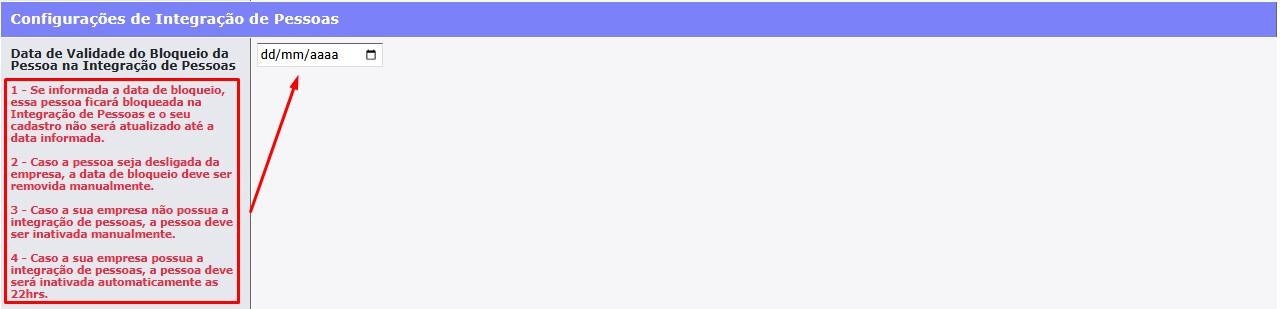
**Configurações de Integração de Pessoas**
Possui a finalidade de liberar ou bloquear a atualização cadastral da pessoa na integração entre sistemas e o STI SOFT.
Este campo estará habilitado somente se a empresa tiver optado pelo módulo de integração de pessoas entre sistemas.
**Data de Validade do Bloqueio da Pessoa na Integração de Pessoas:** se informada data de bloqueio, essa pessoa ficará bloqueada na Integração de Pessoas, e o seu cadastro não será atualizado até a data informada. (Em caso de dúvidas consulte o nosso manual [https://docs.awti.com.br/books/manual-do-stisoft/page/integracao-de-pessoas-x-cadastro-manual-de-pessoas](https://docs.awti.com.br/books/manual-do-stisoft/page/integracao-de-pessoas-x-cadastro-manual-de-pessoas))
[](https://docs.awti.com.br/uploads/images/gallery/2026-05/screenshot-118.jpg)
**OBSERVAÇÃO:** Caso a pessoa seja desligada da empresa, a data de bloqueio deve ser removida manualmente para que o cadastro desta pessoa seja atualizado e inativado através da integração entre sistemas.
O preenchimento deste campo também poderá ser útil para cadastros inseridos manualmente no sistema. Ou seja, inserção de pessoas que não estão no banco de dados interno de sua empresa (ex: prestador de serviço). Ocorre que, a integração irá inativar este cadastro, pois em sua leitura irá verificar que ele não consta em sua base de dados.
**Observação:** Após o preenchimento deste campo, o cadastro será destacado com uma tarja vermelha apenas para sinalização, isso não indica erro.
---
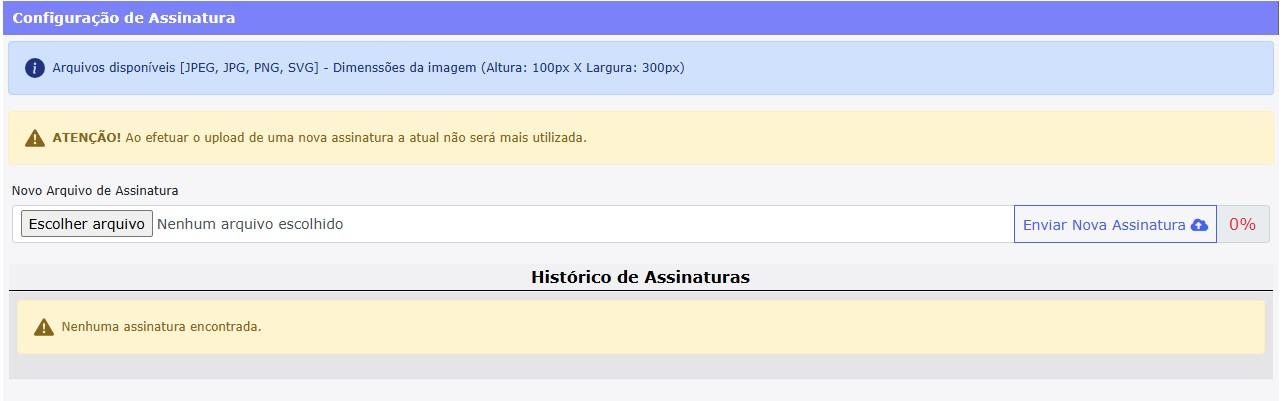
**Configuração de Assinatura**
No campo “Configuração de assinatura” você pode inserir uma imagem de assinatura da pessoa, que será utilizada para impressão do certificado de conclusão.
[](https://docs.awti.com.br/uploads/images/gallery/2026-05/screenshot-119.jpg)
---
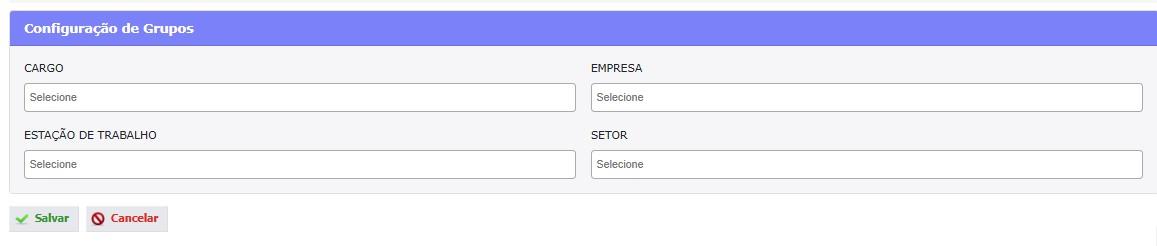
**Grupos da Pessoa**
Assinale o(s) grupo(s) pela qual a pessoa fará parte.
[](https://docs.awti.com.br/uploads/images/gallery/2026-05/screenshot-120.jpg)
**OBS:** Importante ressaltar que as empresas que têm o módulo de integração automática entre sistemas, esses grupos serão importados automaticamente. Os grupos serão importantes para definir a liberação dos treinamentos.
Após preenchidas todas as informações, clique no botão “Salvar”.