# O que é?
Para acessar a plataforma do STI Soft como Pessoa, siga as orientações abaixo:
1. Insira o link da sua empresa na barra de endereços do navegador, seguido de “/login”.
Por exemplo: https://universidadeexemplo.stisoft.com.br/login
2. Informe o login e a senha nos campos correspondentes e clique no botão “Acessar”.
3. No primeiro acesso, a senha inicial será igual ao login. O sistema solicitará a alteração com os seguintes passos:
- Senha Atual;
- Nova senha;
- Confirme sua nova senha;
- Finalize no botão “Alterar”.
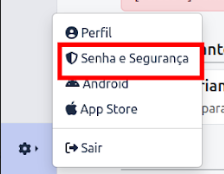
**Observação:** Se o primeiro acesso for feito através do aplicativo, a troca de senha não será solicitada inicialmente. O usuário deverá realizar essa alteração através do menu da roldana, conforme indicado na imagem abaixo:
[](https://docs.awti.com.br/uploads/images/gallery/2026-01/image-4.png)
**NOTA:** O sistema pode exigir a configuração de um e-mail, telefone ou ambos para a recuperação de senha. Nas próximas páginas, será apresentado o passo a passo para validação dessas informações.