# Relatórios Gerados
## O que é
A tela **Relatórios Gerados** reúne, em um só lugar, as exportações de relatórios que você solicitou (em CSV) e as deixa disponíveis para download.
O recurso está disponível tanto para o **Administrador** quanto para o **Gestor de Grupos**: os dois podem solicitar e baixar suas exportações por aqui. Cada usuário vê apenas as exportações que ele mesmo solicitou.
A forma de exportar mudou. Antes, ao clicar em **Exportar Dados** numa tela de relatório, o arquivo era baixado na hora e você precisava esperar a página terminar de processar, sem poder fazer mais nada. **Agora as exportações são geradas em segundo plano**: você clica em exportar, recebe um aviso de que o relatório está sendo gerado e continua usando o sistema normalmente. Quando o arquivo fica pronto, ele aparece em **Relatórios Gerados**, pronto para baixar.
Isso é especialmente útil em relatórios grandes, com muitos registros, que antes podiam demorar ou travar o navegador.
## Antes de começar
- Abra a tela do relatório que você quer exportar (por exemplo, **Relatório Detalhado de Pessoas**, no menu **Relatórios**).
- Aplique os filtros desejados antes de exportar. A exportação sempre respeita os filtros aplicados. Já a quantidade de registros que você define na tela vale apenas para o que aparece na listagem: ela **não** limita a exportação. O arquivo gerado traz **todos** os registros que atendem aos filtros (relatório completo). Ou seja, mesmo que a tela mostre poucos registros, o arquivo baixado pode conter muitos mais.
## Passo a passo — solicitar a exportação
1. No menu **Relatórios**, abra o relatório que deseja exportar.
2. Ajuste os **filtros** para trazer exatamente os dados que você precisa.
3. Clique em **Exportar Dados**. A exportação gera um arquivo **CSV**, que abre em planilhas (Excel, Google Sheets, etc.). Em alguns relatórios o botão aparece como **Exportar CSV** — basta clicar nele.
4. O botão passa a mostrar **Gerando...** por alguns instantes.
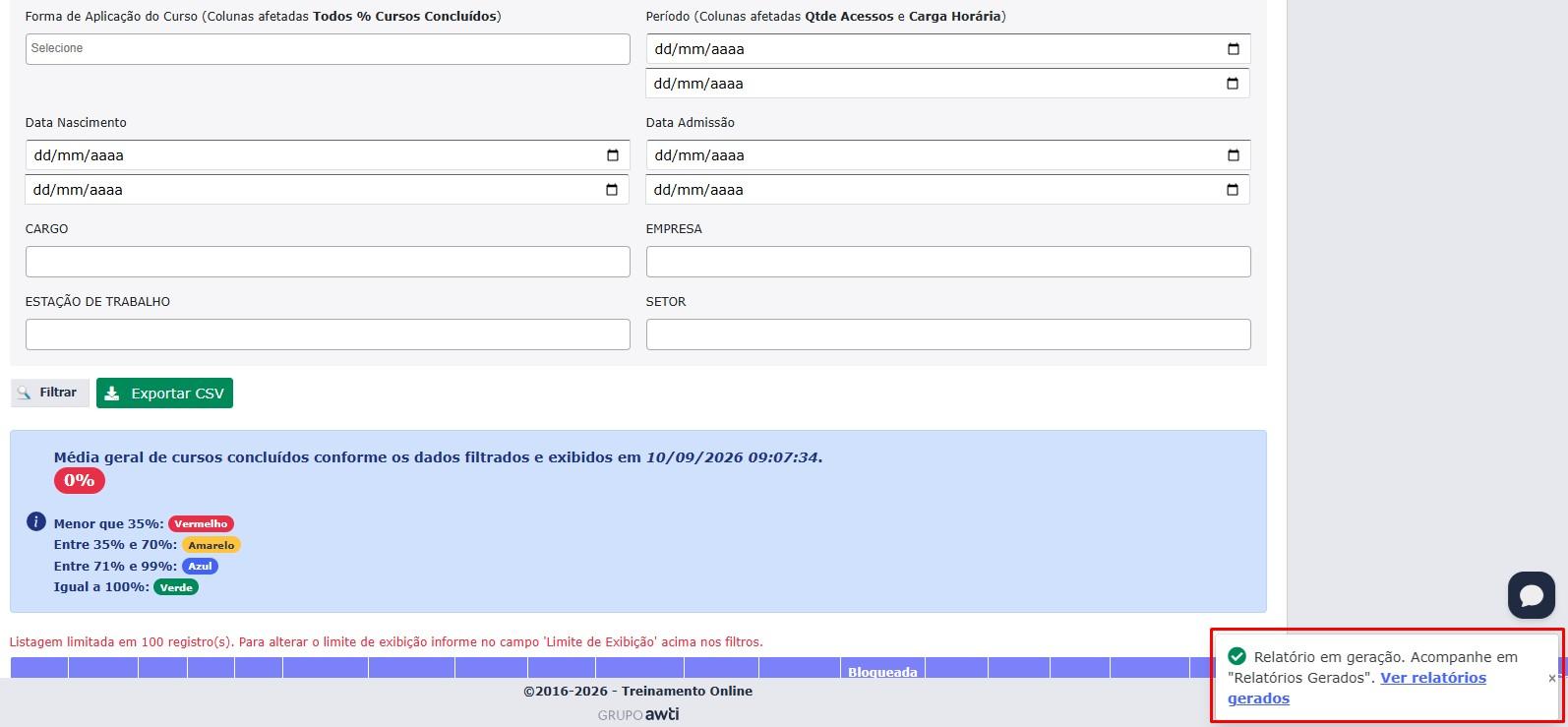
5. Em seguida aparece um aviso no canto da tela informando que o **relatório está em geração**, com o atalho **Ver relatórios gerados**.
[](https://docs.awti.com.br/uploads/images/gallery/2026-09/screenshot-27.jpg)
6. Pronto. Você pode continuar trabalhando normalmente — não precisa esperar na página. Clique em **Ver relatórios gerados** para acompanhar, ou volte quando quiser.
## Passo a passo — acompanhar e baixar
1. No menu **Relatórios**, clique em **Relatórios Gerados** (ou use o atalho **Ver relatórios gerados** do aviso).
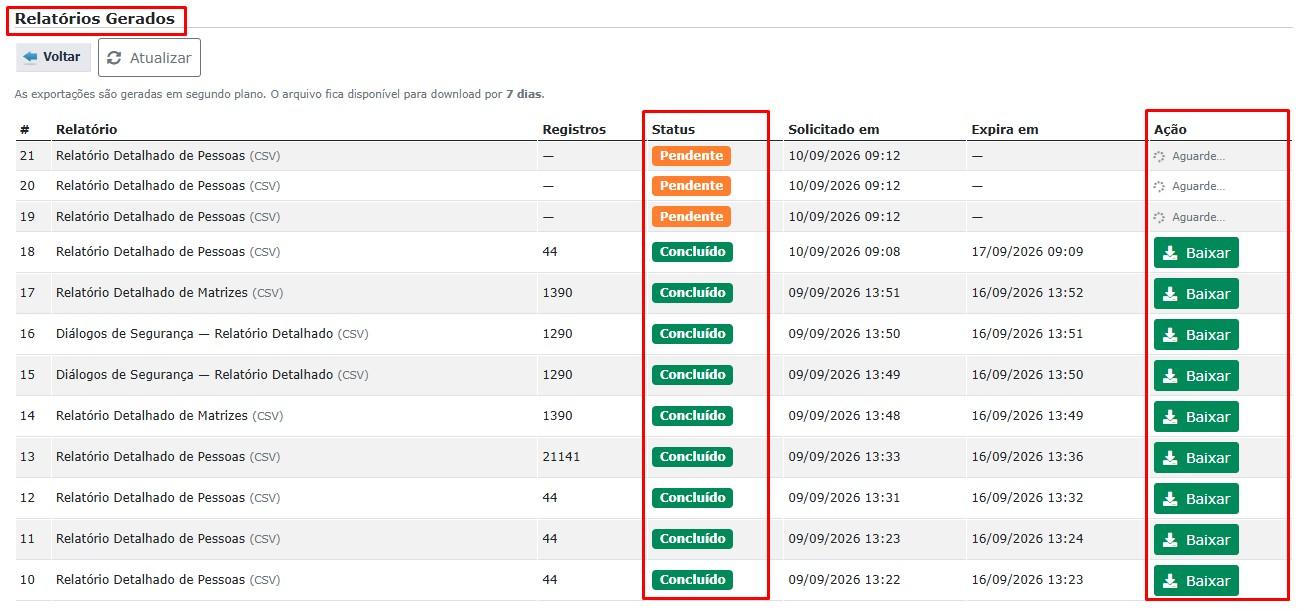
2. Você verá uma tabela com suas exportações. As colunas são:
- **\#** — número da solicitação.
- **Relatório** — o tipo de relatório e o formato entre parênteses, sempre **CSV**.
- **Registros** — quantidade de linhas do arquivo. Aparece assim que o número de linhas já é conhecido; enquanto não houver esse valor, mostra **—**.
- **Status** — a situação atual (veja abaixo).
- **Solicitado em** — data e hora em que você pediu a exportação.
- **Expira em** — data e hora em que o arquivo deixará de ficar disponível.
- **Ação** — botão de download quando o arquivo estiver pronto.
3. Entenda os status (a coluna **Status** mostra um destes):
- **Pendente** / **Processando** — a exportação ainda está sendo gerada. Na coluna **Ação** aparece **Aguarde…**.
- **Concluído** — o arquivo está pronto. Na coluna **Ação**, clique no botão verde **Baixar** para salvar o arquivo no seu computador.
- **Erro** — algo deu errado na geração. Passe o mouse sobre o ícone ao lado do status para ver a mensagem do erro.
[](https://docs.awti.com.br/uploads/images/gallery/2026-09/screenshot-28.jpg)
4. **Quando o prazo de 7 dias termina:** o download deixa de ficar disponível. O botão **Baixar** some da coluna **Ação** e, no lugar dele, aparece o texto **Expirado**. Isso não muda o status na coluna **Status** — é só um aviso, na coluna **Ação**, de que o arquivo não pode mais ser baixado. Nesse caso, é só gerar o relatório de novo.
5. A lista se atualiza sozinha quando um relatório muda de status. Se preferir, use o botão **Atualizar** para recarregar na hora. Para sair da tela, use **Voltar**.
## Dicas e observações
- **O arquivo fica disponível por 7 dias.** Depois desse prazo o download não fica mais disponível: na coluna **Ação**, no lugar do botão **Baixar**, aparece o texto **Expirado**. Nesse caso, é só gerar o relatório de novo.
- A data e a hora exatas em que o arquivo vai expirar aparecem na coluna **Expira em**.
- A exportação sempre **respeita os filtros** que estavam aplicados no momento em que você clicou em exportar. Se precisar de outro recorte, ajuste os filtros e gere uma nova exportação.
- Você pode solicitar várias exportações; cada uma aparece como uma linha na tabela.
- Vários relatórios exportáveis da plataforma passaram a usar esse fluxo (por exemplo, os relatórios detalhados de pessoas e de matrizes, os relatórios de documentos e de diálogos de segurança, entre outros). Os relatórios disponíveis podem variar conforme os recursos liberados para a sua empresa.
## Problemas comuns
Cliquei em exportar e nada foi baixado. O que houve?
Isso é esperado. A exportação agora é gerada em segundo plano, então o arquivo **não** é baixado na hora. Vá até **Relatórios Gerados** e baixe quando o status estiver **Concluído**.
Quanto tempo demora para o arquivo ficar pronto?
Depende do tamanho do relatório. Enquanto o status estiver **Pendente** ou **Processando**, é só aguardar — a lista se atualiza sozinha e o botão **Baixar** aparece quando terminar.
O status ficou como Erro. E agora?
Passe o mouse sobre o ícone ao lado do status para ler a mensagem. Em geral, basta voltar à tela do relatório e **solicitar a exportação novamente**. Se o erro persistir, tente reduzir os filtros para gerar menos registros de uma vez.
Não consigo mais baixar um relatório antigo.
Os arquivos ficam disponíveis por **7 dias**. Depois disso o botão **Baixar** dá lugar ao texto **Expirado** na coluna **Ação** e o download é encerrado. Basta gerar o relatório novamente para ter um arquivo novo, válido por mais 7 dias.
A tela está vazia, com a mensagem "Nenhuma exportação solicitada ainda".
Significa que você ainda não pediu nenhuma exportação. Abra um relatório, aplique os filtros e clique em **Exportar Dados** para gerar o primeiro arquivo.