
Relatórios Gerados
O que é
A tela Relatórios Gerados reúne, em um só lugar, as exportações de relatórios que você solicitou (em CSV) e as deixa disponíveis para download.
O recurso está disponível tanto para o Administrador quanto para o Gestor de Grupos: os dois podem solicitar e baixar suas exportações por aqui. Cada usuário vê apenas as exportações que ele mesmo solicitou.
A forma de exportar mudou. Antes, ao clicar em Exportar Dados numa tela de relatório, o arquivo era baixado na hora e você precisava esperar a página terminar de processar, sem poder fazer mais nada. Agora as exportações são geradas em segundo plano: você clica em exportar, recebe um aviso de que o relatório está sendo gerado e continua usando o sistema normalmente. Quando o arquivo fica pronto, ele aparece em Relatórios Gerados, pronto para baixar.
Isso é especialmente útil em relatórios grandes, com muitos registros, que antes podiam demorar ou travar o navegador.
Antes de começar
- Abra a tela do relatório que você quer exportar (por exemplo, Relatório Detalhado de Pessoas, no menu Relatórios).
- Aplique os filtros desejados antes de exportar. A exportação sempre respeita os filtros aplicados. Já a quantidade de registros que você define na tela vale apenas para o que aparece na listagem: ela não limita a exportação. O arquivo gerado traz todos os registros que atendem aos filtros (relatório completo). Ou seja, mesmo que a tela mostre poucos registros, o arquivo baixado pode conter muitos mais.
Passo a passo — solicitar a exportação
- No menu Relatórios, abra o relatório que deseja exportar.
- Ajuste os filtros para trazer exatamente os dados que você precisa.
- Clique em Exportar Dados. A exportação gera um arquivo CSV, que abre em planilhas (Excel, Google Sheets, etc.). Em alguns relatórios o botão aparece como Exportar CSV — basta clicar nele.
- O botão passa a mostrar Gerando... por alguns instantes.
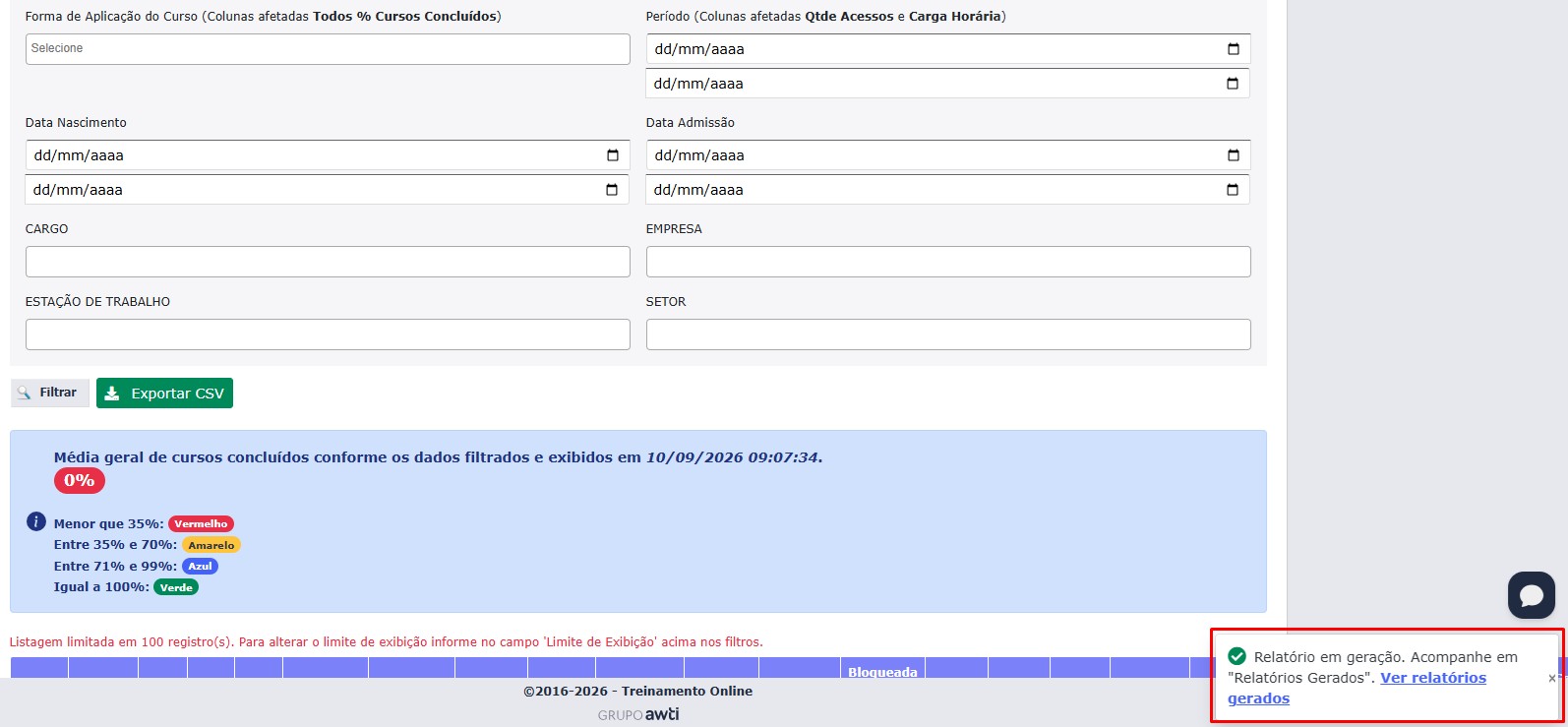
- Em seguida aparece um aviso no canto da tela informando que o relatório está em geração, com o atalho Ver relatórios gerados.
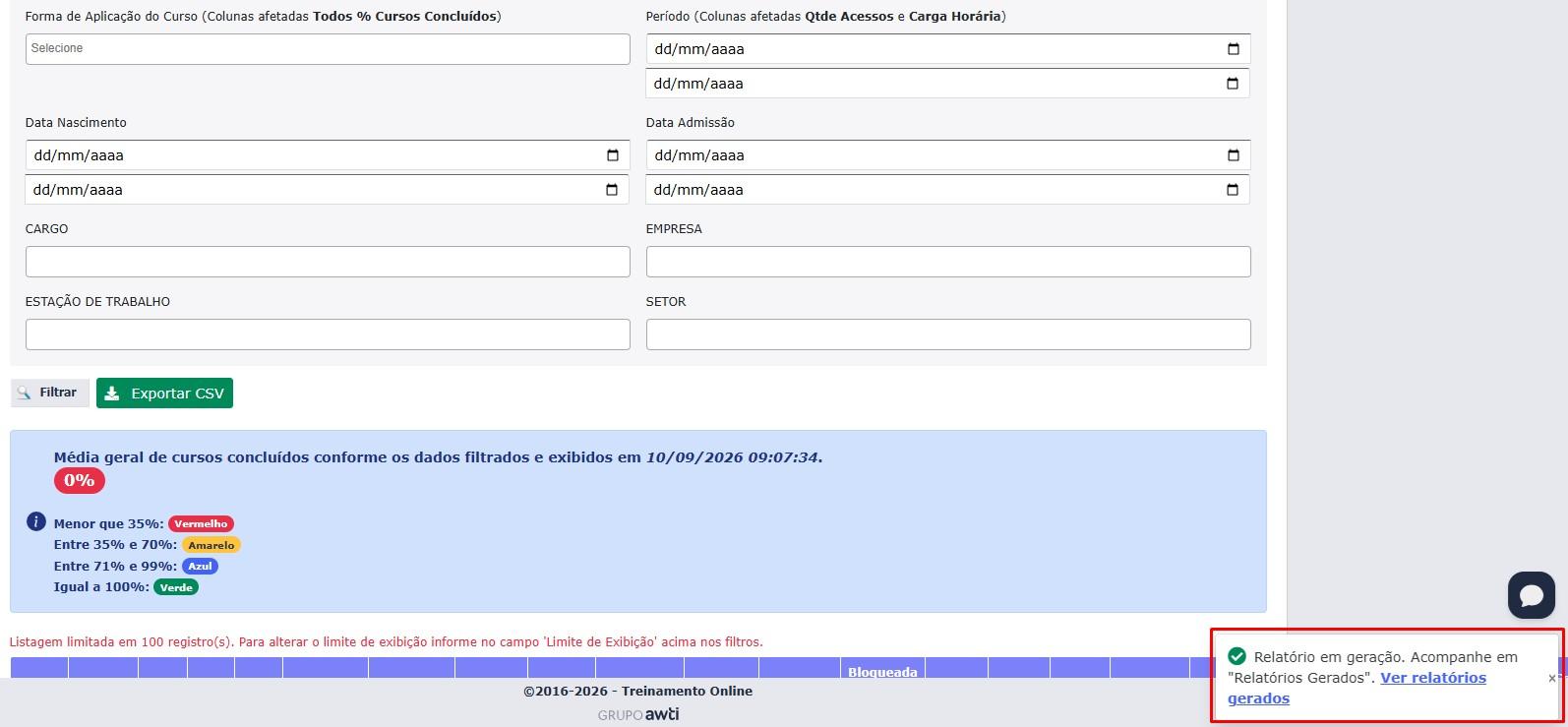
- Pronto. Você pode continuar trabalhando normalmente — não precisa esperar na página. Clique em Ver relatórios gerados para acompanhar, ou volte quando quiser.
Passo a passo — acompanhar e baixar
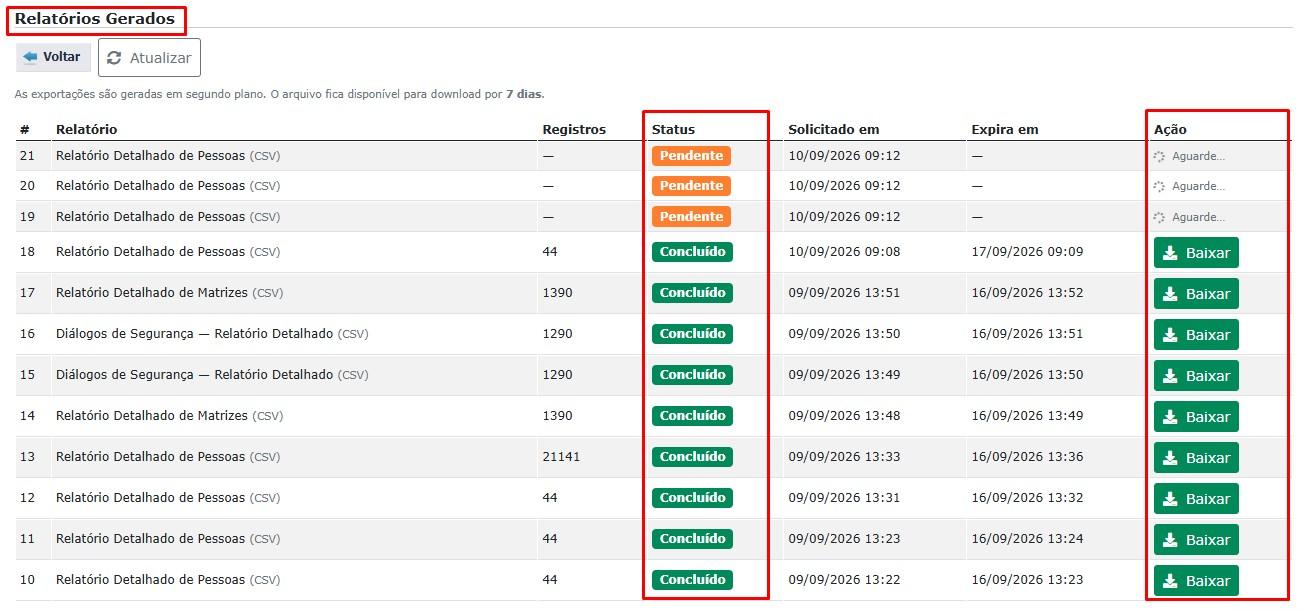
- No menu Relatórios, clique em Relatórios Gerados (ou use o atalho Ver relatórios gerados do aviso).
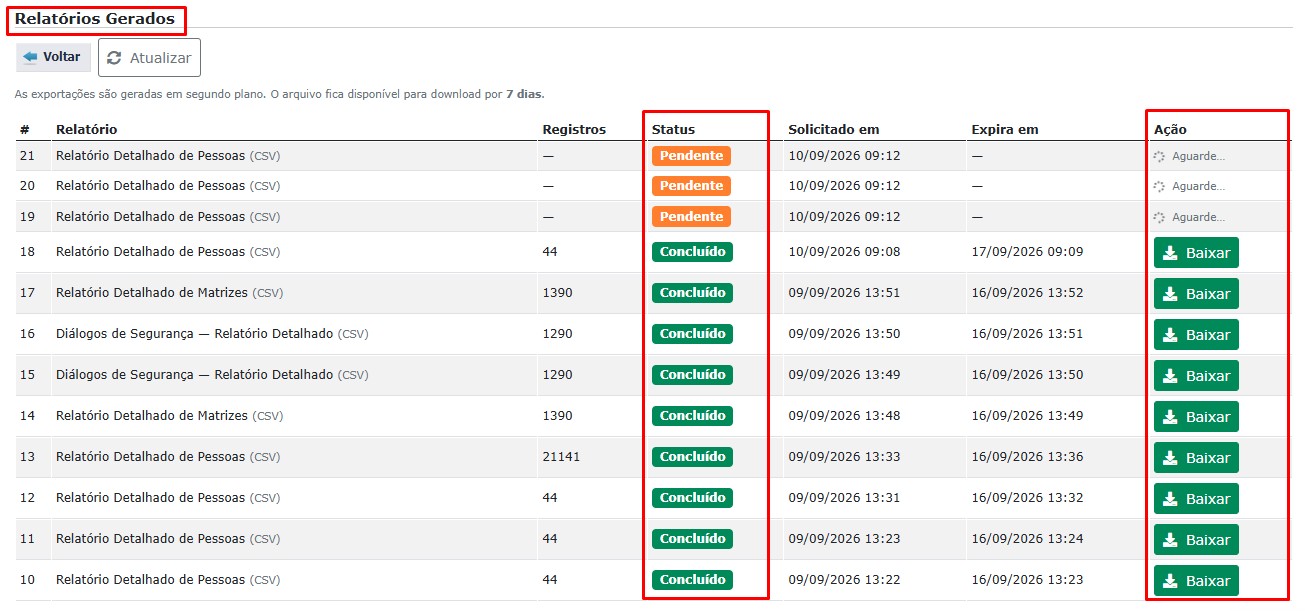
- Você verá uma tabela com suas exportações. As colunas são:
- # — número da solicitação.
- Relatório — o tipo de relatório e o formato entre parênteses, sempre CSV.
- Registros — quantidade de linhas do arquivo. Aparece assim que o número de linhas já é conhecido; enquanto não houver esse valor, mostra —.
- Status — a situação atual (veja abaixo).
- Solicitado em — data e hora em que você pediu a exportação.
- Expira em — data e hora em que o arquivo deixará de ficar disponível.
- Ação — botão de download quando o arquivo estiver pronto.
- Entenda os status (a coluna Status mostra um destes):
- Pendente / Processando — a exportação ainda está sendo gerada. Na coluna Ação aparece Aguarde….
- Concluído — o arquivo está pronto. Na coluna Ação, clique no botão verde Baixar para salvar o arquivo no seu computador.
- Erro — algo deu errado na geração. Passe o mouse sobre o ícone ao lado do status para ver a mensagem do erro.
- Quando o prazo de 7 dias termina: o download deixa de ficar disponível. O botão Baixar some da coluna Ação e, no lugar dele, aparece o texto Expirado. Isso não muda o status na coluna Status — é só um aviso, na coluna Ação, de que o arquivo não pode mais ser baixado. Nesse caso, é só gerar o relatório de novo.
- A lista se atualiza sozinha quando um relatório muda de status. Se preferir, use o botão Atualizar para recarregar na hora. Para sair da tela, use Voltar.
Dicas e observações
- O arquivo fica disponível por 7 dias. Depois desse prazo o download não fica mais disponível: na coluna Ação, no lugar do botão Baixar, aparece o texto Expirado. Nesse caso, é só gerar o relatório de novo.
- A data e a hora exatas em que o arquivo vai expirar aparecem na coluna Expira em.
- A exportação sempre respeita os filtros que estavam aplicados no momento em que você clicou em exportar. Se precisar de outro recorte, ajuste os filtros e gere uma nova exportação.
- Você pode solicitar várias exportações; cada uma aparece como uma linha na tabela.
- Vários relatórios exportáveis da plataforma passaram a usar esse fluxo (por exemplo, os relatórios detalhados de pessoas e de matrizes, os relatórios de documentos e de diálogos de segurança, entre outros). Os relatórios disponíveis podem variar conforme os recursos liberados para a sua empresa.
Problemas comuns
Cliquei em exportar e nada foi baixado. O que houve?
Isso é esperado. A exportação agora é gerada em segundo plano, então o arquivo não é baixado na hora. Vá até Relatórios Gerados e baixe quando o status estiver Concluído.Quanto tempo demora para o arquivo ficar pronto?
Depende do tamanho do relatório. Enquanto o status estiver Pendente ou Processando, é só aguardar — a lista se atualiza sozinha e o botão Baixar aparece quando terminar.
O status ficou como Erro. E agora?
Passe o mouse sobre o ícone ao lado do status para ler a mensagem. Em geral, basta voltar à tela do relatório e solicitar a exportação novamente. Se o erro persistir, tente reduzir os filtros para gerar menos registros de uma vez.
Não consigo mais baixar um relatório antigo.
Os arquivos ficam disponíveis por 7 dias. Depois disso o botão Baixar dá lugar ao texto Expirado na coluna Ação e o download é encerrado. Basta gerar o relatório novamente para ter um arquivo novo, válido por mais 7 dias.
A tela está vazia, com a mensagem "Nenhuma exportação solicitada ainda".
Significa que você ainda não pediu nenhuma exportação. Abra um relatório, aplique os filtros e clique em Exportar Dados para gerar o primeiro arquivo.